まずタブを減らして様子を見ます。それでも落ちるなら、拡張機能をいったんすべて無効にしてください。この2つで大半は落ち着きます。改善しない場合は、メモリの使用量とパソコン本体の状態を疑う段階です。ブラウザだけの問題とは限りません。
症状から原因を絞る
「重い」と「落ちる」は、原因が違うことがあります。どちらに近いかで、見るところが変わります。
| 症状 | 疑うところ | 進む手順 |
|---|---|---|
| タブをたくさん開くと重くなる | メモリ不足 | 手順2・5 |
| 特定のサイトだけで落ちる | 拡張機能、キャッシュ | 手順3・4 |
| 起動した直後から重い | 拡張機能、常駐ソフト | 手順3 |
| 突然すべてのタブが閉じる | メモリ不足、本体の異常 | 手順5・8 |
| ブラウザ以外も重い | パソコン本体の問題 | 手順8 |
| ある日から急に重くなった | 更新、拡張機能の追加 | 手順3・6 |
最後の行、ブラウザ以外の動作も遅いかどうかは必ず確認してください。ここが遅ければ、ブラウザの設定をいくら見ても解決しません。
開いているタブを減らす
タブは、開いている数だけメモリを使います。動画や地図、表計算のようなページは、1つで数百メガバイトを使うこともあります。20個、30個と開いたままにしていれば、そのぶん本体の余力が減ります。
いまの状態で試すなら、使っていないタブを閉じてみてください。あとで読むつもりのページは、ブックマークに入れてから閉じると、探し直す手間がなくなります。
閉じたくない場合は、ブラウザの設定にあるタブのスリープ機能を有効にする方法もあります。しばらく見ていないタブを自動で休止させ、メモリを解放してくれます。
拡張機能を一時的に無効にする
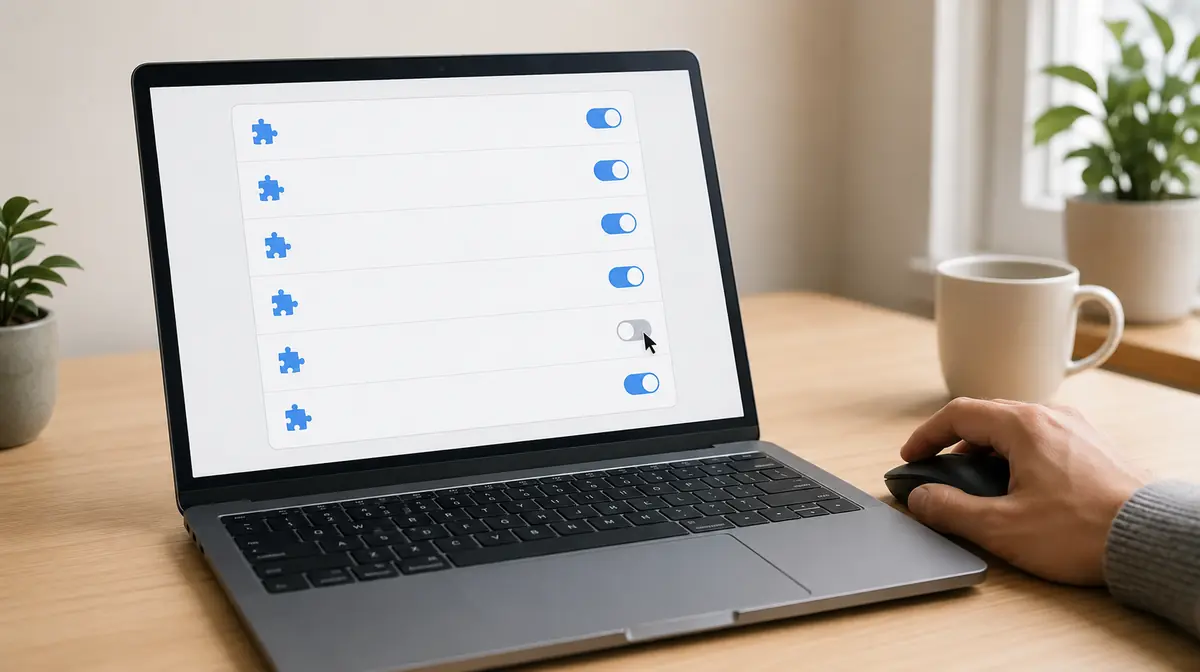
入れた覚えのない拡張機能が動いていることがあります。動画のダウンローダー、クーポン表示、翻訳、広告ブロックなどは、ページの読み込みに割り込むため、相性によって落ちる原因になります。
まずすべての拡張機能を無効にして、症状が消えるかを見ます。消えたなら、1つずつ有効に戻していけば犯人が分かります。面倒に見えますが、これがいちばん確実です。
あわせて、見覚えのない拡張機能が入っていないかを確認してください。無料ソフトのインストール時に、気づかないうちに追加されていることがあります。検索結果に広告が混ざる、勝手に別のサイトが開く、といった症状があれば、これを疑います。
キャッシュと閲覧データを削除する
ブラウザは表示を速くするため、画像やファイルを溜め込んでいます。これが壊れていると、特定のサイトだけ表示がおかしくなったり、落ちたりします。
設定から閲覧履歴データの削除を開き、「キャッシュされた画像とファイル」を選んで実行します。期間は「全期間」で構いません。
ここで注意したいのが、パスワードと Cookie も一緒に消すと、各サイトへのログインが外れることです。パスワードを覚えていないサービスがあるなら、キャッシュだけを選んでください。銀行やクレジットカードのサイトは、再ログインで手間取ることがあります。
メモリの使用量を確認する
本当に足りていないのかを、数字で確かめます。Ctrl、Shift、Escキーを同時に押してタスクマネージャーを開き、パフォーマンスのタブでメモリの使用率を見てください。
普段使っている状態で80%を超えているなら、容量が足りていません。4GBの機械では、ブラウザとメールを開くだけで上限に近づきます。
目安として、いまの使い方なら8GBが最低ライン、16GBあれば余裕があります。増設できる機種であれば、8GBから16GBへの増設は費用対効果が高く、体感がはっきり変わります。ノートパソコンでも、機種によっては増設できます。
ブラウザとWindowsを最新にする
古いバージョンのまま使っていると、既に直っている不具合を踏み続けることになります。
ブラウザの設定にある「ブラウザについて」の画面を開くと、自動で更新の確認が走ります。更新があれば適用し、再起動してください。
Windowsの更新も同様です。グラフィックのドライバーが古いと、ページの描画で落ちることがあります。パソコンのメーカーのサイトで、型番に合ったドライバーが出ていないかを確認すると確実です。
ブラウザをリセットする
ここまでで直らなければ、設定を初期状態に戻します。ブラウザの設定の中に「設定を元の既定値に戻す」という項目があります。
実行すると、スタートページ、検索エンジン、拡張機能の状態が初期に戻ります。ブックマークとパスワードは残りますが、念のため事前に確認しておくと安心です。
それでも改善しない場合は、いったんアンインストールしてから入れ直します。アカウントで同期していれば、入れ直しても設定は戻ってきます。
パソコン本体を疑う
ブラウザだけでなく、ファイルを開く操作や、起動そのものが遅いなら、原因は本体側です。
ドライブがハードディスクではないか。10年近く前の機械では、まだハードディスクが使われています。SSDに交換すると、ブラウザの起動を含めて全体が変わります。
空き容量が極端に少なくないか。Cドライブの残りが数ギガバイトを切ると、Windowsが一時ファイルを作れず、全体が不安定になります。
熱がこもっていないか。ファンにほこりが詰まって温度が上がると、性能を落として動く仕組みが働きます。夏場に急に重くなったなら、これも疑ってください。
それでも直らないとき
原因が絞れないときは、切り分けの材料を増やします。
別のブラウザで試す。同じサイトを別のブラウザで開いて、同じように落ちるかを見ます。落ちなければブラウザ側、落ちれば本体側です。
新しいユーザープロファイルで試す。ブラウザに別のユーザーを追加して、その状態で使ってみます。これで直れば、元のプロファイルが壊れていたことになります。
費用の目安としては、メモリの増設が部品代込みで8千円前後から、SSDへの交換が2万円前後からというのが一般的な相場です。10年近く使った機械であれば、修理より買い替えのほうが結果的に安く済むこともあります。使っている年数と、他に困っている点を合わせて判断してください。
「ブラウザが重い」という相談で実際に多い原因は、順にメモリ不足、身に覚えのない拡張機能、ドライブがハードディスクのままという並びです。とくに4GBの機械は、使い方を変えなくてもWebサイト側が年々重くなるため、買った当時と同じ感覚では使えなくなります。ブラウザの設定を疑って来店される方が多いのですが、実際には本体の性能が追いついていないケースが目立ちます。
「メモリを解放します」といった広告から、ソフトを入れないでください。不要なプログラムが入ることがあります。
拡張機能は、公式のストア以外から追加しないでください。
ブラウザが重い原因が、メモリ不足ではなくストレージの遅さであることもあります。
PC Terrace編集部が作成し、内容を確認しています。特定のメーカーや販売店に偏らない編集方針で運営しています。方針と運営者情報はPC Terraceとはをご覧ください。