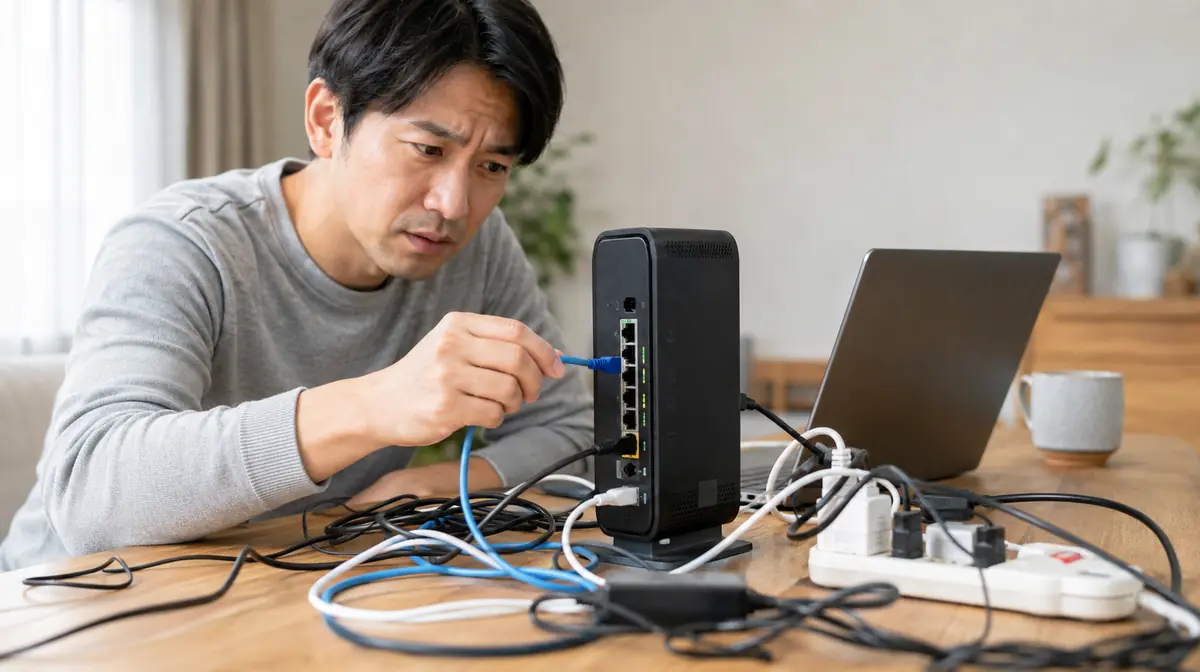
まず複合機の電源とケーブルを確認し、パソコンと同じWi-Fiにつながっているかを見ます。それでも見つからない場合はドライバーを入れ直します。
STEP 1
複合機側の状態を確認する
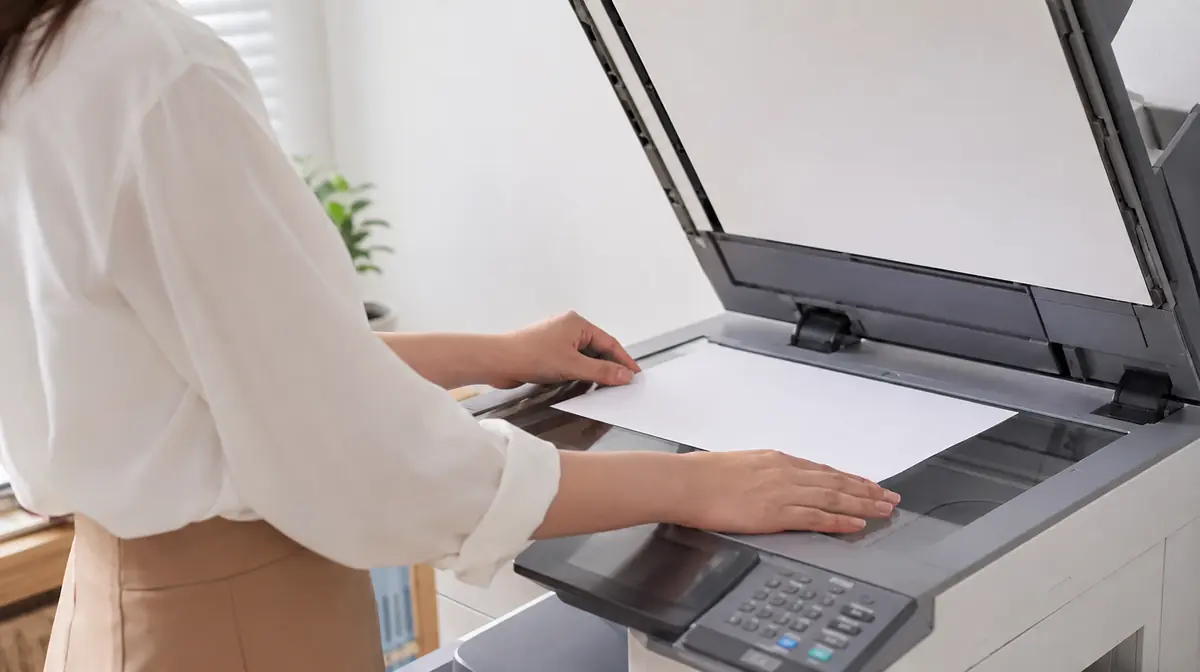
電源が入っているか、エラー表示が出ていないか、原稿カバーが浮いていないかを確認します。
用紙づまりやインク切れのエラーが出ていると、スキャンも受け付けない機種があります。
STEP 2
接続方法を確認する
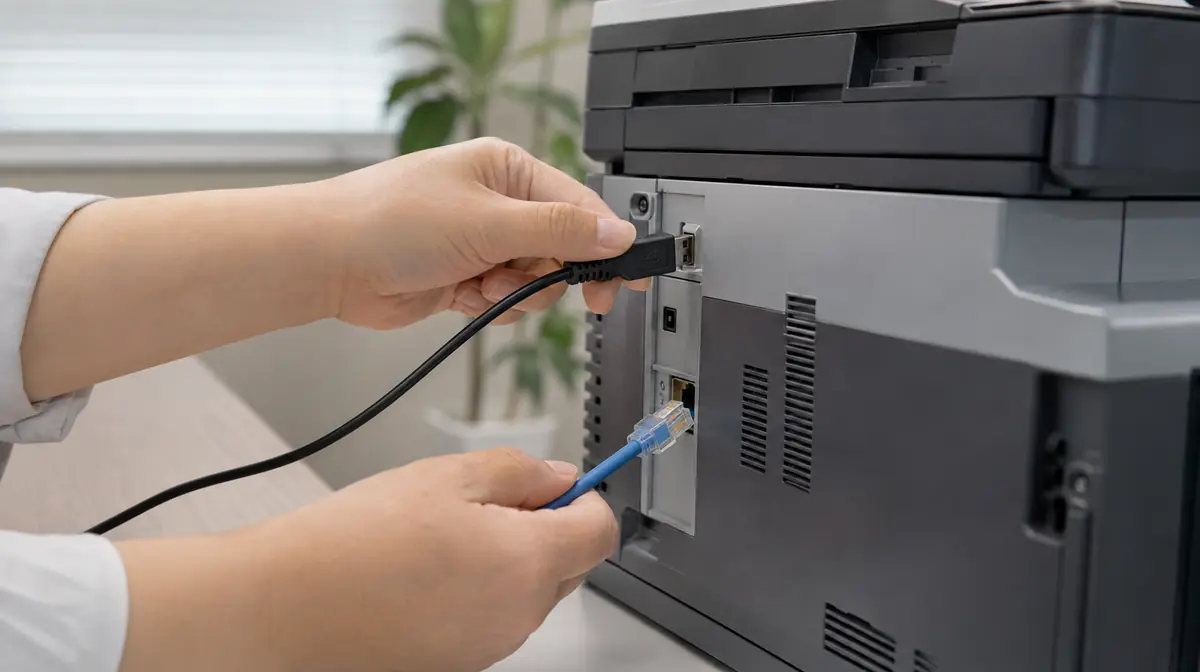
USB接続の場合は、ケーブルをパソコン本体に直接挿し、別のポートでも試します。
ネットワーク接続の場合は、複合機とパソコンが同じWi-Fiにつながっているかを確認します。ルーターを買い替えた直後は、ここでつながらなくなることが非常に多いです。
STEP 3
Windowsの設定で機器を確認する
設定→Bluetoothとデバイス→プリンターとスキャナーを開き、複合機が一覧にあるかを見ます。
一覧にない場合は「デバイスの追加」から探します。表示されない場合はIPアドレスを直接指定して追加できる機種もあります。
STEP 4
ドライバーとスキャンソフトを入れ直す
メーカーのサポートページから、機種名で検索して最新のドライバーとスキャンソフトを入れ直します。
Windowsを大きく更新した直後は、古いドライバーが動かなくなることがあります。

STEP 5
標準のスキャンアプリで試す
Windowsに入っている「Windows FAXとスキャン」または「スキャン」アプリで読み取れるかを確認します。
標準アプリで読めるなら、メーカー製ソフト側の問題です。
メーカー公式以外のサイトから、ドライバーをダウンロードしないでください。
複合機のネットワーク設定を、控えを取らずに初期化しないでください。
複合機をWi-Fiでつないでいる場合、原因がパソコン側ではなく、Wi-Fiのほうにあることがあります。切り分けの手順はこちらです。
複合機まわりのトラブル全体の見取り図は、こちらにまとめています。
PC Terrace編集部が作成し、内容を確認しています。特定のメーカーや販売店に偏らない編集方針で運営しています。方針と運営者情報はPC Terraceとはをご覧ください。