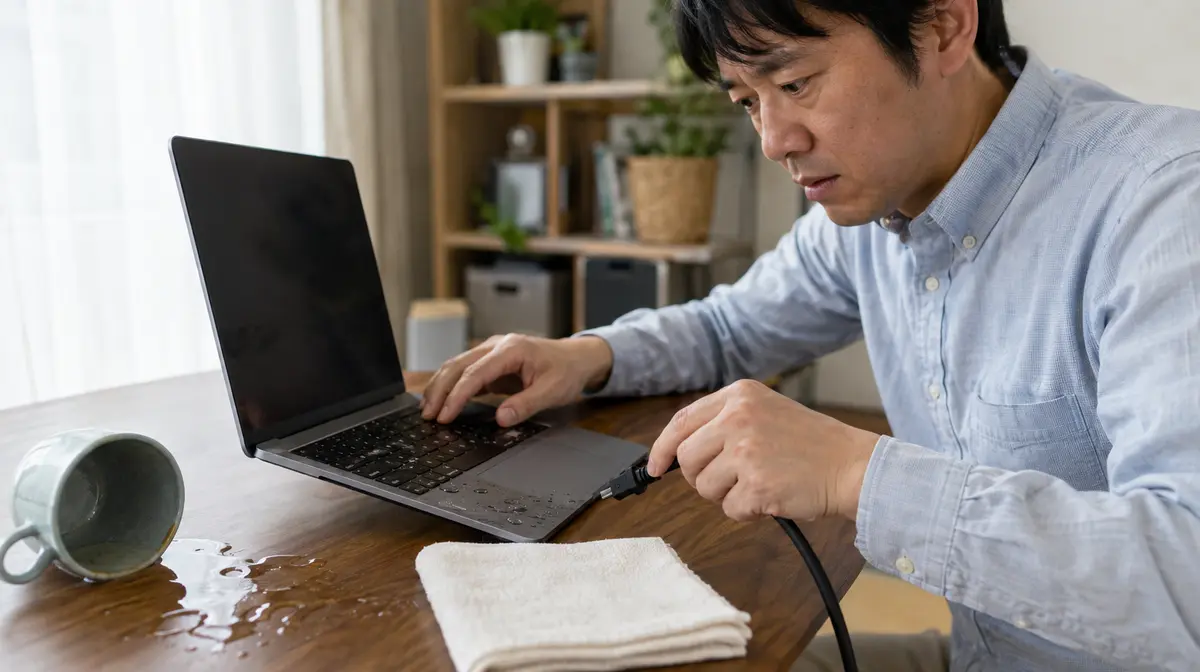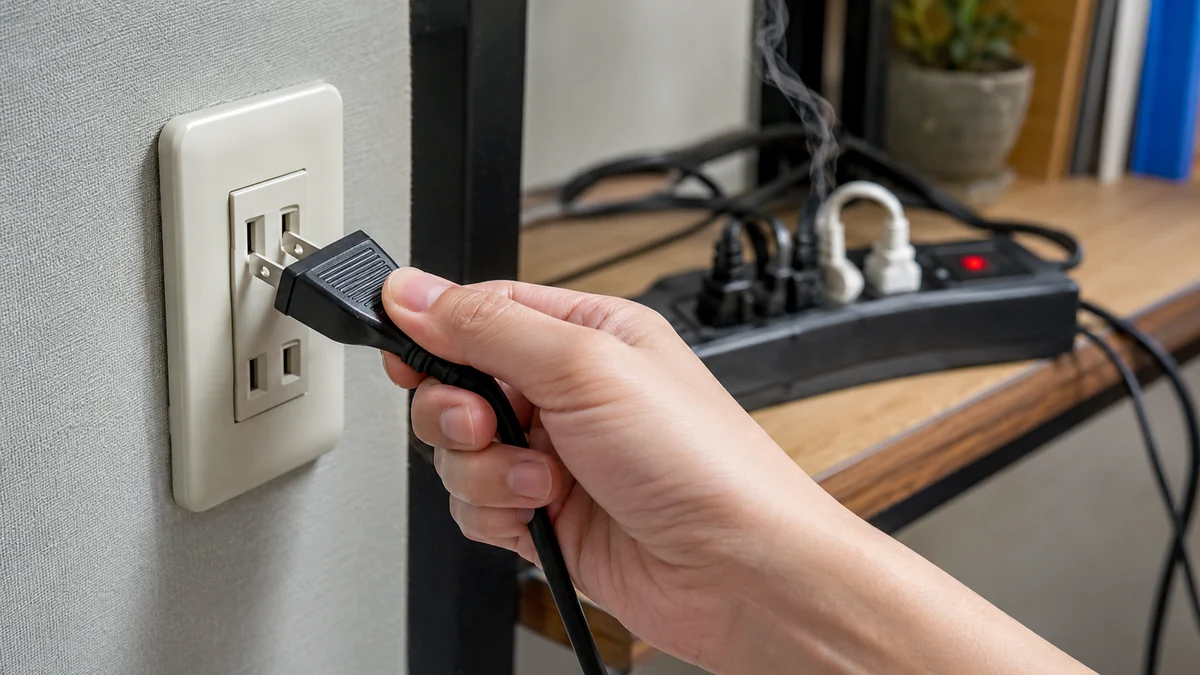
すぐにコンセントを抜き、パソコンから離れてください。焦げた匂いがした機器は、原因が分かるまで二度と電源を入れないでください。「もう匂わないから大丈夫」ではありません。中の部品はすでに壊れていて、次に入れたときに発火することがあります。
まずコンセントを抜く
電源ボタンではなく、コンセントからプラグを抜きます。電源タップを使っている場合は、タップごと壁のコンセントから抜きます。
煙が出ている場合は、感電に注意しながら、可能な範囲で電源を断ってください。ノートパソコンなら、アダプターを抜いたうえで、可能であれば電源ボタンの長押しで落とします。
順番は「抜く」が先です。正常に終了させようとして操作を続けると、その間も電気が流れ続けます。
その場から離れて様子を見る
煙が続く、火が見える場合は、無理に消そうとせず離れて安全を確保してください。
リチウムイオン電池が原因の場合、水をかけると危険なことがあります。判断できない状況では消防への連絡を優先してください。ノートパソコンやモバイルバッテリーが関わっているなら、電池を疑ってください。
窓を開けて換気してください。焦げた匂いの成分は体によいものではありません。
どこから匂いがしたかを確認する
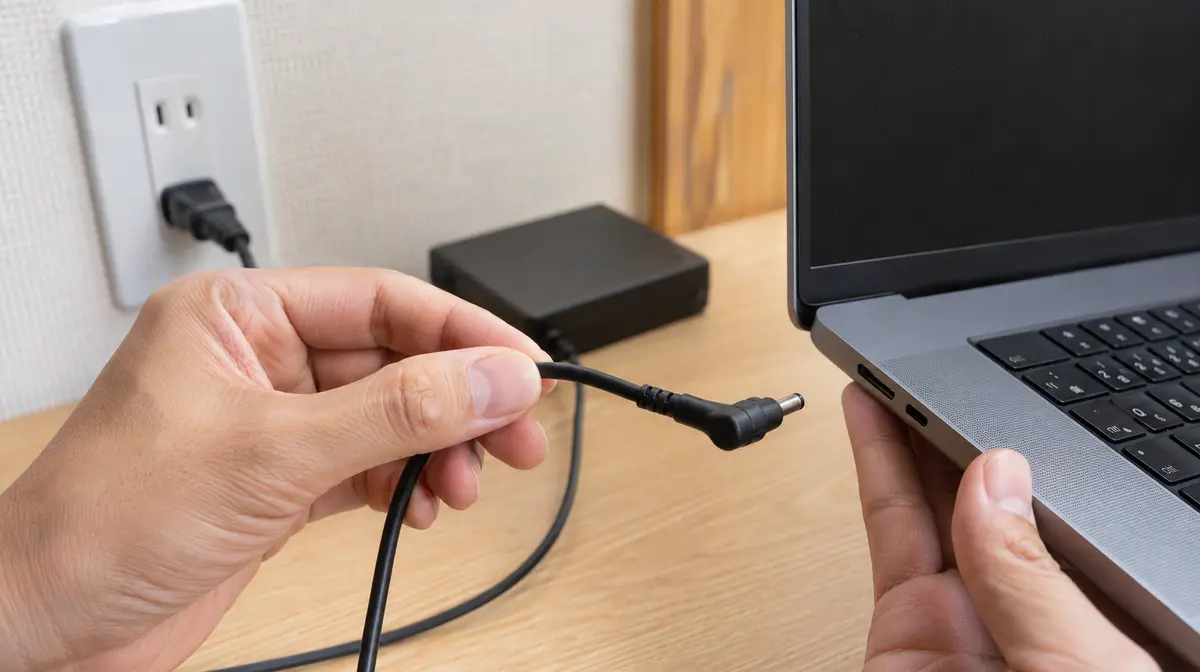
落ち着いてから、匂いの元がパソコン本体か、ACアダプターか、電源タップかを確認します。手で触れる前に、十分に冷めるまで待ってください。
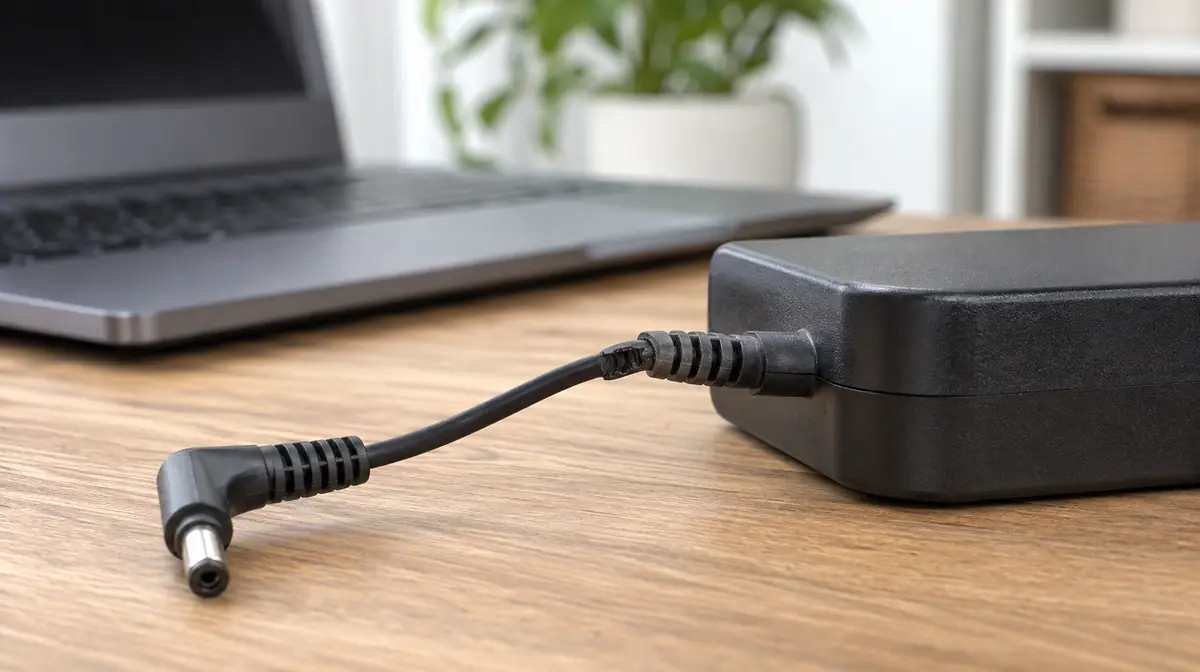
手がかりになるのは、アダプターのコードの付け根が変形している、タップが変色している、コンセントの差込口が黒ずんでいる、といった点です。
パソコン本体ではなく、周辺の電源機器が原因だったということが少なくありません。本体を修理に出す前に、ここを見てください。
匂いの種類で見分ける
匂いの質で、ある程度の見当がつきます。ただしどれであっても、電源を入れ直さないという結論は同じです。
| 匂い | 疑われるもの |
|---|---|
| 焦げた紙・ほこりのような匂い | 内部に溜まったほこりが熱で焦げた。掃除で改善することもある |
| プラスチックが溶けたような匂い | ケーブルの被覆や部品が熱で溶けている。使用を止める |
| 酸っぱい・薬品のような匂い | コンデンサや電池の異常。すぐに離れる |
酸っぱい匂いは、部品の中身が漏れているときに出ます。この匂いがしたら、触らずに専門店へ相談してください。
電源まわりを見直す
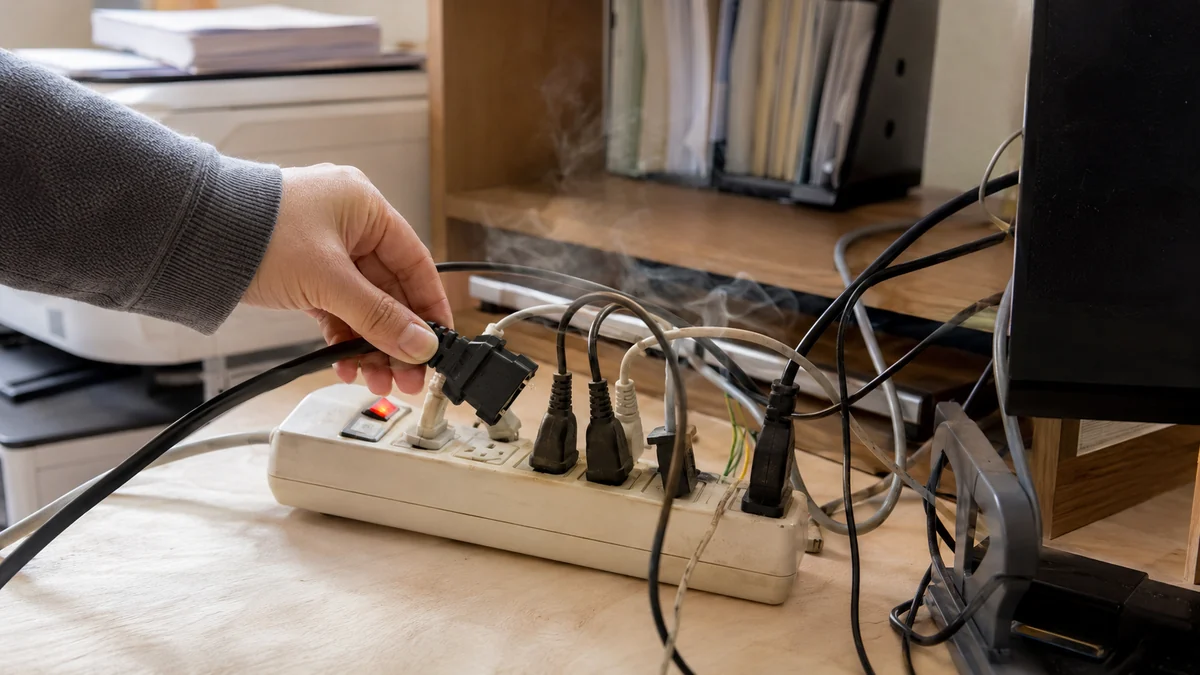
タコ足配線や、コードを束ねたままの使用は発熱の原因です。ホコリが溜まったコンセントも危険です。
古いアダプターやタップは、変形や変色があれば使用をやめてください。電源タップには寿命があります。目安は3年から5年で、それを超えたものは内部が傷んでいることがあります。
コードを机の脚や家具で踏んでいないか、束ねたまま使っていないかも確認してください。束ねたコードは熱が逃げません。
絶対に再通電しない
匂いが消えても、内部の部品が損傷している可能性があります。電源を入れて確認したくなりますが、そこが一番危ないところです。
一度焦げた部品は、次に電気を流したときに一気に燃えることがあります。「動くかどうか確かめる」ためだけに、火災の危険を冒す価値はありません。
中のデータが必要な場合も、自分で電源を入れないでください。専門店では、本体に通電せずにストレージだけを取り出して読み出す方法があります。無理に起動して部品を壊すと、その方法も使えなくなります。
バッテリーが膨らんでいる場合
ノートパソコンの底面がふくらんでいる、閉じても浮く、タッチパッドが押し上げられている——これはバッテリーが膨張しています。
この状態は、焦げ臭さがなくても危険です。使用を止めて、電源を抜いてください。
穴を開けたり、力をかけて押し戻したりしないでください。内部が反応して発火します。ビニール袋などに入れず、燃えるものから離れた場所に置き、専門店か自治体の回収窓口に相談してください。
このあとどうするか
焦げた機器は、直して使い続けるかどうかを慎重に考えてください。
ACアダプターや電源タップが原因なら、その部品の交換で済みます。純正または対応品を買い直してください。アダプターは、電圧とコネクタの形が合っていても、容量が足りないと同じことが起きます。本体に記載された数値と合うものを選んでください。
パソコン本体の内部が焦げていた場合、修理費が中古の価格に近づくことがよくあります。基板の状態によっては修理を受けられないこともあります。データの取り出しだけを頼み、本体は買い替える、という判断が現実的なことも多いです。
いずれにしても、持ち込む前に電源を入れないでください。状態が変わってしまいます。
当店に持ち込まれる「焦げ臭い」の相談では、原因がパソコン本体ではなくACアダプターや電源タップだったことが少なくありません。次に多いのが、内部に溜まったほこりの焦げです。そのうえで、基板やコンデンサそのものが傷んでいる場合もあり、これは見た目では判断できません。だからこのページでは、電源を入れ直さないことを繰り返しています。
焦げた匂いがした機器の電源を、確認のために入れ直さないでください。電池が原因と思われる発熱・発煙に、安易に水をかけないでください。膨らんだバッテリーに穴を開けたり、力を加えて戻そうとしたりしないでください。
落雷のあとに機器が壊れる仕組みと、事務所の中で何を先に守っておくべきかをまとめています。UPS(無停電電源装置)の選び方
ASK FOR HELP
専門店やサポートへ相談する目安
焦げた匂いがした機器は、原因が分からないまま使い続けないでください。電源を入れずに、そのままお持ちください。中のデータが必要な場合は、そのこともあわせてお伝えください。通電せずに取り出す方法があります。
PC Terrace編集部が作成し、内容を確認しています。特定のメーカーや販売店に偏らない編集方針で運営しています。方針と運営者情報はPC Terraceとはをご覧ください。