まずスマホやWeb版で同じメールアドレスが使えるかを確認します。そちらで使えるなら、パソコンのアカウント設定側の問題です。
スマホやWeb版で同じアドレスを確認する
スマホのメールアプリや、ブラウザで開くWeb版のメールで、同じアドレスの送受信ができるかを確認します。
そちらで使えるなら、メールそのものは生きていて、パソコンのアプリの設定が原因です。逆にどこからも使えない場合は、パスワードの変更やアカウントの停止、プロバイダ側の障害を疑います。
エラーメッセージを控える
「0x800CCC0E」のような番号や、「サーバーに接続できません」といった文言は、原因を特定する最大の手がかりです。画面ごと写真に撮っておいてください。
送信時に出るのか、受信時に出るのか、起動直後に出るのかも一緒に控えます。
パスワードとアカウント設定を確認する
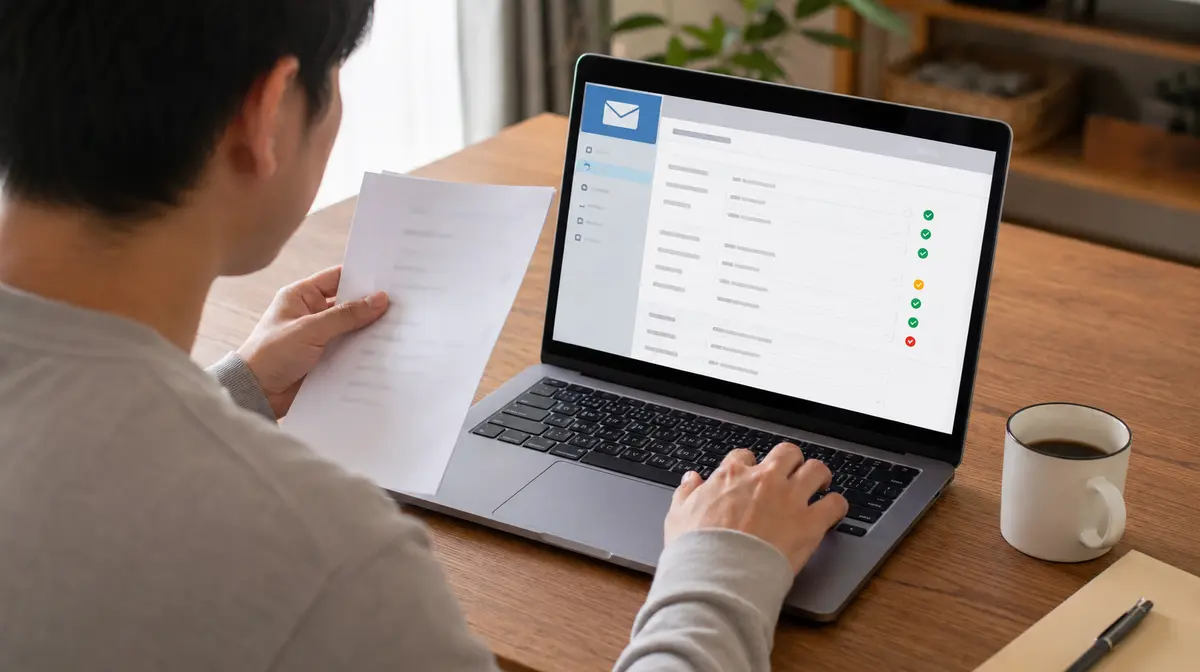
メールアプリのアカウント設定を開き、受信サーバー名、送信サーバー名、ポート番号、暗号化の設定がプロバイダの案内どおりかを確認します。
パスワードを最近変更した場合、パソコン側が古いままのことがあります。ただし何度も入力し直すと、一定回数でアカウントがロックされることがあるため、2〜3回で止めてください。
送信だけできない場合を確認する
送信サーバーのポート番号は587または465が一般的です。25番のままだと、プロバイダの制限で送れないことがあります。
あわせて「送信サーバーは認証が必要」の設定にチェックが入っているかを確認します。ここが外れていると、受信はできるのに送信だけ失敗します。
受信だけできない場合を確認する
迷惑メールフォルダに振り分けられていないかを最初に確認します。探していたメールがここにあることは非常に多くあります。
メールボックスの容量がいっぱいだと、新しいメールを受け取れません。Web版で使用量を確認し、古い添付ファイル付きのメールから整理してください。
自分で作った振り分けルールが原因で、別のフォルダーに入っているケースもあります。
パスワードを何度も入力し直さないでください。一定回数を超えるとアカウントがロックされます。
「メールが受信できません」という内容のメールに書かれたリンクから、パスワードを入力しないでください。この手口のフィッシングが非常に多く出回っています。
送受信できなくなる原因で多いのが、パスワードの変更と二段階認証の設定です。仕組みのほうは、こちらにまとめています。
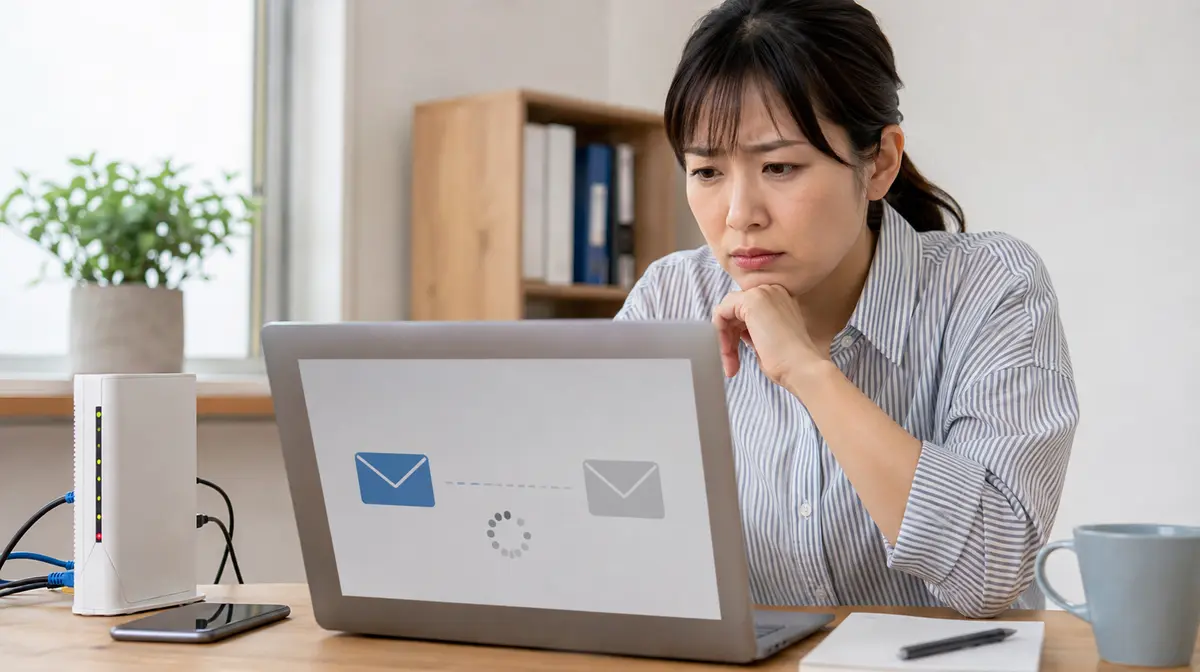
「返事を書いて送ったつもりなのに、相手には届いていないと言われて」。仕事でも使うパソコンを持って来店されたお客様。送信できなかったメールが、送信トレイに残っていました。
エラーの内容を確認し、メール提供元の案内に沿って送信設定を修正しました。お客様の了承を得てテストメールを送り、送受信できることを一緒に確かめました。
「届いたかどうか、ずっと気になっていたんです。これで安心して返事ができます」。受信はできていても、送信側の設定だけが違っていることがあります。
PC Terrace編集部が作成し、内容を確認しています。特定のメーカーや販売店に偏らない編集方針で運営しています。方針と運営者情報はPC Terraceとはをご覧ください。