電話しない・支払わない・操作を許可しない
画面に書かれた番号には電話せず、コンビニで電子マネーを買う、遠隔操作アプリを入れる、銀行口座を操作するといった指示にも従わないでください。
まず警告画面を閉じます
- Escキーを長押しする全画面表示が解除されたら、ブラウザーの「×」で閉じます。
- 閉じなければタスクマネージャーCtrl+Shift+Escを押し、EdgeやChromeなど使用中のブラウザーを選んで「タスクの終了」を押します。
- 操作できなければ再起動Ctrl+Alt+Deleteを押して、右下の電源マークから再起動します。最後の手段として電源ボタンを長押しします。
Windows セキュリティで確認
再起動後、スタートから「Windows セキュリティ」を開き、「ウイルスと脅威の防止」→「クイックスキャン」を実行します。偽警告が出ただけなら、実際には感染していないことが多いです。
インターネット接続を切り、信頼できるパソコン店や専門窓口へ相談してください。相手に操作を許可したままにしないことが重要です。
電話してしまった場合
- すぐ電話を切る
- パスワードやカード番号を伝えない
- 遠隔操作アプリを入れない
- 相手からの折り返し電話に出ない
- すでにパスワードを伝えた場合は、別の安全な端末から変更する
支払ってしまった場合
カード会社、銀行、電子マネー発行会社へすぐ連絡し、警察相談専用電話「#9110」や消費者ホットライン「188」に相談してください。振込先、電話番号、画面、レシートなどは消さずに残します。
偽警告を見分ける目安
電話番号が大きく出る/警告音が鳴る/カウントダウンする/電話や支払いを急がせる/電子マネーを指定する。
「Windows セキュリティ」アプリ内で確認でき、知らない電話番号への連絡や電子マネー購入を求めません。
なぜこの画面が出たのか
ウイルスに感染したから表示されたわけではありません。ほとんどの場合、単に広告として表示されただけです。
- ニュースサイトや動画サイトに紛れ込んだ不正な広告をクリックした
- 検索結果の上部に出た広告枠の偽サイトを開いた
- ブラウザに通知の許可を与えてしまい、その後デスクトップに警告が出るようになった
3つ目は見落とされがちです。「通知を許可しますか」に「許可」と答えると、サイトを閉じたあともデスクトップの右下に偽の警告を出し続けられます。設定 →(ブラウザの)サイトの設定 → 通知、から覚えのないサイトを削除してください。
Windowsに最初から入っているセキュリティ機能で確認できます。スタートボタン →「Windows セキュリティ」→ ウイルスと脅威の防止 → クイックスキャン。追加のソフトを買う必要はありません。手順はWindows セキュリティでスキャンする方法にまとめています。
修理の現場で見ていること
この記事は、実際にこの画面で困った方から話を聞いて書いています。うちの店に持ってこられるパソコンを見ていると、毎回同じところが問題になります。
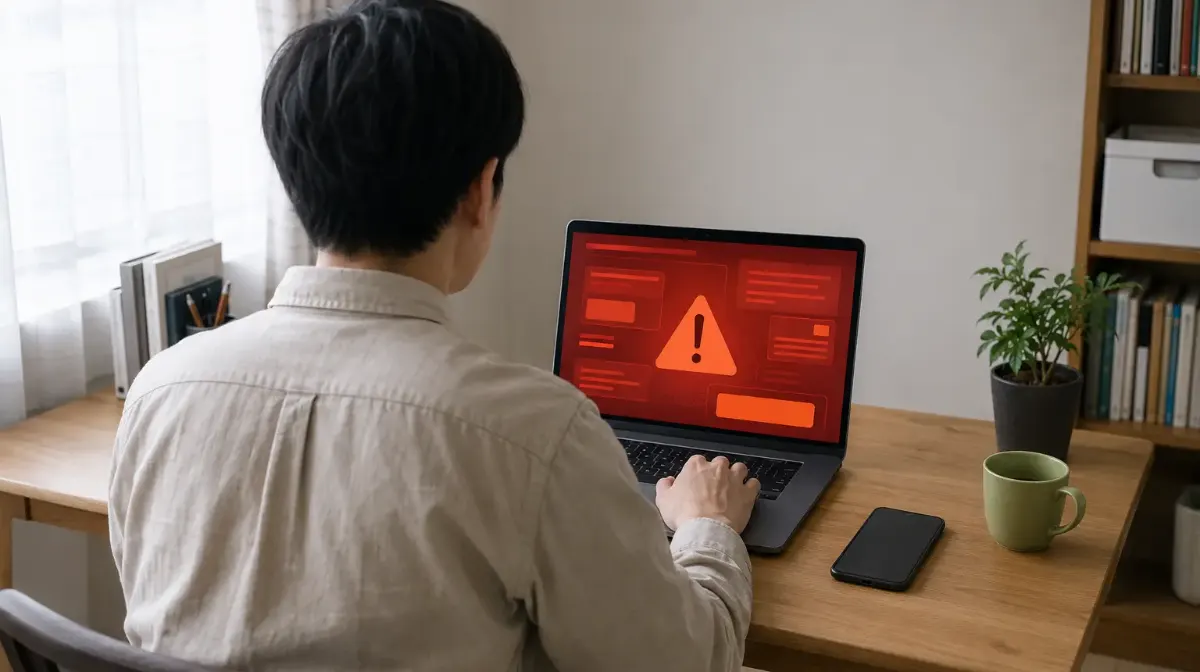
1. 画面が閉じられないので、本当に壊れたと思ってしまう。全画面表示になり、閉じるボタンを押しても消えず、大きな警告音が鳴り続けます。MicrosoftやWindowsのロゴらしきものが出ているので、疑う余裕がなくなります。まずここで信じてしまう方がほとんどです。
2. 電話をすると、遠隔操作ソフトを入れるよう言われる。「パソコンを確認します」と言われ、画面共有や遠隔操作のソフトを自分でインストールしてしまった例があります。そのあと「修理費用が必要です」と支払いを求められます。順番はいつもこれです。電話 → 遠隔操作 → 請求。
3. 実際にはウイルスに感染していないことが多い。警告画面が出た=感染した、ではありません。うちで調べても、感染は見つからず、ブラウザの通知設定や、あとから入った不審な拡張機能・アプリだけが残っている、というのが典型です。
うちでやる作業も、ほぼ決まっています。まずネットワークから切り離し、遠隔操作ソフトや見覚えのないプログラムが残っていないかを確認します。そのうえで、ブラウザの設定、スタートアップ、インストール済みのアプリ、セキュリティの状態を順に見ます。
画面に出ている番号へ慌てて電話するくらいなら、そのまま電源を落として、詳しい人か修理店へ持っていくほうが安全です。電源を切っても、この警告が原因でデータが消えることはありません。
離れて暮らす家族に伝えておくこと
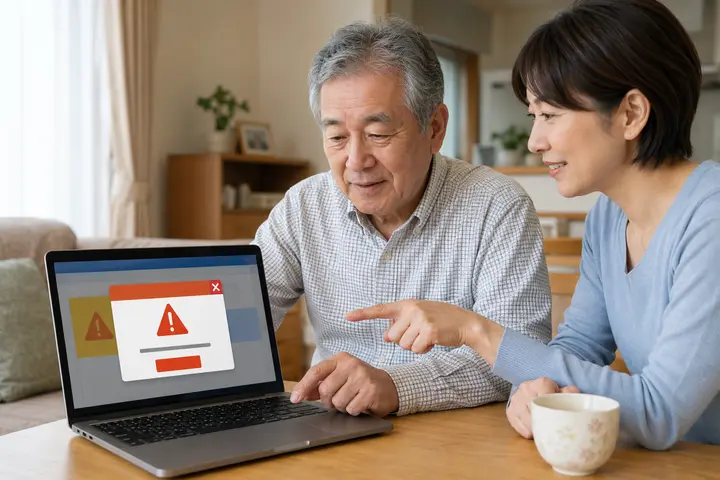
この詐欺の被害は、高齢の方に集中しています。パソコンに詳しくないほど「壊してしまった」と思い込み、書かれた番号に電話してしまうためです。
あらかじめ、次の1行だけ伝えておいてください。
- 「画面に電話番号が出たら、その番号ではなく私に電話して」
細かい見分け方を覚えてもらう必要はありません。連絡先を1つ決めておくだけで、被害のほとんどは防げます。冷蔵庫や電話機のそばに、連絡先を書いた紙を貼っておく方法が確実です。
よくある質問
Q. 表示された番号に電話してしまいました
その時点で個人情報やカード番号を伝えていなければ、大きな被害にはなりません。すぐ電話を切り、折り返しには出ないでください。相手はしつこく掛け直してきますが、応答しなければそれ以上進めません。
Q. 遠隔操作アプリを入れてしまいました
パソコンをインターネットから切り離してください(Wi-Fiを切る、LANケーブルを抜く)。そのうえで、別の端末から主要なサービスのパスワードを変更し、カード会社に連絡してください。パソコン自体は、専門店での確認をおすすめします。
Q. 「ウイルスを削除しました」と出るソフトを入れてしまいました
設定 → アプリ → インストールされているアプリ、から該当のソフトを削除してください。多くは有料契約を迫るだけのもので、削除すれば問題ありません。定期購入になっている場合は、カード会社への解約連絡も必要です。
Q. 画面を閉じたあと、もう一度確認すべきことはありますか
ブラウザの通知の許可(上のWHYを参照)と、覚えのない拡張機能が追加されていないかの2点です。あとは通常どおり使って構いません。
REMEMBER
電話番号が出ても、電話しない
本物らしいMicrosoftのロゴや音声が出ても、それだけでは信用できません。一度画面を閉じ、家族や信頼できる店舗へ相談してください。
確認した公的情報
日本マイクロソフトの注意喚起、IPA「偽のセキュリティ警告」、消費者庁の注意喚起を基に整理しています。
PC Terrace編集部が作成し、内容を確認しています。特定のメーカーや販売店に偏らない編集方針で運営しています。方針と運営者情報はPC Terraceとはをご覧ください。