
画面に出た電話番号へ連絡せず、支払いもしません。まずブラウザーを閉じてください。それで消えるなら、パソコンは感染していません。閉じても出続けるときだけ、原因を順に切り分けます。
まず出どころを切り分ける
「広告が出る」と一口に言っても、出どころは大きく4つに分かれます。どれかで、やることがまったく変わります。
| 見え方 | 出どころ | 確認するところ |
|---|---|---|
| 画面いっぱいの赤い警告。警告音や電話番号が出る | ウェブページ(偽の警告) | ブラウザーを閉じると消える |
| 画面の右下から、繰り返し小さな通知が出る | サイトへの通知の許可 | ブラウザーの通知設定 |
| ブラウザーを開くと、見慣れない検索画面が出る | 拡張機能や設定の書き換え | 拡張機能とホームページの設定 |
| ブラウザーを閉じていても出る | パソコンに入ったアプリ | インストール済みアプリの一覧 |
いちばん多いのは1行目です。ウェブページが表示している絵にすぎないので、閉じれば終わります。相談としては「ウイルスに感染した」という形で持ち込まれますが、実際にウイルスだったのはその一部です。


電話・支払いをしない
画面に出た番号へ電話すると、遠隔操作ソフトを入れさせられ、そのうえで「修復費用」を請求される、という流れになります。ここが被害の分かれ目です。
判断は1行で済みます。Microsoft は「Microsoft のエラーメッセージと警告メッセージに電話番号が記載されていることはありません」と公式に明記しています。番号が書いてある時点で、Microsoft からのものではありません。
すでに電話してしまった、遠隔操作を許してしまった、支払いをしてしまった場合は、下の「専門店やサポートへ相談する目安」を先に読んでください。
ブラウザーを終了する
×ボタンが押せないように作られている画面があります。その場合は、キーボードの Ctrl+Shift+Esc を同時に押してタスクマネージャーを開き、使っているブラウザーを選んで「タスクの終了」を押します。
次にブラウザーを開いたとき、「前回のページを復元しますか」と聞かれることがあります。ここで復元すると、同じ警告画面がそのまま戻ってきます。復元せずに開いてください。
サイト通知の許可を切る
右下から繰り返し出るタイプは、過去にどこかのサイトで「通知を許可」を押したことが原因です。ウイルスではないので、スキャンをかけても消えません。
Chrome なら、設定 →「プライバシーとセキュリティ」→「サイトの設定」→「通知」。Edge なら、設定 →「Cookie とサイトのアクセス許可」→「通知」。許可の一覧に見覚えのないサイトが並んでいるはずなので、削除またはブロックにします。
同じ画面の近くに「ポップアップとリダイレクト」という項目があります。ここが「許可」になっていると、リンクを押すたびに別のタブが開きます。通知とは別の設定なので、あわせて「ブロック」になっているか見ておいてください。
ブラウザーのバージョンによって項目名が少し違います。見当たらないときは、設定画面の検索欄に「通知」と入れて探すのが早いです。
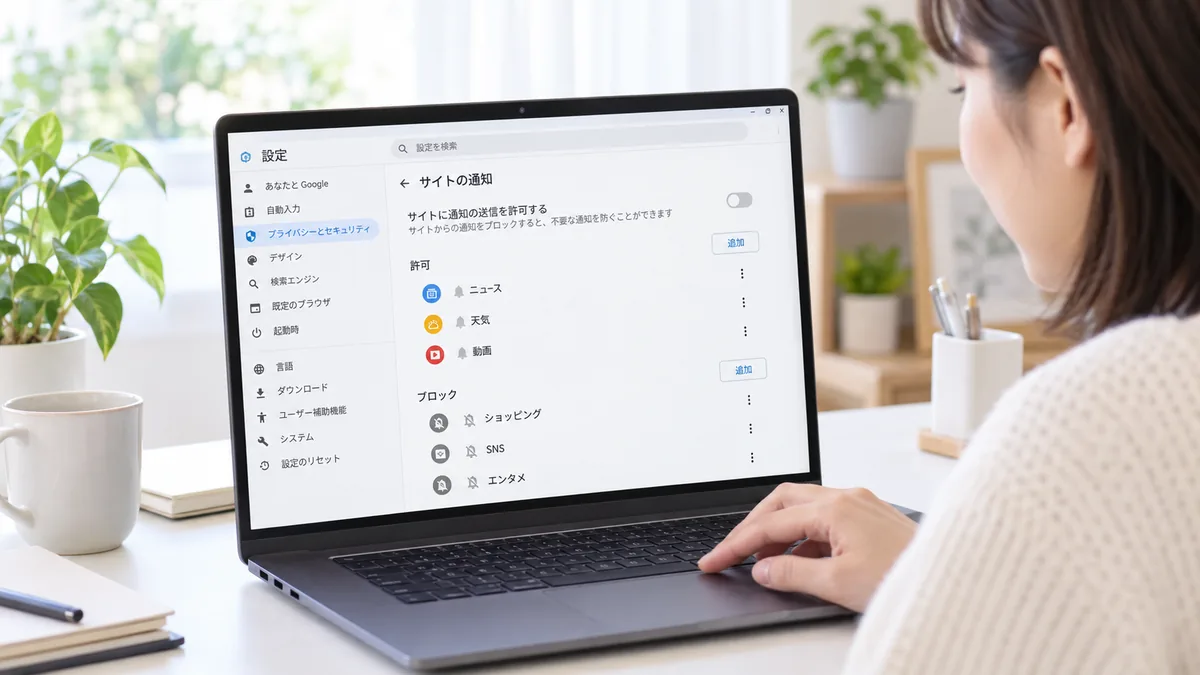
拡張機能と知らないアプリを見る
ブラウザーを開くたびに見慣れない検索画面が出る、検索結果が別のサイトに飛ぶ、というときは拡張機能を疑います。Chrome / Edge とも、設定の「拡張機能」で一覧を開き、入れた覚えのないものを削除します。無料ソフトを入れたときに、一緒に入っていることがあります。
ブラウザーを閉じていても出るときは、パソコン側にアプリが入っています。設定 →「アプリ」→「インストールされているアプリ」を開き、並べ替えを「インストール日」にします。症状が出はじめた日の前後に入ったものが手がかりになります。名前に心当たりがなく、検索しても正体が分からないものは削除して構いません。
セキュリティスキャンをかける
ここまでで消えなければ、スキャンをかけます。Windows セキュリティ →「ウイルスと脅威の防止」→「スキャンのオプション」→「フル スキャン」。台数や容量によりますが、数十分から数時間かかります。
フルスキャンで何も出ないのに症状が続くときは、同じ画面の「Microsoft Defender ウイルス対策 (オフライン スキャン)」を選びます。Windows を起動する前の状態で調べるため、Windows 上からは見つけにくいものにも届きます。約15分かかり、途中で自動的に再起動します。結果は「保護の履歴」で確認できます。
機種やブラウザーで変わるところ
同じパソコンでも、ブラウザーごとに設定は別々です。Chrome で通知を切っても、Edge で許可したままなら Edge を開いたときに出ます。ふだん使っていないブラウザーも一度開いて、同じ場所を確認してください。
Windows のユーザーアカウントが家族で分かれている場合も同じで、設定はアカウントごとです。自分のアカウントで直しても、別のアカウントでは残ります。
Mac やスマートフォンでも、同じ見た目の警告画面が出ます。これもウェブページなので、Safari や Chrome のタブを閉じれば消えます。App Store や Google Play の外からアプリを入れさせようとする画面は、そこで止めてください。ただしスキャンや初期化の手順は Windows とは別なので、この記事の手順4以降はそのままでは使えません。
それでも出るとき
次の順で試します。後ろにいくほど、元に戻す手間が大きくなります。
ひとつ目は、ブラウザーの設定のリセットです。Chrome / Edge とも設定内に「設定をリセット」があり、拡張機能と起動ページ、検索エンジンの設定が初期状態に戻ります。ブックマークとパスワードは残ります。
ふたつ目は、ブラウザーのプロファイルを作り直すことです。リセットでも直らない場合、プロファイル自体が壊れていることがあります。
みっつ目が、Windows の初期化です。ここまで来ると、先にデータの控えを取る必要があります。時間は、自分でやるなら手順4〜5までで15〜30分、フルスキャンを含めると半日みておくと安全です。店に出す場合の費用は作業内容で幅が出るので、預ける前に見積りを確認してください。
「ウイルスに感染したかもしれない」という相談で持ち込まれる原因は、偽の警告、通知の許可、拡張機能、知らないうちに入ったアプリ、そして本当のウイルス、の5つに分かれます。上の4つは、ウイルスではありません。順番に見ていけば、多くはお金をかけずに終わります。
警告画面の指示に従ってアプリを入れる、画面共有や遠隔操作を許す、記載の番号へ電話する、プリペイドカードやギフトカードで支払う。この4つは、いずれも被害が確定してしまう行為です。
この症状を繰り返さないための、日ごろの設定と考え方は 仕事用パソコンのセキュリティ、最低限そろえておくもの にまとめています。
ASK FOR HELP
専門店やサポートへ相談する目安
電話した、支払った、遠隔操作を許可した、パスワードを伝えた場合は、ネットを切断し金融機関や専門家へすぐ相談してください。
PC Terrace編集部が作成し、内容を確認しています。特定のメーカーや販売店に偏らない編集方針で運営しています。方針と運営者情報はPC Terraceとはをご覧ください。