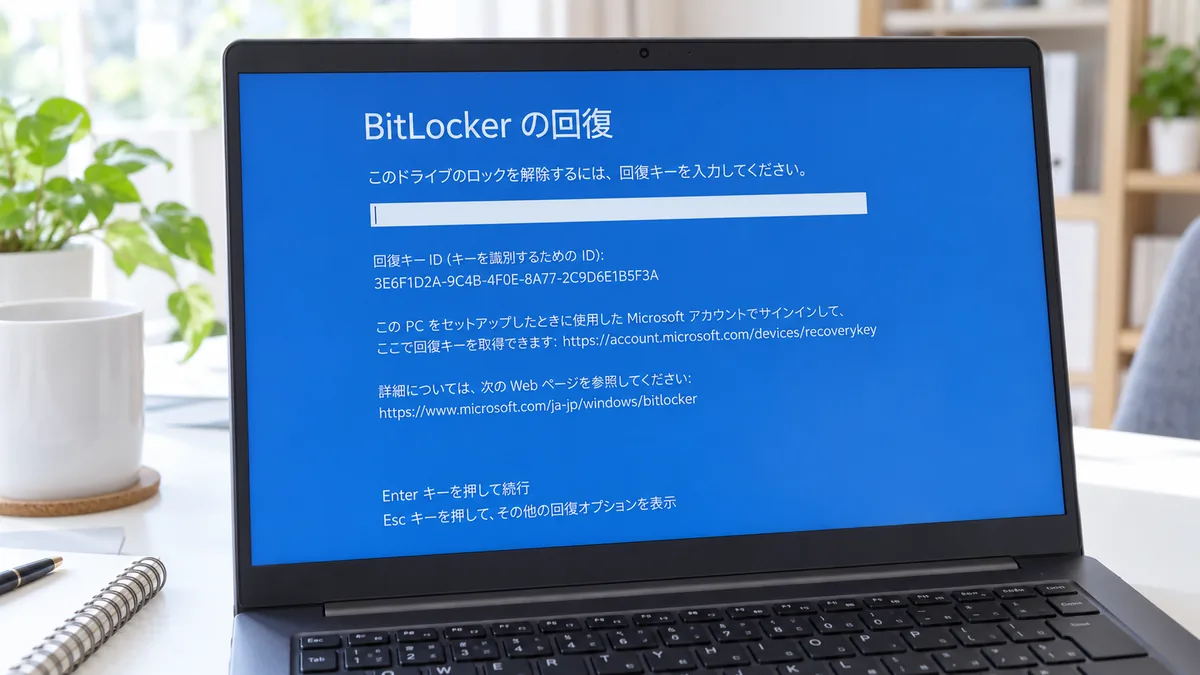
画面の「回復キーID」を確認し、別の端末からMicrosoftアカウントの回復キー一覧を探します。会社や学校のPCは管理者へ連絡します。
回復キーIDを撮影する
画面に出ている回復キーIDと端末名を、スマートフォンで撮影します。
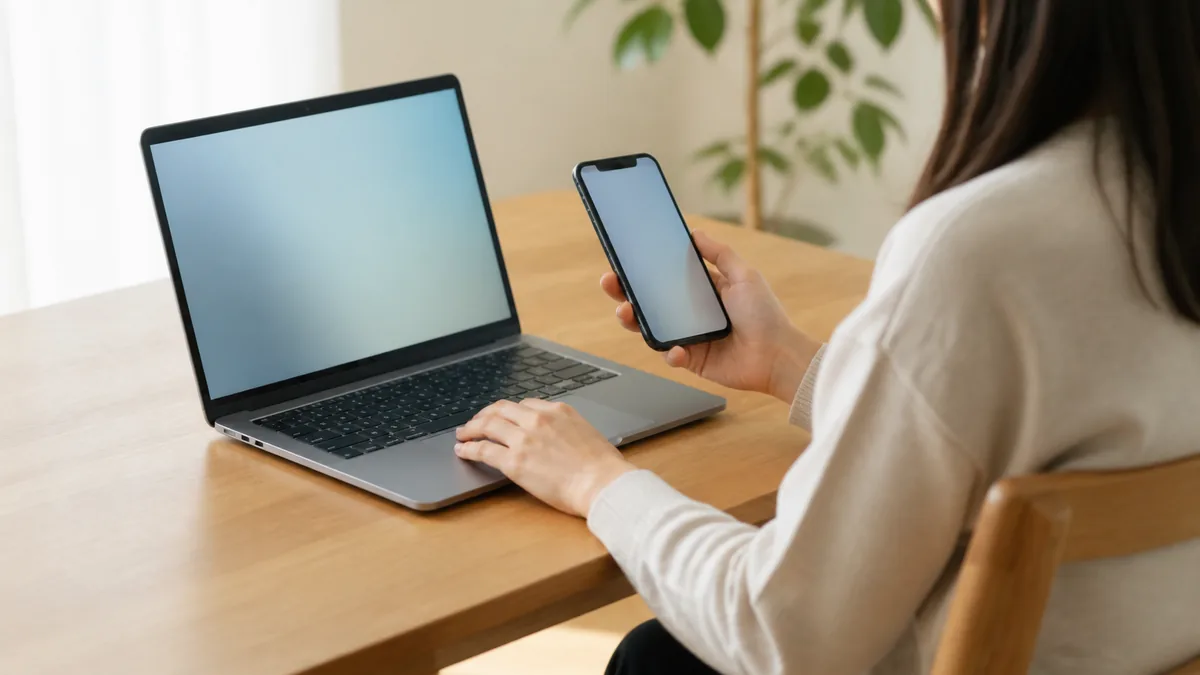
Microsoftアカウントを確認する
別の端末で、PC設定時に使ったMicrosoftアカウントへサインインし、回復キーを探します。
保管場所を確認する
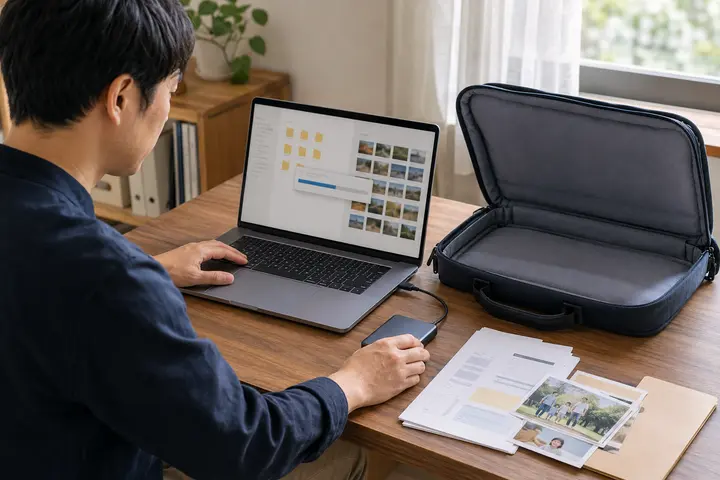
印刷した紙、USB、会社・学校の管理者、購入時の設定記録も確認します。
一致する48桁を入力する
回復キーIDが一致する48桁の数字を、画面の案内に従って入力します。
なぜ突然この画面が出たのか
操作を間違えたわけではありません。BitLocker(デバイスの暗号化)は、パソコンの構成が変わったことを検知すると、盗難を疑って回復キーを要求します。よくあるきっかけは次のとおりです。
| きっかけ | 説明 |
|---|---|
| Windows Updateの直後 | 起動に関わる部分が更新されると検知されることがある |
| BIOS/UEFIの更新 | メーカーのアップデートツールを実行した後 |
| 起動順序の設定変更 | USBから起動しようとして設定を変えた |
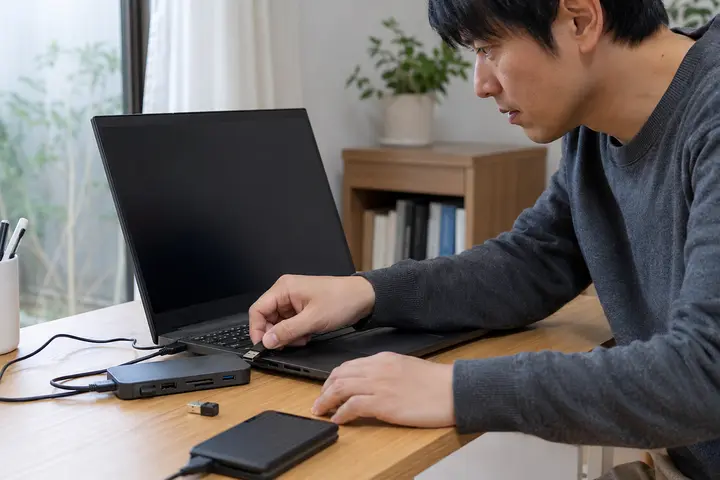
| ドッキングステーションの着脱 | 接続構成が変わったと判断される |
| 電源が急に落ちた | 停電、バッテリー切れ、強制終了のあと |
| ストレージの交換 | SSDを載せ替えた、別のPCにつないだ |
つまりパソコンは壊れていません。中身も無事です。正しい48桁を入力すれば、これまでどおり起動します。あわてて初期化しないでください。
回復キーの探し方(順番に)
キーは、設定した経路によって保管場所が違います。上から順に確認してください。回復キーIDの先頭8文字と、保管されているキーのIDが一致するものが正解です。
- Microsoftアカウント:別の端末(スマートフォンでも可)で account.microsoft.com/devices/recoverykey を開き、サインインします。個人で使っているパソコンの多くはここにあります
- 会社や学校のアカウント:情報システム部門や管理者が保管しています。自分では見られません。管理者に連絡してください
- 印刷した紙:初期設定時に印刷を選んだ場合。パソコンの箱、保証書と一緒、机の引き出しなどを探してください
- USBメモリ:テキストファイルとして保存されています
- 購入店の設定記録:初期設定を店に依頼した場合、記録が残っていることがあります
1番目でつまずく方が多いのは、設定に使ったMicrosoftアカウントを覚えていない場合です。心当たりのあるメールアドレスを順に試してください。家族が設定した場合は、家族のアカウントに入っている可能性があります。
これは不親切なのではなく、暗号化の仕組み上できないことです。キーがなければ、中のデータは誰にも読めません。それが暗号化の目的だからです。見つからない状態で「このPCを初期状態に戻す」を選ぶと、データは完全に失われます。探し尽くすまで、初期化は選ばないでください。
起動できたら、必ずやっておくこと
無事に入れたら、次に同じことが起きる前に手を打ってください。この画面は、いつまた出てもおかしくありません。
- 回復キーを控える:設定 → プライバシーとセキュリティ → デバイスの暗号化(またはBitLockerドライブ暗号化)→「回復キーのバックアップ」から、印刷・保存ができます
- 紙に印刷して、パソコンとは別の場所に保管する:パソコンの中に保存しても、起動できないときには読めません
- Microsoftアカウントにも保存しておく:スマートフォンから確認できるので、いちばん現実的です
- データのバックアップを取る:暗号化とバックアップは別の話です。外付けやクラウドに控えを作ってください
会社で複数台を管理している場合は、キーの保管方法を決めておいてください。担当者が不在の日にこの画面が出ると、その端末は誰にも使えなくなります。

よくある質問
Q. 暗号化を切っておけば、この画面は出なくなりますか
出なくなりますが、代わりに紛失・盗難時に中身を読まれます。持ち歩くノートパソコンは、暗号化を有効のままにして、回復キーを確実に保管するほうが安全です。据え置きのデスクトップであれば、切るという判断もあり得ます。
Q. 48桁を入力しましたが「正しくありません」と出ます
別の端末のキーを入力している可能性があります。画面に出ている回復キーIDと、保管されているキーのIDが一致しているかを確認してください。パソコンを複数台お持ちの場合、ここを取り違えていることがよくあります。
Q. 毎回この画面が出ます
構成の変化が検知され続けている状態です。BIOS/UEFIの設定変更や、増設した機器が原因のことがあります。いったん暗号化を解除し、構成を確定させてから有効にし直すことで解消しますが、操作に不安があれば相談してください。
Q. 中古で買ったパソコンでこの画面が出ました
前の所有者のアカウントに紐づいている可能性があります。購入した店に連絡してください。自分のアカウントでは回復キーを見つけられません。
回復キーが見つからない状態で初期化すると、暗号化されたデータは失われます。Microsoftも紛失したキーを再発行できません。
ASK FOR HELP
専門店やサポートへ相談する目安
どのMicrosoftアカウントか分からない、会社管理PC、初期設定を店に依頼した場合は、分かる範囲の情報を持って相談してください。
回復キーを求められる原因で多いのが、書き込み中の突然の電源断です。その電源断をどう防ぐかをまとめています。
PC Terrace編集部が作成し、内容を確認しています。特定のメーカーや販売店に偏らない編集方針で運営しています。方針と運営者情報はPC Terraceとはをご覧ください。