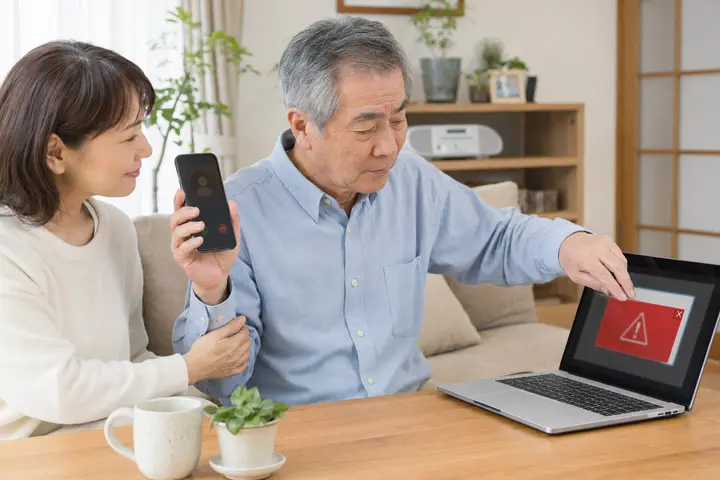
まず「本当にウイルスなのか」を切り分けてください。画面に電話番号が出ている警告は偽物です。Microsoftの警告メッセージに電話番号が載ることはありません。
まず「ウイルス」と「ウイルスではないもの」を分ける
「ウイルスかもしれない」というご相談の多くは、調べてみるとウイルスではありません。ここを先に分けないと、スキャンを何度かけても症状が消えず、時間だけがかかります。いま出ているものが、どれに当たるか見てください。
| 出ているもの | 正体 | 最初にすること |
|---|---|---|
| 画面いっぱいの警告と電話番号 | 偽の警告(詐欺のサイト) | 電話しない。ブラウザを閉じる |
| 画面の隅に繰り返し出る通知 | そのサイトの通知を許可している | ブラウザの設定で通知を切る |
| 検索先が変わる・タブが勝手に開く | 拡張機能やアドウェア | 拡張機能とアプリを見直す |
| 入れた覚えのないソフトが常駐 | 一緒に入った迷惑ソフト | インストール日を見て削除 |
| ファイルが開けない・拡張子が変わった | マルウェアの可能性 | ネットを切ってスキャン |
上から4つは、ウイルス対策ソフトでスキャンしても何も検出されないことがよくあります。ウイルスではなく設定だからです。「スキャンしたのに直らない」というご相談は、ほとんどがこれです。
画面いっぱいの警告と電話番号が出ているとき
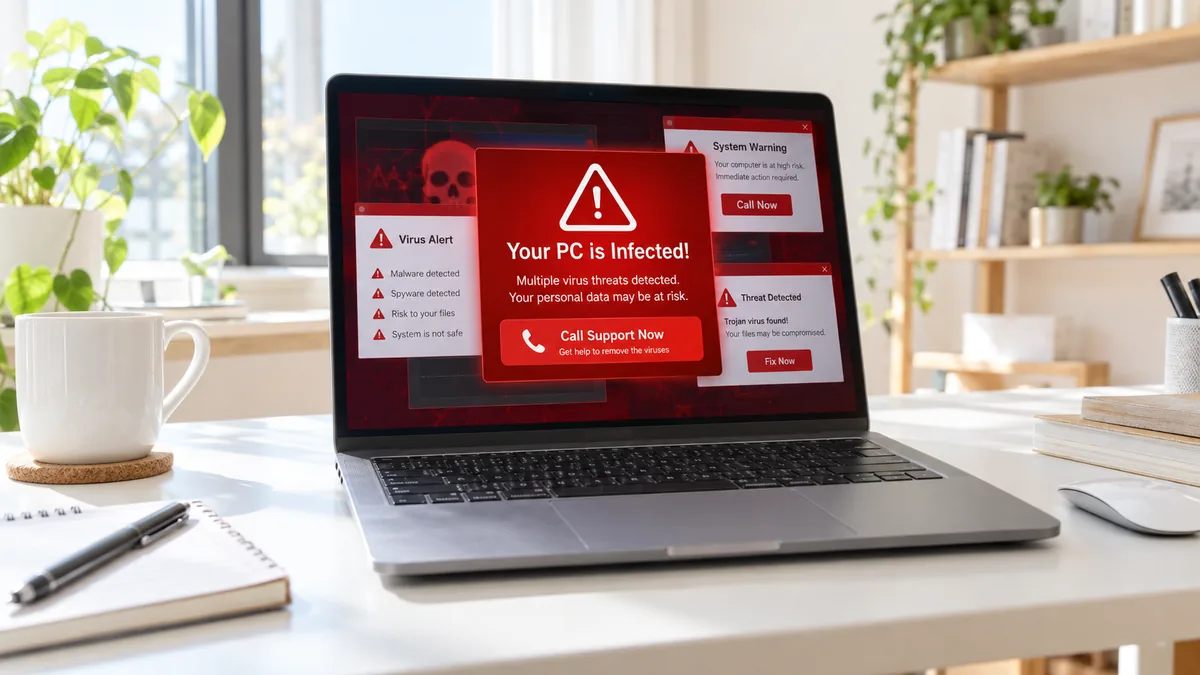
警告音が鳴り、赤い画面が全体に広がり、閉じようとしても閉じられない。そこに「サポート窓口」として電話番号が書いてある。これは詐欺のサイトです。パソコンは感染していません。
判断の決め手は1つだけです。Microsoftのエラーメッセージと警告メッセージに、電話番号が記載されていることはありません。これはMicrosoftが公式に明記しています。電話番号が出ていれば、その時点で偽物と判断して構いません。
閉じ方は、まずEscキーを長押しして全画面を解除し、ウィンドウを閉じます。それでも閉じないときは Ctrl+Shift+Esc でタスクマネージャーを開き、ブラウザを選んで「タスクの終了」を押します。次にブラウザを開いたとき「前回のページを復元しますか」と聞かれても、復元しないでください。
電話をかけると、画面を共有する遠隔操作のソフトを入れるよう指示され、そのまま有償の「サポート契約」に進むことがあります。Microsoftも、身に覚えのない電話でサポートを提供することはなく、ギフトカードや暗号資産での支払いを求めることもないと明記しています。
すでに電話をかけた、遠隔操作を許した、支払いをしてしまった場合は、まずパソコンをネットワークから切り離してください。そのうえで、入れられたソフトの削除、パスワードの変更、カード会社への連絡が必要になります。ここはご自身だけで判断せず、ご相談ください。
通知が何度も出るとき
画面の隅に、広告のような通知が繰り返し出る。これもウイルスではなく、そのサイトからの通知を「許可」した状態です。動画サイトやダウンロードサイトで出た小さな確認に、うっかり「許可」を押してしまったものがほとんどです。
Chromeの場合:右上のメニュー →「設定」→「プライバシーとセキュリティ」→「サイトの設定」→「通知」。「通知の送信を許可するサイト」の一覧から、見覚えのないサイトを削除します。
Edgeの場合:「設定」→「Cookieとサイトのアクセス許可」→「通知」から、同じように許可の一覧を見直せます。
消したあとも、また同じサイトで「許可」を押せば戻ってきます。確認が出たときに反射的に「許可」を押さない。これが唯一の予防策です。
拡張機能と、知らないアプリを見直す
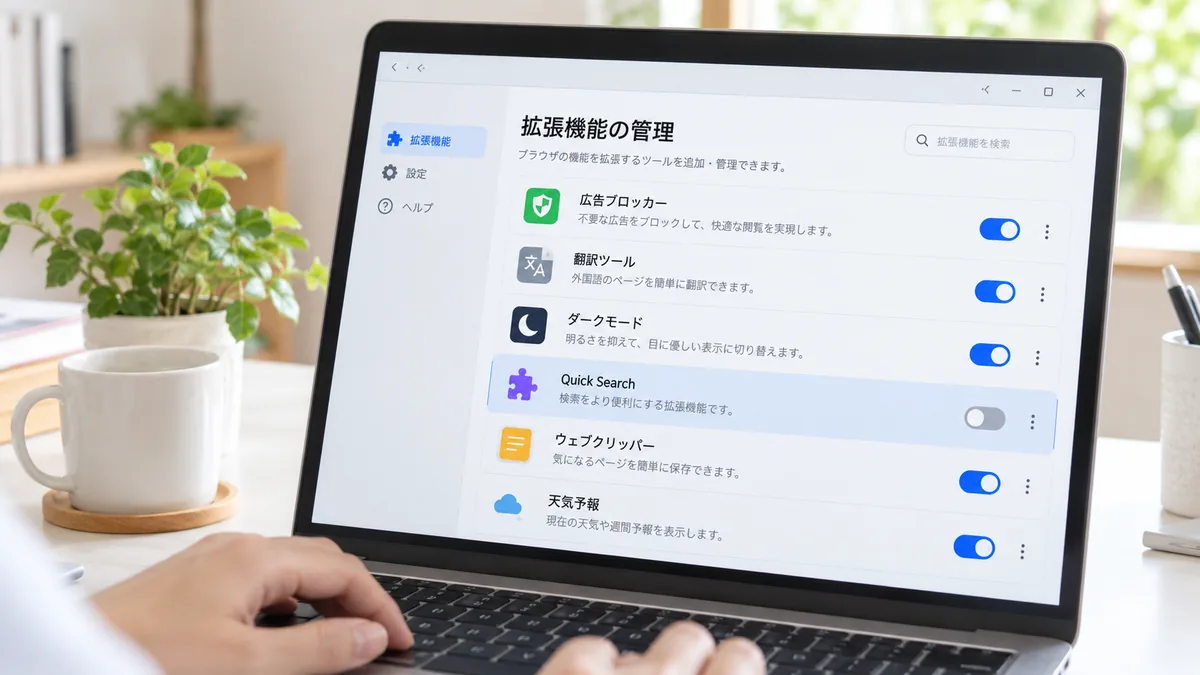
検索したときの行き先が知らないサイトに変わる、新しいタブが勝手に開く。こうした症状は、ブラウザの拡張機能か、無料ソフトと一緒に入ったソフトが原因のことが多いです。
ブラウザ側:Chromeならメニュー →「拡張機能」→「拡張機能を管理」。入れた覚えのないものを削除します。
Windows側:「設定」→「アプリ」→「インストールされているアプリ」を開き、並べ替えを「インストール日」にします。症状が出はじめた日の前後に入ったものが、そのまま原因の候補です。名前で探すより、日付で並べるほうがはるかに早く見つかります。
ただし、判断がつかないものは消さないでください。メーカー製のドライバーや管理ソフトを削除すると、音が出ない、画面の明るさが変えられない、といった別の不具合になります。
Windows セキュリティでスキャンする
ここまでで心当たりがない場合、またはファイルの様子がおかしい場合に、初めてスキャンします。Windowsには最初からウイルス対策が入っているので、何かを買う必要はありません。
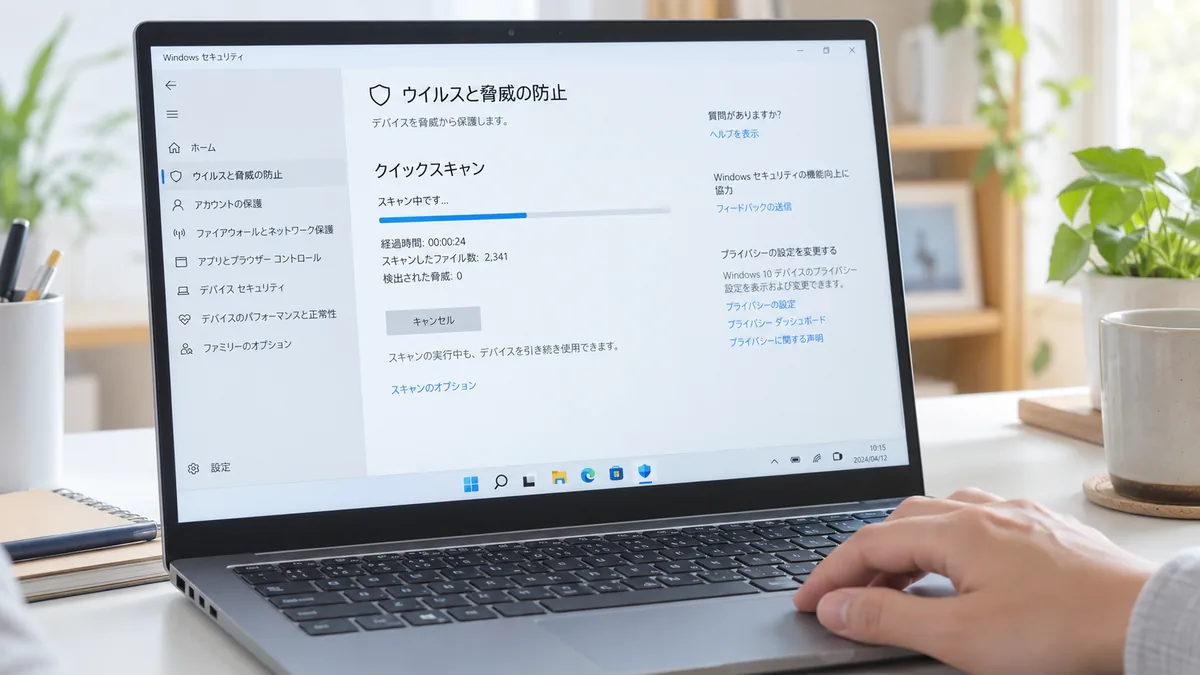
スタートボタンの検索欄に「Windows セキュリティ」と入力して開き、「ウイルスと脅威の防止」を選びます。
先に「保護の更新」から定義を最新にしてください。古い定義のままスキャンしても、新しいものは見つかりません。ここを飛ばして「スキャンしたけど何も出なかった」となる方が多い箇所です。
次に「クイック スキャン」。数分で終わります。何も検出されないのに症状が続くときは、「スキャンのオプション」から「フル スキャン」を選びます。容量によっては1時間以上かかるので、その日の作業を終えてから実行するのが現実的です。
保護の履歴を確認する
スキャンの結果は「保護の履歴」に残ります。ここで見ていただきたいのは、検出の有無よりも「許可」になっている項目がないかです。
過去に警告が出たときに「許可」を押していると、そのファイルは以後スキャンしても検出されません。心当たりのない許可があれば、隔離に戻してください。
逆のこともあります。業務で使うソフトが誤って隔離され、急に起動しなくなることがあります。「昨日まで動いていたソフトが今日から起動しない」ときは、まずここを見てください。
それでも消えないとき
ここまでやって症状が続く場合、Windowsが動いている状態では取り除けないものが残っている可能性があります。
そのときに使うのが Microsoft Defender オフライン スキャン です。Windowsを起動していない状態でスキャンするもので、Microsoftは「Windowsシェルを迂回するマルウェア」「ルートキット」の検出に有効だと説明しています。「ウイルスと脅威の防止」→「スキャンのオプション」から選べます。
実行するとパソコンが自動で再起動し、いつもと違う画面でスキャンが進みます。所要時間は約15分とされています。作業中のファイルは必ず先に保存してください。結果は同じく「保護の履歴」で確認します。
それでも消えないときは、Windowsの再インストール(初期化)が確実です。ただしデータの取り出しが先です。順番を間違えると、写真や書類が戻せません。
時間と費用の目安です。通知や拡張機能の見直しはご自身で15〜30分、費用はかかりません。フルスキャンとオフラインスキャンも無料ですが、時間を取られます。店に出す場合は、預かりで数日、費用は作業の内容によって変わります。データの取り出しが必要かどうかで大きく変わるので、預ける前に見積もりを確認してください。
実際にお受けしている相談を整理すると、この分類の主な原因は「不正広告」「迷惑通知」「アドウェア」「偽のセキュリティ警告」「マルウェア」の5つです。5つのうち4つは、ウイルスそのものではありません。このページでスキャンより先に切り分けを置いているのは、そのためです。
不安だからと、Windows セキュリティに加えて市販のウイルス対策ソフトを常駐させると、互いを不審なものとして扱い、動作が重くなったり、どちらも正しく働かなくなることがあります。市販のソフトを入れると Windows セキュリティは自動で待機に回るのが通常の動きです。2つ入れれば2倍守られる、ということはありません。
パスワードの使い回しや、二段階認証をどこまでやるかで迷ったら、こちらにまとめています。
ASK FOR HELP
専門店やサポートへ相談する目安
脅威が繰り返し検出される、アカウント情報を入力した、遠隔操作を受けた場合は、ネットを切断して相談してください。
突然、画面に「ウイルスに感染しました」という表示が出て、大きな警告音まで鳴った。慌ててパソコンを閉じて持ち込まれたお客様がいらっしゃいました。
まず確認したのは、表示された番号へ電話をしたか、何かを入力したかの二つです。今回はどちらもされていなかったので、偽の警告ページを閉じ、ダウンロード履歴と端末の状態を点検しました。あわせて、同じ画面が出たときの対処を、その場で一緒に練習しました。
「急がせる画面ほど、いったん止まって相談してくださいね」とお伝えすると、「壊したと思って、怒られる覚悟で来たんです」と。落ち着いて説明を聞けたことのほうが、安心につながったようでした。
Microsoft:テクニカル サポート詐欺から自分を守る ↗
Microsoft:Microsoft Defender でウイルスまたはマルウェアのスキャンを開始する方法 ↗
Microsoft Learn:Windows での Microsoft Defender オフライン スキャン ↗
Google:Chrome で通知の設定を変更する ↗
Windowsやブラウザの表示・手順は、更新により変わる場合があります。
PC Terrace編集部が作成し、内容を確認しています。特定のメーカーや販売店に偏らない編集方針で運営しています。方針と運営者情報はPC Terraceとはをご覧ください。