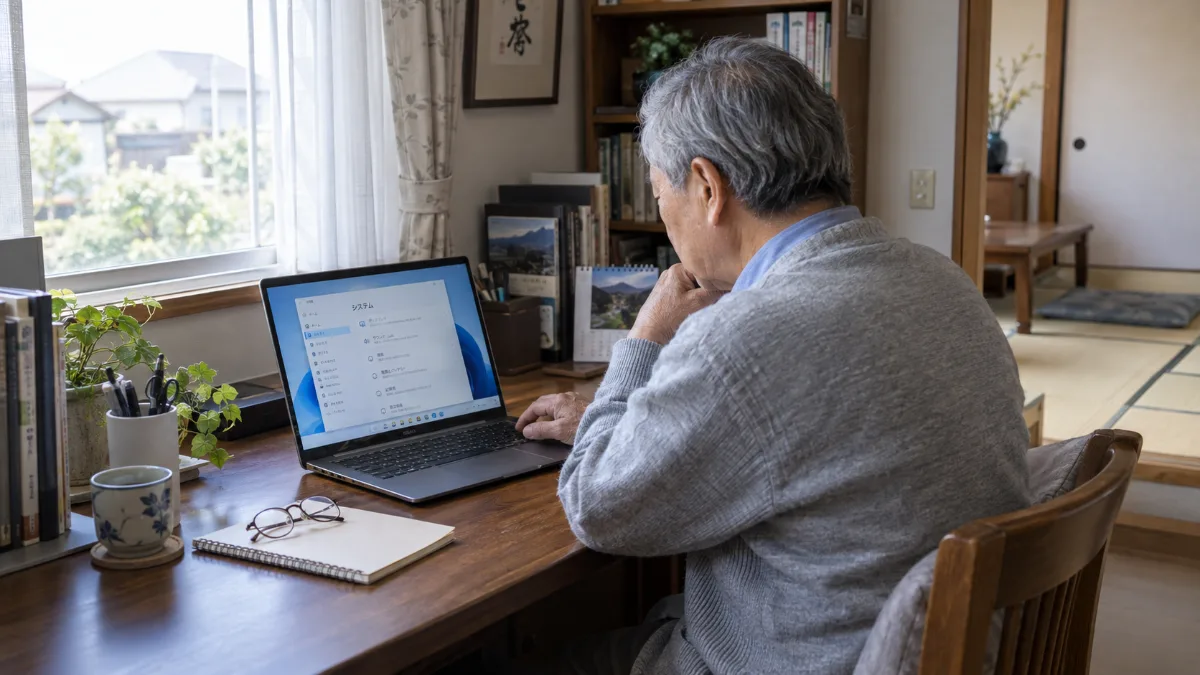
パソコンの時計の不具合は、「どうずれるか」で原因がほぼ決まります。数分から数十分ずれていて、放っておくと差が広がっていくなら、インターネット越しの時刻合わせが効いていないだけです。ちょうど9時間や1時間といったきりのよい差があるなら、時計ではなくタイムゾーンの設定です。電源を切って翌日に入れると何年も前の日付に戻る、という場合だけは設定では直りません。本体の中で時刻を覚えている小さな電池が消耗しています。まずは[設定]>[時刻と言語]>[日付と時刻]で自動設定をオンにして同期し、それでも翌朝また戻るなら部品の話に切り替えてください。時計がずれたままだと、サイトが開けない・サインインできない・更新が失敗するといった別の症状を呼びます。後回しにしないほうがよい種類の不具合です。
まず「ずれ方」で原因を絞る
「時間がずれる」というご相談は、実際には別々の症状がひとつの言葉にまとまっています。設定で数十秒で終わるものと、本体を開けて部品を交換するものが、同じ言葉で持ち込まれます。先にどのずれ方かを決めてしまえば、読む手順は3つほどに絞れます。ご自身の状況にいちばん近い行を選んでください。
| ずれ方 | 疑うところ | 読むところ |
|---|---|---|
| 数分から数十分ずれている。日がたつほど差が広がる | インターネット越しの時刻合わせが効いていない | 手順3・5 |
| ちょうど9時間、ちょうど1時間など、きりのよい差がある | タイムゾーンの設定 | 手順4 |
| 電源を切って翌日に入れると、何年も前の日付に戻っている | 本体の中で時刻を覚えている電池の消耗 | 手順8 |
| 起動のたびに英語の画面が出て、日付や時刻の入力を求められる | 同上。設定そのものが保持できていない | 手順8・Windowsが起動しない |
| 合わせた直後は正しいが、数日でまた少しずれる | 同期の通信がふさがれている、または同期先に届いていない | 手順5・6・7 |
| パソコンの時計は合っているのに、あるソフトやサイトの日時だけ違う | パソコン本体ではなく、そのソフトや機器の側 | 手順10 |
迷ったら、いったん正しい時刻に合わせて、電源を完全に切って翌日もう一度見てください。これだけで「設定の問題」と「部品の問題」が分かれます。翌日また戻っていれば、手順8へ進んでかまいません。
ずれたままにすると何が起きるか
時計くらい、と後回しにされやすい症状ですが、パソコンの時刻はインターネット上のやりとりの前提として使われています。ずれていると、時計とは無関係に見える不具合が次々に出ます。先にこれを知っておくと、直す優先度が判断しやすくなります。
| 起きること | なぜそうなるか |
|---|---|
| 安全なはずのサイトが開けず、接続が保護されていないという警告が出る | サイトの証明書には有効期間があり、パソコンの時計と照らして期限内かどうかが判定されるため |
| サービスにサインインできない、確認コードが合わない | スマートフォンのアプリなどが出す数桁の確認コードは、時刻をもとに作られるため |
| Windows Updateやストアのアプリが失敗する | Microsoftも、ストアのエラーへの対処手順のなかに「時刻と地域の設定を確認する」を入れている |
| メールや写真の並び順、ファイルの更新日時がおかしくなる | 作成日時・更新日時は、そのときのパソコンの時計で記録されるため |
とくに最初の行は、特定のサイトだけ開けないという形でご相談をいただくことがあります。回線やブラウザを疑って時間を使ってしまいがちですが、画面の右下の時計を見れば数秒で分かることがあります。時刻がずれた状態で出る警告を「詳細設定」から無理に進むと、本当に危険なサイトと見分けがつかなくなります。警告を突破する前に、まず時計を見てください。
自動設定をオンにして同期する
いちばん最初にやることは、手で時刻を合わせることではありません。自動で合わせる仕組みが動いているかを確かめることです。手で合わせても、原因が残っていればまた同じだけずれます。
[スタート]>[設定]>[時刻と言語]>[日付と時刻]を開きます。Microsoftのサポートページでも、時刻・日付・タイムゾーンの設定はここにあると案内されています。この画面にある項目のうち、確かめるのは次の3つです。
「時刻の自動設定」。ここがオフになっていると、パソコンは自分の中の時計だけで時間を数え続けます。パソコンの時計は精密なものではないので、何日も放っておけば数分単位でずれていきます。まずここをオンにします。
「タイムゾーンを自動的に設定する」。これは時刻そのものではなく、どの地域の時間で表示するかの設定です。手順4で詳しく見ます。
「夏時間を自動的に調整する」。日本には夏時間がありませんが、タイムゾーンが海外のものになっていると、この項目のせいでさらに1時間ずれることがあります。
自動設定をオンにしたうえで、同じ画面にある同期のボタンを押して、時刻が合うかどうかを見ます。ボタンの名称や位置はWindowsのバージョンによって異なりますので、画面に見当たらないときは手順5のコマンドで同じことができます。ここで合えば、いったんは解決です。ただし「合った」で終わりにせず、手順9まで読んで、翌日も正しいかを確かめてください。
タイムゾーンと夏時間を確認する
分単位ではなくちょうど数時間ずれている場合、時計そのものは正しく、表示する地域が違っているだけです。とくに多いのが9時間の差です。日本は世界の基準時刻より9時間進んでいるので、タイムゾーンが基準時刻のままだと、ぴったり9時間ずれた表示になります。
同じ[日付と時刻]の画面で、タイムゾーンの欄を見ます。日本国内で使うなら「(UTC+09:00) 大阪、札幌、東京」です。NECのサポート情報でも、日付や時刻がずれる場合の確認項目としてこの表記が挙げられています。違うものが選ばれていたら、ここで選び直します。
「タイムゾーンを自動的に設定する」をオンにしているのにタイムゾーンが変わらない、あるいは灰色になって選べない、ということがあります。自動設定は位置情報の設定と連動する場合がありますので、自動でうまくいかないときは自動をオフにして、手で「(UTC+09:00) 大阪、札幌、東京」を選んでしまってかまいません。国内で使う限り、これで困ることはありません。
中古で買ったパソコンや、海外から取り寄せた機種では、最初からタイムゾーンが海外のまま使われていることがあります。買ってすぐに時刻が数時間ずれているなら、まずここを疑ってください。故障ではありません。
同期できているかを確かめる
自動設定をオンにしたのに合わない場合、「オンになっている」ことと「実際に合わせに行けている」ことは別だと考えてください。ここからは、同期がどうなっているかを直接見ます。
スタートボタンを右クリックして、管理者として実行できるコマンドの画面(ターミナルやコマンドプロンプト)を開きます。そこで次の3つを順番に入力します。文字を打ち込む場所が違うと動かないので、黒い画面が出ていることを確かめてから入力してください。
w32tm /query /status … いまの同期の状態が表示されます。最後に正常に同期できた日時が、ずっと前のままなら、同期は失敗し続けています。
w32tm /query /source … どこと時刻を合わせているかが表示されます。何も設定していないWindowsの既定では、Microsoftが用意している時刻の配信元が使われます。
w32tm /resync … その場で合わせ直します。Microsoftの資料には、このコマンドは「蓄積したエラー統計をすべて削除して、直ちに時刻を再同期する」ものだと書かれています。
再同期のときにエラーが返る場合、通信の問題であることが多くあります。同じ資料には、時刻合わせの通信はUDPの123番という決まった通り道を使うと明記されています。この通り道がふさがれていれば、設定がいくら正しくても合いません。手順6へ進んでください。
もうひとつ見ておきたいのが、時刻合わせを担当している仕組み(Windows Timeサービス)が動いているかです。サービスの一覧を開き、Windows Timeが停止したままになっていないかを確かめます。止まっていれば、自動設定がオンでも一切合いません。
通信がふさがれていないかを見る
時刻合わせは、インターネット越しに外へ問い合わせて行われます。つまり、通信がどこかで止まっていれば時計は合いません。ここは見落とされやすいところです。
まず、そのパソコンでインターネットそのものが使えているかを確かめます。ページが開けない状態なら、時計の前に回線の側を直すのが先です。ただし、手順2で書いたとおり、時計がずれているせいでページが開けないという逆の順序もあります。どちらが先かを見分けるには、別のパソコンやスマートフォンで同じサイトが開けるかを見てください。
会社や店舗のネットワークでは、決まった通り道以外の通信を止めている場合があります。その環境では、自宅では合うのに職場だけ合わない、という出方をします。心当たりがあれば、スマートフォンの回線を一時的に使って同じ操作を試してみてください。それで合うなら、パソコンではなくネットワークの側の話になります。
セキュリティ対策のソフトが通信を止めていることもあります。一時的に保護を止めて試すのは、ほかのすべてを確かめてからにしてください。止めている間は無防備になりますので、確認が終わったら必ず戻します。
ルーターを買い替えた直後、あるいは長く電源を入れっぱなしのルーターでも、うまく通らないことがあります。ルーターの電源を抜いて少し待ってから入れ直すのは、この場面でも有効です。
同期先を日本標準時に変える
設定も通信も問題がないのに合いにくい、という場合、問い合わせ先を変えてみるという手があります。
コントロールパネルの[日付と時刻]には、インターネット時刻の設定があり、ここで問い合わせ先のサーバー名を変更できます。日本国内で使うなら、情報通信研究機構(NICT)が公開しているNTPサービス「ntp.nict.jp」が使えます。NICTの案内では、このサーバーは日本標準時に直結していて、時刻の精度は日本標準時と10ナノ秒以内、処理能力は毎秒100万リクエスト以上とされています。
ただし同じ案内には、「利用者の時刻精度は、NTPサーバから利用者までのインターネット環境に応じて数ミリ秒から数百ミリ秒まで大きく変化する場合があります」とあります。つまり、どこに問い合わせても、家庭の回線で秒より細かい精度を期待するものではありません。数分ずれているのを直す目的には十分ですが、「もっと正確にしたい」という目的でここをいじるのはおすすめしません。また、古い方式(NTPのバージョン1)には対応していないことも明記されています。
設定を変えたあとは、手順5の再同期をもう一度実行して、状態が正常になるかを見ます。それでも変わらないなら、問い合わせ先の問題ではありません。手順8へ進んでください。
電源を切るたびに戻るなら、内部の電池
ここまでの設定をすべて直しても、電源を切って入れ直すと何年も前の日付に戻る。この出方をするときは、設定では直りません。パソコンの中には、コンセントを抜いていても時刻と基本的な設定を覚えておくための小さな電池が入っていて、それが消耗しています。
Dellの公開しているサポート情報では、この電池について「BIOS(またはUEFI)がハードウェア構成設定を保存するのに役立ちます」「コンピューターの電源がオフになった日付と時刻を記録するのに役立ちます」と説明されています。そして消耗したときの症状として、システムの日時がずれる・遅れる、電源がオフになるとBIOS設定が失われる、起動時に時刻と日付をリセットするように求められる、といったものが挙げられています。まさに、いま起きていることです。
起動のたびに英語の画面が出て日付の入力を求められるのも、同じ理由です。NECのサポート情報では、この画面で「System Time」「System Date」を直す手順が案内されていますが、電池が消耗している限り、直してもまた消えます。その場しのぎにはなりますが、解決ではありません。
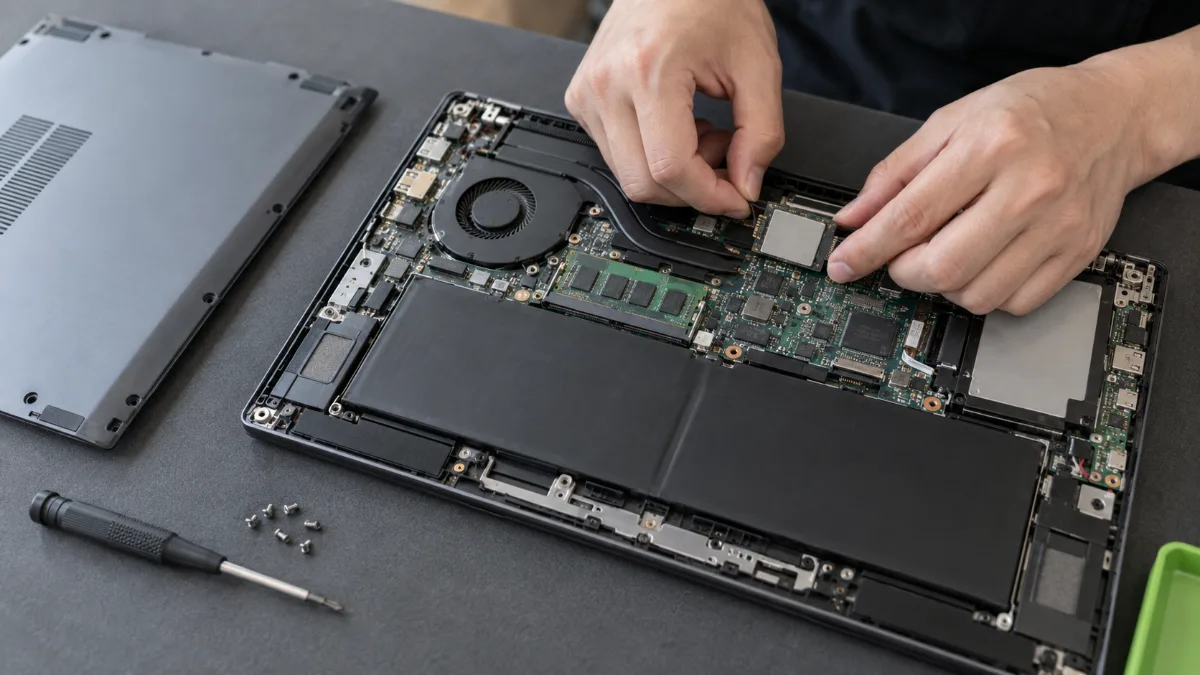
デスクトップとノートでは、手間がまったく違います。デスクトップは、側面のふたを開けると基板の上に丸い電池が見える機種が多く、Dellのデスクトップでは一般的な「CR2032」というボタン型の電池が使われていると案内されています。一方、ノートパソコンは裏ぶたを開けて分解する必要があり、電池の位置も種類も、配線のつながり方も機種によって異なります。そのため、ここでどの機種でも通用する手順を書くことはできません。
ご自分で交換する場合、Dellの案内にある次の注意は共通して大切です。「CMOSバッテリーを取り外すと、BIOS設定が消去されます」。つまり、起動する順番などの設定も同時に初期状態へ戻ります。交換後にパソコンが起動しなくなったように見えるのは、多くがこれです。また、「バッテリーを取り外す際に、金属製のツールを使用しないでください」とも書かれています。基板の上での作業なので、ここは守ってください。外した古い電池は、お住まいの自治体の決まりに沿って処分します。
なお、長く使っていなかったデスクトップで、電源を入れる前に一度コンセントを抜いて放電しておくと、時計とは別の不調が落ち着くことがあります。NECのサポート情報でも、日時がずれる場合の対処のひとつとして放電が案内されています。
直ったあとに確かめること
時計が合った時点で終わりにせず、時刻のずれが引き起こしていた別の症状が消えているかを確かめます。ここを飛ばすと、「時計は直ったのに、まだサイトが開けない」と別の相談になってしまいます。
開けなかったサイトを、もう一度開いてみる。証明書の期限は時計と照らして判定されるので、時刻が正しくなれば警告は消えます。消えないなら、時刻とは別の原因があります。
Windows Updateを開いて、更新が正常に進むかを見る。時刻がずれている間に失敗していた更新が、あらためて適用できるようになっていることがあります。ここで止まったままなら、更新が進まないときの確認手順のほうを見てください。
メールの送受信の時刻を見る。ずれていた間に送ったメールには、ずれた時刻が記録されています。相手の受信箱で並び順がおかしくなっている可能性があるので、大事なやりとりをしていたなら一言添えておくと安全です。
翌日にもう一度、時計を見る。これがいちばん大切な確認です。手順8の電池の消耗は、直した当日は正常に見えます。電源を完全に切った翌朝にもう一度見て、正しければ本当に直っています。
おかしいのが「一部だけ」なら本体ではない
画面の右下の時計は正しいのに、あるソフトや、ある機器で見たときだけ日時が違う。この場合、パソコン本体の時計は直す必要がありません。原因は別のところにあります。
表計算ソフトで日付がおかしい場合。数字として入っているものが日付の形式で表示されている、あるいはその逆であることが多く、時計の問題ではありません。セルの表示形式を確認してください。
写真の撮影日時がおかしい場合。記録されているのは撮影した機器の時計です。カメラやスマートフォン側の日時がずれていれば、パソコンに取り込んだあともずれたままです。取り込み直しても直りません。
複合機やネットワーク機器のログの時刻がおかしい場合。これらの機器はそれぞれ自分の時計を持っています。パソコンを直しても連動しません。機器側の設定画面で合わせる必要があります。
ひとつの機種で複数のOSを使い分けている場合。時刻の扱い方がOSによって異なることがあり、切り替えるたびに数時間ずれる、という出方をします。台数の少ない使い方ではまず起きませんが、心当たりがあれば、それぞれのOS側の設定を確認してください。
やってはいけないこと
自動設定を切って、手で合わせたままにする。その場は正しくなりますが、原因は残ったままです。数日後にまた同じだけずれ、そのたびに手で合わせることになります。
時刻がずれている状態で出た警告を、詳細設定から無視して進む。この操作を覚えてしまうと、本当に危険なサイトの警告も同じように通してしまいます。警告を突破するより、時計を直すほうが早くて安全です。
原因が分からないうちにBIOS/UEFIの設定を初期化する。時刻だけでなく、起動する順番などの設定も同時に戻ります。パソコンが起動しなくなり、そちらの解決が先になることがあります。
保証期間内のノートパソコンを自分で分解する。電池の交換のつもりでも、保証が受けられなくなることがあります。メーカーか販売店に先に確認してください。
時刻を未来へ大きく進める。期限の判定に使われている以上、意図しない形でソフトが使えなくなることがあります。合わせるのは正しい時刻にだけしてください。
それでも直らないとき
ここまでで直らない場合、切り分けとして次の3つが残っています。別のユーザーアカウントを作って、そちらでも同じようにずれるかを見る。特定のアカウントだけで起きるなら、設定の側に原因があります。常駐しているソフトを止めた状態で起動して試す。時刻を操作するユーティリティや、決まった時刻に動く設定が影響していることがあります。メーカーのサポート情報で、その機種に固有の案内が出ていないかを見る。時刻の保持に関わる不具合は、機種ごとの更新プログラムで直ることがあります。
お店に相談する場合の目安を挙げておきます。地域や店によって幅がありますので、あくまで相場としてご覧ください。
| やること | 費用の目安 | 時間の目安 |
|---|---|---|
| 設定を見直す(ご自身で) | 0円 | 10〜30分 |
| 持ち込みでの点検・設定 | 無料〜5,000円 | 当日 |
| 訪問しての設定 | 8,000〜15,000円 | 1時間前後 |
| デスクトップの時計用電池の交換 | 部品代 数百円+作業料 3,000〜8,000円 | 当日 |
| 分解を伴うノートの電池交換 | 8,000〜20,000円 | 当日〜数日 |
| 基板側の不具合と判明した場合 | 本体価格に近づくことがある | 1〜2週間 |
いちばん下の行になったときは、修理費と買い替えを並べて考える場面です。時計を保持できない機種は、たいてい年数がたっています。修理すればまだ使えるのか、その費用で次の一台にするのか、使い方と残りの年数で決めることになります。
しばらく使っていなかったデスクトップパソコンをお持ちになったお客様がいらっしゃいました。「時計を合わせても、次に電源を入れると、また昔の日付になるんです」とのことでした。何度も直したのに戻ってしまう、というご相談です。点検すると、日付などの設定を保持する内部の電池が消耗していました。交換して日時を設定し直し、電源を切ったあとも保たれることを確認してお返ししました。お客様は「時計だけの問題だと思っていたけど、中の電池だったんですね」とおっしゃっていました。
この症状は、時計の表示そのものより、その先で起きることのほうが困りごとになります。証明書の期限も、更新の通信も、パソコンの時計を見て判定されているからです。「インターネットが見られない」「更新ができない」という形で相談に来られて、調べてみたら時計だった、という順序になることがあります。時計を直したあとは、手順9のように、ほかの症状も一緒に消えているかを確かめておくと安心です。
時刻を保持できなくなるほど年数のたった一台は、直して使い続けるか、次の一台に替えるかの分かれ目にあります。サポートの期限も含めて、どちらが自分に合うかを整理しています。
この記事は、次の公式情報を確認して作成しています。
- Microsoftサポート「Windowsで時刻、日付、タイムゾーンの設定を設定する」(設定の場所、時刻の自動設定、タイムゾーンを自動的に設定する、夏時間を自動的に調整する)
- Microsoft Learn「Windows Timeサービスのツールと設定」(w32tm /resync は蓄積したエラー統計を削除して直ちに再同期する、NTPクライアントはUDP 123 を使う、/query /status と /query /source、既定の時刻の配信元)
- Microsoftサポート「Error 0x80131500 in Microsoft Store」(対処の手順に「時刻と地域の設定を確認する」が含まれている)
- 情報通信研究機構(NICT)日本標準時プロジェクト「公開NTPサービス」(ntp.nict.jp、日本標準時と10ナノ秒以内、毎秒100万リクエスト以上、利用者側の精度は数ミリ秒から数百ミリ秒まで変化する、NTPバージョン1には非対応)
- Dell「Dell製デスクトップのCMOSバッテリーを交換または交換する方法」(電池の役割、消耗時の症状、CR2032、取り外すとBIOS設定が消去される、金属製の工具を使わない、使用済み電池の処分)
- NEC LAVIE サポート「Windows 11で日付や時刻がずれる場合の対処方法」(タイムゾーンは「(UTC+09:00) 大阪、札幌、東京」、BIOSでのSystem Time・System Dateの調整、放電)
PC Terrace編集部が作成し、内容を確認しています。特定のメーカーや販売店に偏らない編集方針で運営しています。方針と運営者情報はPC Terraceとはをご覧ください。