まずスマホで同じページが開くかを確認します。スマホで開けるなら、パソコン側のキャッシュ、拡張機能、セキュリティソフトを順に確認します。
STEP 1
スマホで同じページを開く
同じページをスマホで開いてみます。スマホでも開けない場合は、相手のサイト側が止まっている可能性があります。
時間をおいて再度試すか、ほかの人も見られないかを確認してください。
STEP 2
シークレットウィンドウで開く
ブラウザのメニューから、シークレットウィンドウ(プライベートウィンドウ)を開き、同じアドレスを入力します。
ここで開けるなら、キャッシュか拡張機能が原因です。次の手順に進みます。
STEP 3
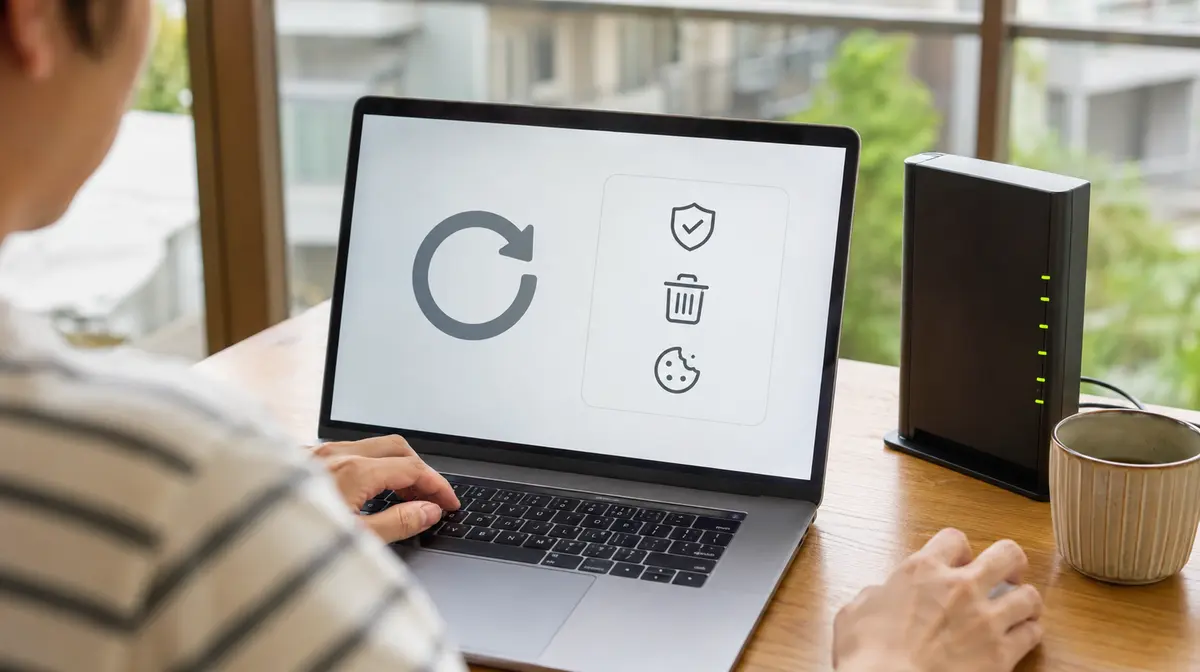
キャッシュとCookieを削除する
設定から閲覧履歴データの削除を開き、キャッシュされた画像とファイル、Cookieを削除します。
ログインが必要なサイトはログインし直しになるため、IDとパスワードを確認してから実行してください。
STEP 4
セキュリティソフトの設定を確認する
セキュリティソフトのブロック履歴に、開けないサイトが記録されていないかを確認します。
安全と分かっているサイトのみ、除外設定に追加します。判断がつかない場合は追加しないでください。
STEP 5
アドレスと接続を確認する
アドレスの綴りを見直します。よく似た偽サイトに誘導されている場合もあるため、検索から入り直すのが安全です。
「保護されていない通信」「証明書のエラー」が出る場合は、その先に進まないでください。
証明書のエラーが出ているサイトで「詳細設定」から先に進まないでください。
検索結果の広告枠に出る、本物によく似たアドレスに注意してください。
回線まわりが原因で在宅の会議が途切れる場合の、切り分けの順番もまとめています。
PC Terrace編集部が作成し、内容を確認しています。特定のメーカーや販売店に偏らない編集方針で運営しています。方針と運営者情報はPC Terraceとはをご覧ください。