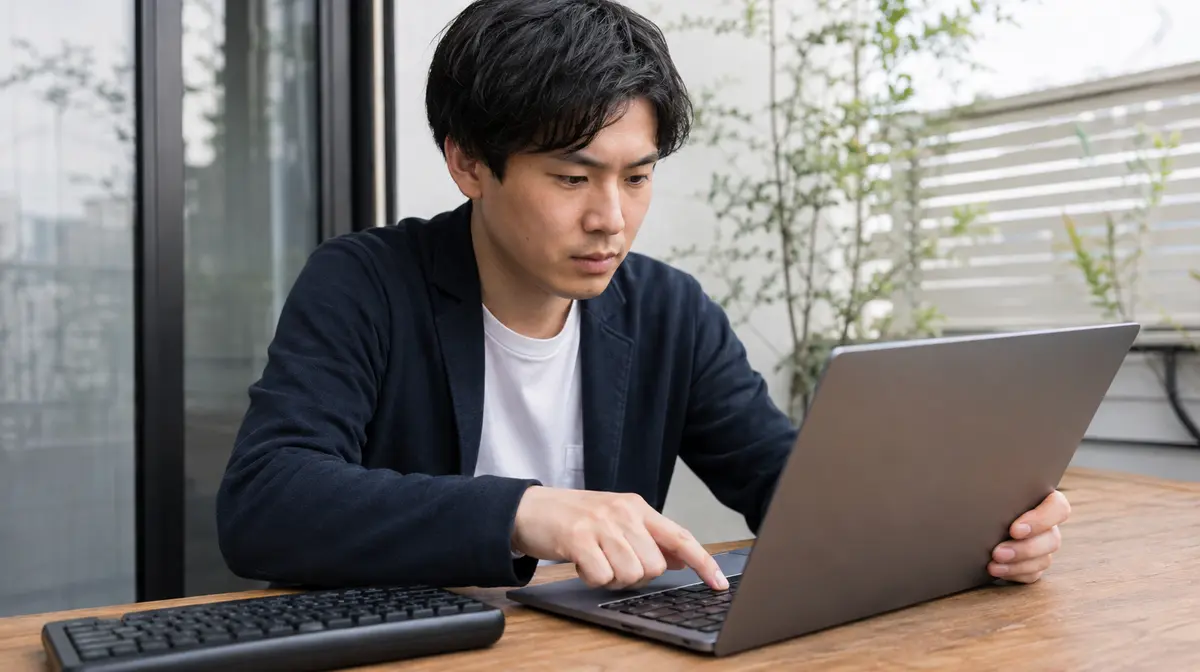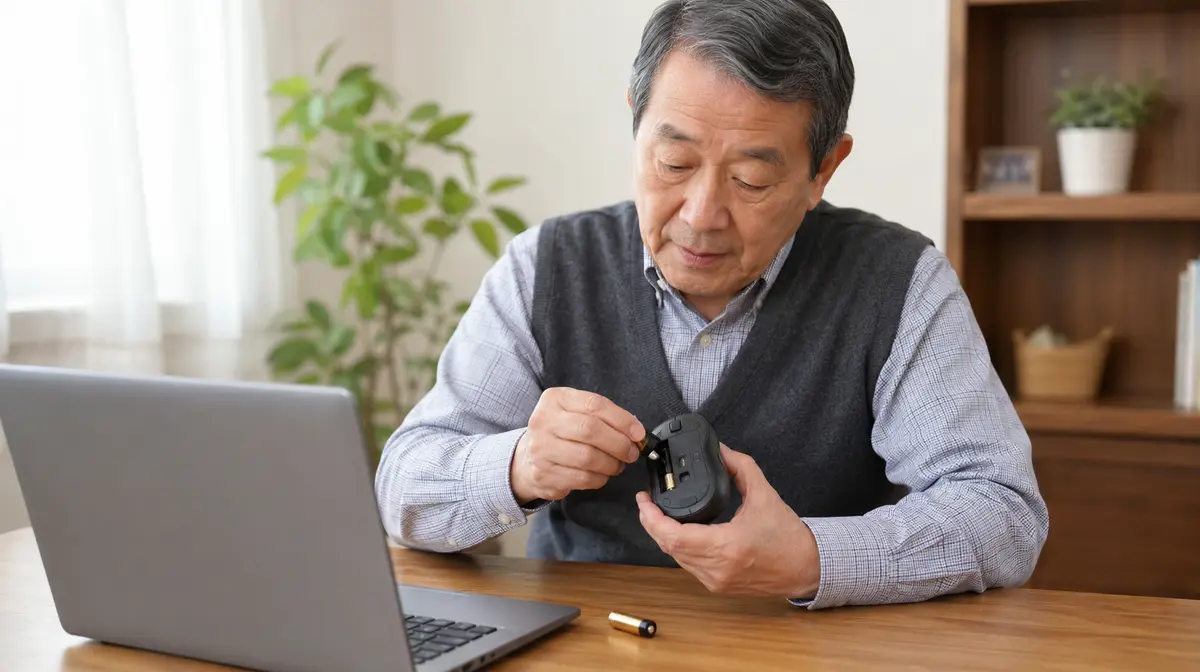
ワイヤレスマウスなら、まず電池を新品に替えて、本体のスイッチが入っているかを確認します。タッチパッドが動かない場合は、Fnキーとの組み合わせで無効になっていないかを疑ってください。どちらも、故障ではなく設定や電池で戻ることがほとんどです。
どのパターンかを見分ける
「動かない」にも段階があります。どこまでできているかで、原因が変わります。
| 症状 | 疑うところ | 進む手順 |
|---|---|---|
| まったく反応しない | 電池切れ、電源スイッチ | 手順2 |
| ときどき飛ぶ・カクつく | 電池残量、電波干渉、机の材質 | 手順2・3 |
| カーソルは動くがクリックできない | ボタンの摩耗、ソフトの固まり | 手順5 |
| タッチパッドだけ動かない | Fnキーで無効、設定 | 手順4 |
| マウスを挿すとパッドが止まる | 設定でそうなっている | 手順4 |
| 再起動すると少し動く | ドライバーの不具合 | 手順6 |
マウスもタッチパッドも両方動かないと、操作そのものができなくなります。その場合は手順5のキーボード操作を先に読んでください。
マウスの電池と電源を確認する
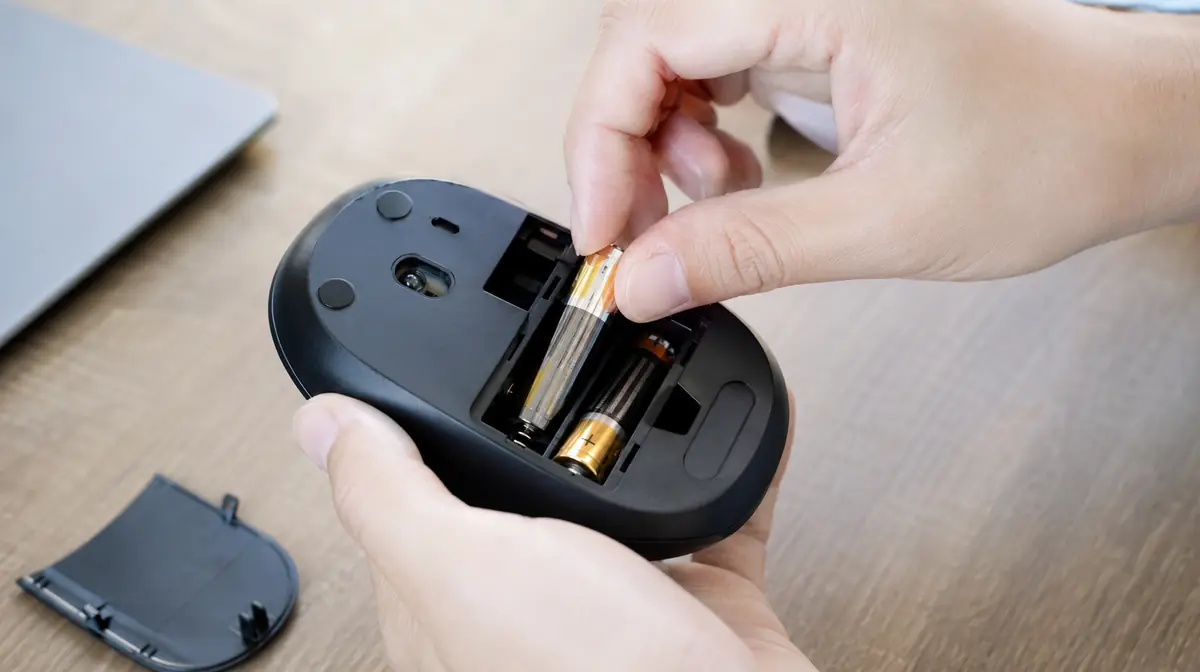
ワイヤレスマウスで最も多い原因が電池切れです。残量が減ると、完全に止まる前にカーソルが飛ぶ、反応が鈍るといった前兆が出ます。この段階で「壊れた」と判断されることがよくあります。
電池を新品に交換してください。交換しても直らない場合でも、入れる向きを確認してください。プラスとマイナスが逆でも入ってしまう製品があります。
マウスの裏側にある電源スイッチも見てください。持ち運びの際にカバンの中でオフになっていることがあります。多くの製品では、スイッチの近くに小さなランプがあり、動かすと点灯します。
充電式の場合は、ケーブルをつないでしばらく置いてから試します。充電しながら使える製品も多いので、急ぐときはつないだまま操作してください。
受信機とセンサーを確認する
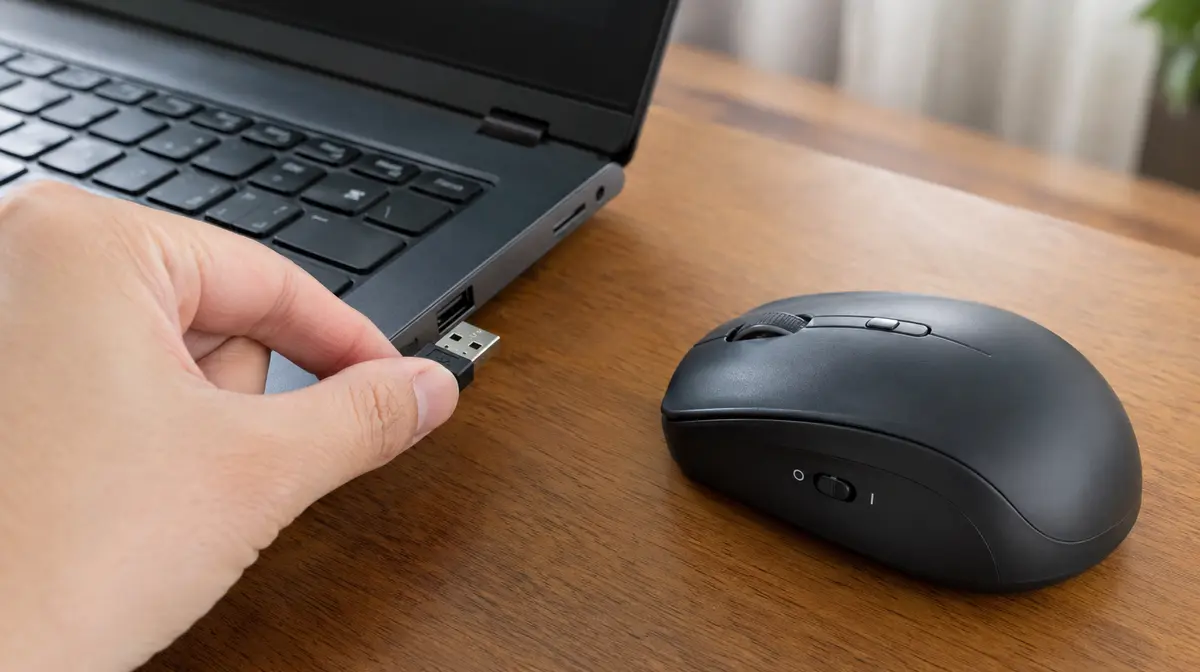
USBの受信機を使うタイプでは、その受信機側にも原因があります。
いったん抜いて、別のUSBポートに挿し直してください。ポートそのものが反応しなくなっていることがあります。また、USBハブを経由している場合は、パソコン本体に直接挿すと安定します。
電波の干渉も起こります。無線の受信機は2.4GHz帯を使うため、Wi-Fiルーターやワイヤレスの充電器のすぐ横に挿していると影響を受けます。延長ケーブルで少し離すだけで直ることがあります。
マウスの裏側にあるセンサーの窓も見てください。ほこりや髪の毛が付いていると、正しく読み取れません。乾いた布で拭き取ります。
机の材質も影響します。ガラス、光沢のある白い面、透明なシートの上では、光学式のセンサーは反応しません。紙を1枚敷くだけで動き出します。
タッチパッドが無効になっていないか
ノートパソコンのタッチパッドは、かんたんに無効にできてしまいます。文字を打っているときに手のひらが当たるのを防ぐ機能があるためです。
Fnキーを押しながらファンクションキーのどれかを押すと、有効と無効が切り替わります。キーの表面に、四角の中に指を描いたような絵が印刷されているものを探してください。F5からF9のあたりにあることが多いものです。
タッチパッドの左上を2回すばやく叩くと切り替わる機種もあります。この場合、角に小さなランプが点いていることがあります。
Windowsの設定でも確認できます。設定からBluetoothとデバイス、またはデバイスを開き、タッチパッドの項目に進みます。ここにオンとオフの切り替えがあります。
同じ画面に「マウスの接続時にタッチパッドをオフにしない」という設定があります。ここのチェックが外れていると、マウスを挿した瞬間にパッドが止まります。これを故障と思われるケースが少なくありません。
キーボードだけで操作する
マウスもパッドも動かないとき、キーボードだけで設定画面までたどり着けます。覚えておくと役に立ちます。
Windowsキーを押すとスタートメニューが開きます。そのまま「設定」と入力してEnterキーを押せば、設定画面が開きます。
Tabキーで項目を移動し、矢印キーで選び、Enterキーで決定します。いま選ばれている場所には枠が付きます。Shiftを押しながらTabで1つ戻れます。
Altキーを押しながらTabでウィンドウを切り替え、Altキーを押しながらF4でウィンドウを閉じます。
右クリックの代わりには、Shiftを押しながらF10を使います。キーボードによっては、右側のCtrlキーの隣に、メニューの絵が描かれた専用キーが付いています。
ドライバーを入れ直す
Windowsの更新のあとから動かなくなった場合は、ドライバーを疑います。
スタートボタンを右クリック、またはWindowsキーとXキーを同時に押してデバイスマネージャーを開きます。「マウスとそのほかのポインティングデバイス」を開いてください。
ここに黄色い三角のマークが付いていれば、その機器に問題があります。右クリックしてデバイスのアンインストールを実行し、パソコンを再起動すると、Windowsが自動で入れ直します。
それでも直らない場合は、パソコンのメーカーのサイトで、型番に合ったタッチパッドのドライバーを探して入れます。汎用のドライバーだと、2本指でのスクロールなどが効かなくなることがあるためです。
Bluetooth接続の場合
受信機を使わずBluetoothでつなぐマウスは、別の原因が加わります。
まず設定でBluetoothがオンになっているかを確認します。機内モードが入っていると切れます。
接続済みの一覧にマウスが出ているのに動かない場合は、いったんデバイスを削除して、ペアリングし直してください。マウス側のペアリングボタンを長押しすると、登録待ちの状態になります。
複数の機器に登録できるマウスでは、接続先が別の機器になっていることがあります。本体に1、2、3と書かれたボタンがあれば、それで切り替えます。前に使ったタブレットにつながっていた、というのは定番の見落としです。
なお、パソコンの起動直後はBluetoothの接続が遅れます。BIOS画面やWindowsの起動時にはBluetoothマウスは使えないので、そうした操作が必要なときのために、有線マウスを1つ持っておくと安心です。
それでも動かないとき
切り分けの決め手は、別のマウスをつないでみることです。
手元に予備がなくても、有線のマウスは千円前後で買えます。1本あると、こうしたときの確認に使えるうえ、Bluetoothが使えない場面でも役立ちます。別のマウスで動けば、元のマウスの故障です。
別のマウスでも動かない場合は、パソコン側の問題です。USBポートがすべて反応しないなら、基板側の可能性があります。
タッチパッドの物理的な故障は、部品交換になります。機種によって部品代が変わりますが、外付けマウスを使う前提であれば、修理せずに済ませる方も多くいます。ここは、持ち運ぶ頻度と使い方で決めてください。
クリックだけが効かない、押した感触がない、といった場合は、内部のスイッチの摩耗です。マウスなら買い替えが早く、タッチパッドなら部品交換になります。
相談で多いのは、順にワイヤレスマウスの電池切れ、Fnキーでタッチパッドを無効にしてしまった、ガラスや光沢のある机の上で使っていたという並びです。電池は、完全に切れる前にカーソルが飛ぶ段階があるため、故障と勘違いされやすいところです。タッチパッドの無効化は、文字を打っているときに偶然キーを押してしまうもので、本人に操作した覚えがないぶん、原因にたどり着きにくくなります。
ドライバーを、メーカー公式以外のサイトからダウンロードしないでください。
「ドライバーを自動更新します」と広告に出るソフトは入れないでください。
入力機器は「壊れたあとに何ができるか」で選ぶと失敗しません。その考え方をまとめています。
「一つ選びたいだけなのに、勝手に開くんです。操作が下手になったのかな」。ファイルの選択や移動がうまくできなくなったと、ご相談に来られたお客様。
別のマウスを試すと、問題なく操作できました。使い慣れたマウスのボタンが劣化し、一度押したつもりでも複数回反応していたのです。手に合うマウスを選んでいただき、その場で操作を確認しました。
「私のせいじゃなかったんですね。最近ずっとイライラしていたので、もっと早く来ればよかったです」。操作がうまくいかないときは、自分の腕より先に機器を疑ってください。
PC Terrace編集部が作成し、内容を確認しています。特定のメーカーや販売店に偏らない編集方針で運営しています。方針と運営者情報はPC Terraceとはをご覧ください。