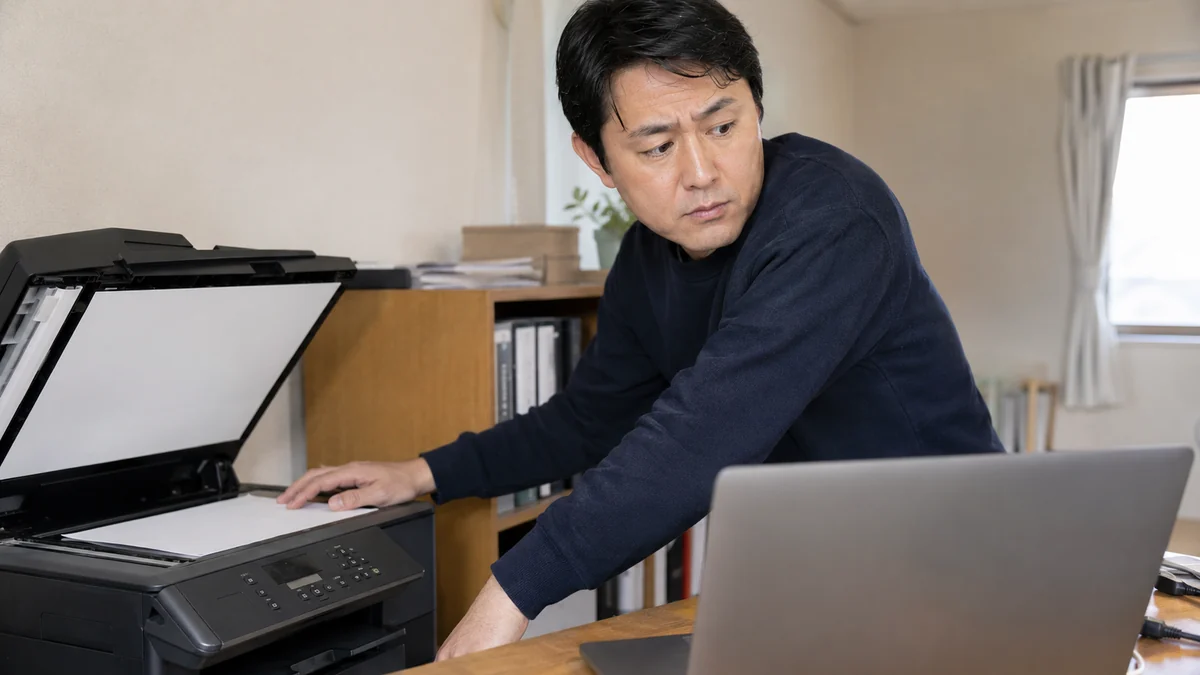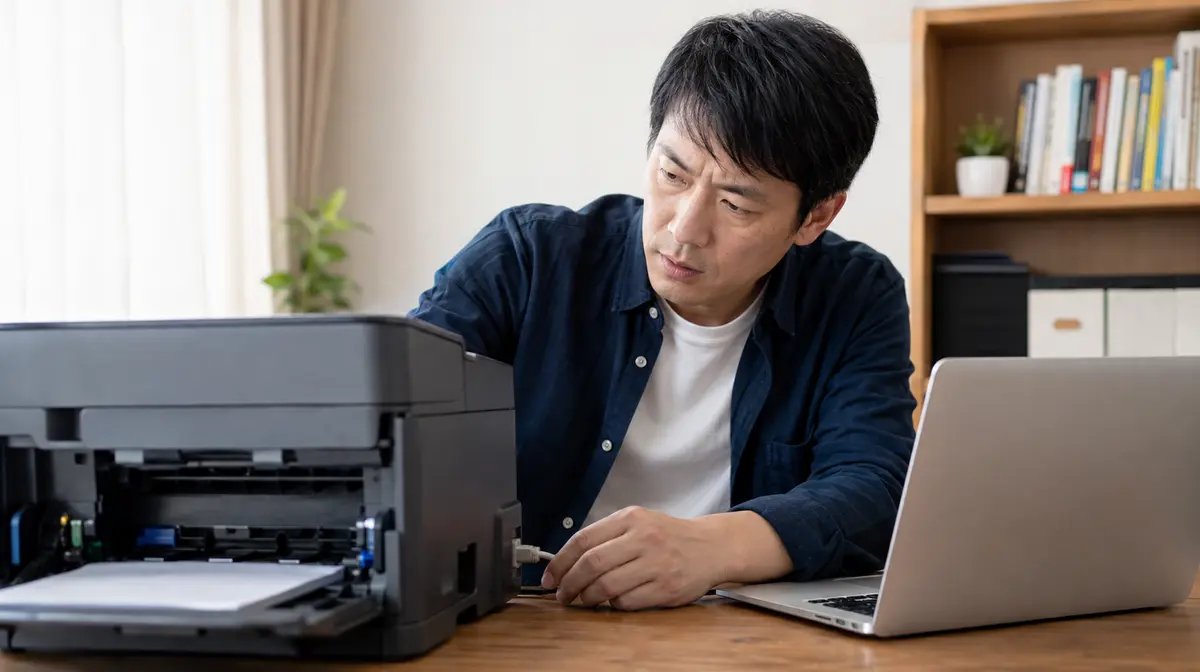
まずノズルチェックパターンを印刷して、どの色が欠けているかを確かめます。特定の色だけ出ていなければ、目詰まりの可能性が高いのでヘッドクリーニングを行います。全体的に薄いだけなら、インク残量と印刷設定のほうを先に見てください。原因によって手当てが違うので、いきなりクリーニングを繰り返さないことが大切です。
かすれ方から原因を見分ける
同じ「かすれる」でも、出方によって疑うところが変わります。印刷した紙を手元に置いて、次のどれに近いかを見てください。
| かすれ方 | 疑うところ | 進む手順 |
|---|---|---|
| 特定の色だけ出ない | その色のノズルの目詰まり | 手順2・3 |
| 全体的に薄い | インク残量、印刷品質の設定 | 手順4・5 |
| 横すじが等間隔に入る | ヘッドの汚れ、紙送り | 手順3 |
| 文字は普通だが写真が汚い | 用紙の種類と設定の食い違い | 手順5 |
| まったく出ない・白紙 | カートリッジの認識、保護テープ | 手順4 |
| レーザーで薄い・片側だけ薄い | トナー残量、ドラム | 手順7 |
「インクは残っているのにかすれる」という相談の多くは、上から2行目までのどちらかに当てはまります。
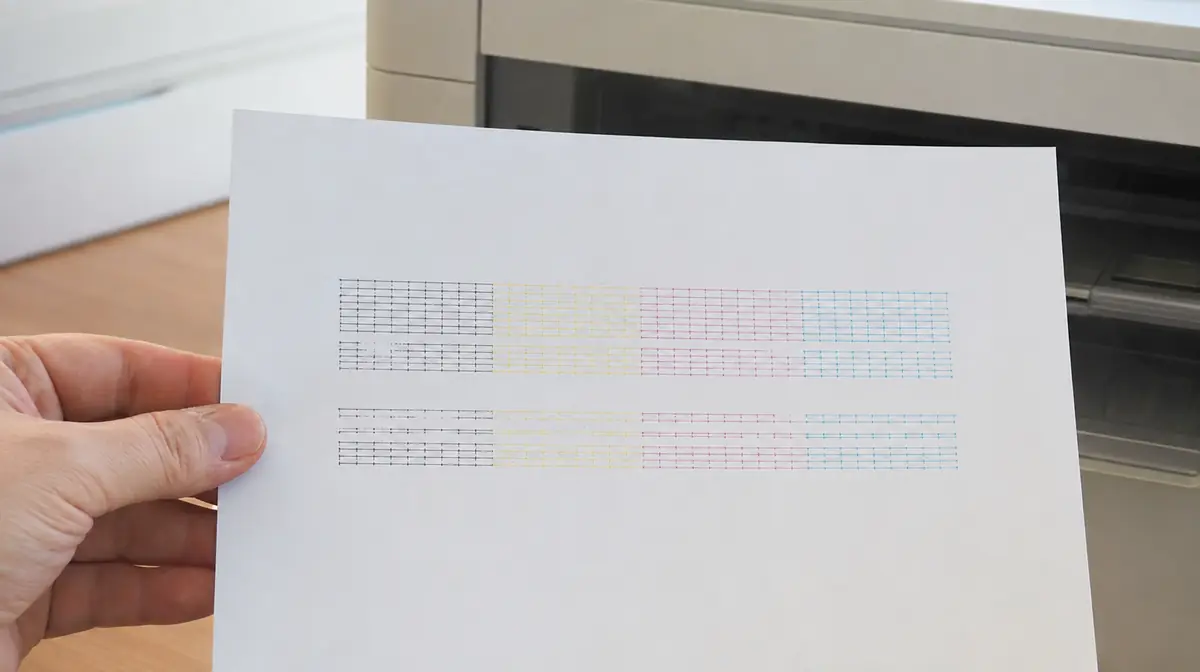
ノズルチェックパターンを印刷する
プリンター本体の操作パネル、またはパソコンのプリンター設定画面から、メンテナンス(ユーティリティ)のメニューを開き、ノズルチェックを実行します。機種によって「ノズルチェックパターン印刷」「印刷品質のチェック」など呼び方が違います。
印刷された格子状のパターンを見て、線が途切れている色を探します。すべての色がきれいに出ていれば、ヘッドは正常です。その場合はクリーニングをせず、手順4以降へ進んでください。
ここで印刷したパターンは、あとで直ったかどうかを比べるための基準になります。日付を書いて残しておくと判断しやすくなります。
ヘッドクリーニングを行う
欠けている色があれば、同じメンテナンスメニューからヘッドクリーニングを実行します。終わったらもう一度ノズルチェックを印刷し、改善しているかを見ます。
1回で戻らないことはよくあります。ただし連続して何度も実行しないでください。クリーニングは内部でインクを吸い出して詰まりを押し流す動作なので、その都度インクを消費し、廃インクを溜めるパッドにも負担がかかります。
目安として、2回続けて改善しなければ、いったん止めて数時間から一晩おきます。乾いて固まったインクは、時間をおくと溶けて通ることがあります。それを2〜3日繰り返しても変わらないなら、詰まりが強く固着している状態です。
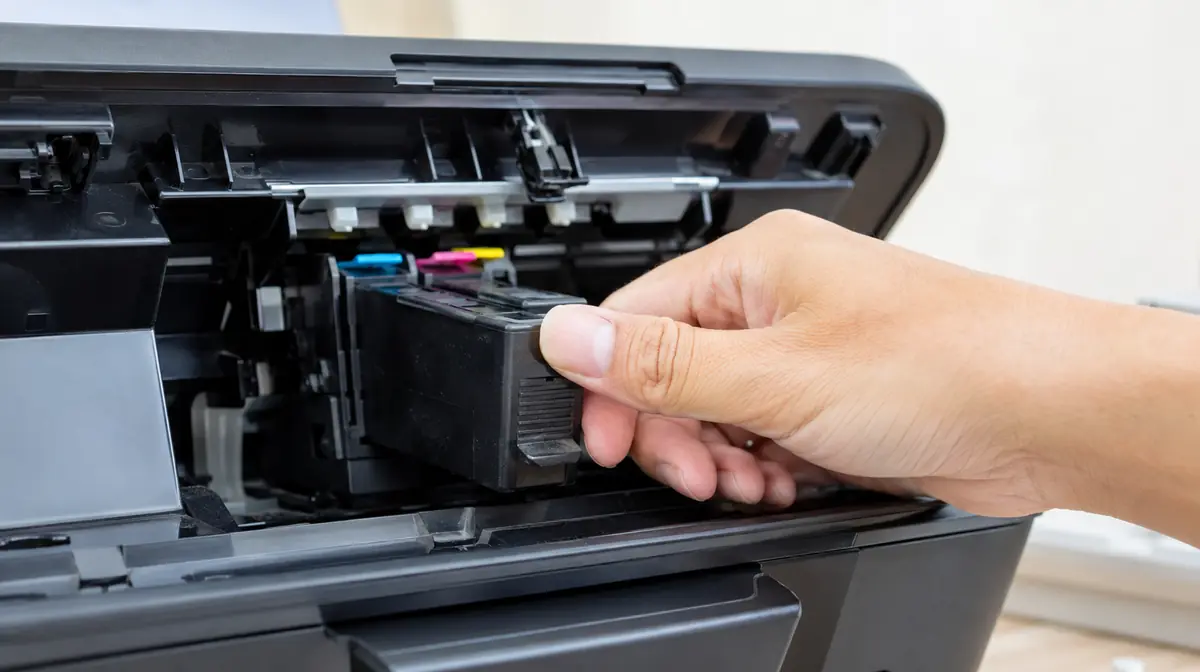
カートリッジを確認する
残量表示が残っていても、実際には出ていないことがあります。カートリッジをいったん外して、次を確認してください。
取り付けが浅くないか。カチッと音がするまで押し込めているか、もう一度入れ直します。保護テープが残っていないか。新品に交換した直後にかすれる場合、このパターンが少なくありません。インクの出口が乾いていないか。乾いた紙で軽く押さえると、色が付くかどうかで判断できます。
詰め替えインクや互換カートリッジを使っている場合、粘りや成分の違いが目詰まりの原因になることがあります。純正に戻すと直る例もあるので、切り分けの材料として覚えておいてください。
用紙と印刷設定を確認する
プリンター側ではなく、印刷するときの設定が原因のこともあります。
用紙の種類が実際の紙と合っているか。普通紙にセットしているのに設定が写真用紙だと、インクの量が変わって仕上がりが変わります。印刷品質が「はやい」「エコノミー」になっていないか。グレースケール印刷やインク節約の設定が入っていないか。
紙そのものも見てください。湿気を吸った紙、古い紙、裏表を間違えた写真用紙は、インクの乗りが悪くなります。開封してから時間が経った用紙は、新しい束の中ほどから1枚取って試すと比較できます。
長く使っていなかった場合
家庭用のインクジェットで最も多いのが、これです。数か月使わないうちにノズルの先でインクが乾き、固まってしまいます。
この状態からは、クリーニングを1回、時間をおいてもう1回、というペースで数日かけて様子を見ます。すぐに何回も回すより、間をあけたほうが戻りやすい傾向があります。
戻ったあとは、月に1回でも印刷するのが予防になります。白紙を1枚出すだけでは意味がないので、カラーを含んだものを印刷してください。年賀状の時期だけ使う、という使い方をしている場合は、この習慣があるだけで再発がかなり減ります。
レーザープリンター・複合機の場合
レーザー機はインクではなくトナーを使うので、目詰まりという考え方をしません。薄くなる原因は別のところにあります。
トナー残量が少ない場合、カートリッジを取り出して水平方向に数回振ると、一時的に濃さが戻ることがあります。ただしこれは延命であって、交換の合図です。
片側だけ薄い、同じ位置に縦すじが出るときは、ドラムや転写ローラーなどの消耗部品が寿命に近づいているサインです。部品ごとに交換の目安枚数が決まっているので、機種の説明書か、保守契約があれば契約先に確認してください。
それでも直らないとき
ここまでで戻らない場合、判断するのは修理費と買い替えの比較になります。
家庭用インクジェットのヘッド交換や本体修理は、メーカー修理で1万数千円からが目安です。年式が古いと部品の保有期間を過ぎていて、修理そのものを受けられないこともあります。同等の新品が同じくらいの価格で買えることも多いため、購入時期と使用頻度で判断してください。
会社やお店で使っている複合機は事情が違います。保守契約が付いていれば、カウンター料金の中で部品交換まで含まれていることが多く、まず契約先に連絡するのが早道です。契約が切れている場合でも、機体が新しければ修理のほうが割安になります。
なお、ヘッドを自分で洗浄する道具や方法が出回っていますが、分解した時点でメーカー保証が切れます。仕事で使っている機械では避けたほうが無難です。
持ち込まれる相談で圧倒的に多いのは、しばらく使っていなかった家庭用インクジェットです。次が、互換インクに替えてからおかしくなったというもの。「インクは残っているのに」という言葉のとおり、残量表示を信じて交換だけを繰り返してしまい、実は乾いて固まっていた、という流れが目立ちます。レーザー機や複合機での相談は、消耗部品の交換時期にあたるケースがほとんどです。
ヘッドクリーニングを連続で何度も繰り返さないでください。インクを大量に消費します。
プリントヘッドを直接ティッシュでこすらないでください。目詰まりが悪化します。
同じ複合機で、スキャンのほうも使えなくなっている場合はこちらです。
プリンターの不調は、どこで止まっているかを先に見つけると早く終わります。全体の確認手順はこちらです。
PC Terrace編集部が作成し、内容を確認しています。特定のメーカーや販売店に偏らない編集方針で運営しています。方針と運営者情報はPC Terraceとはをご覧ください。