メーカーや販売店に偏らない、中立的なパソコン情報メディア随時更新

Bluetoothがつながらない・すぐ切れるときの対処法

Bluetoothのオン・オフ、電池、再ペアリング、トラブルシューティングの順に確認します。

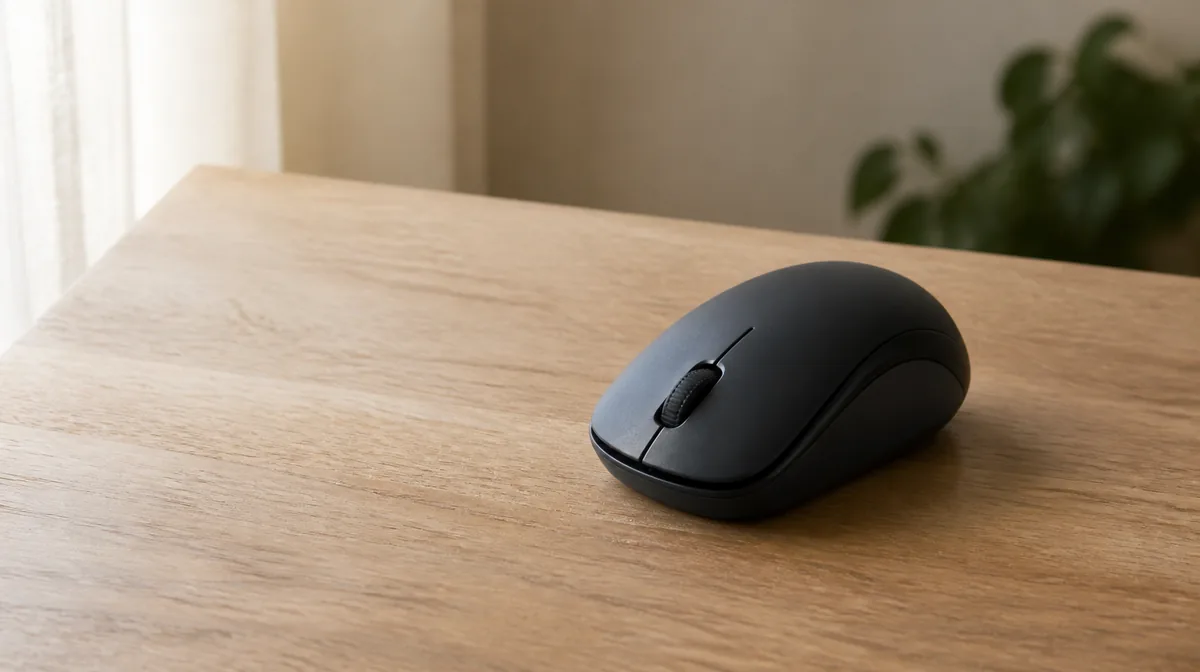
ワイヤレスマウス
実務経験をもとに確認パソコン・OA機器に関わる知見を反映公式情報を優先仕様・安全情報を確認して掲載随時見直し内容の変化や誤りを確認・訂正編集体制を見る →
最初に結論

機内モードをオフにし、Bluetoothを入れ直します。機器の電池とペアリングモードを確認してから再接続します。

STEP 1

機内モードとBluetoothを確認する

クイック設定で機内モードをオフ、Bluetoothを一度オフにしてからオンにします。
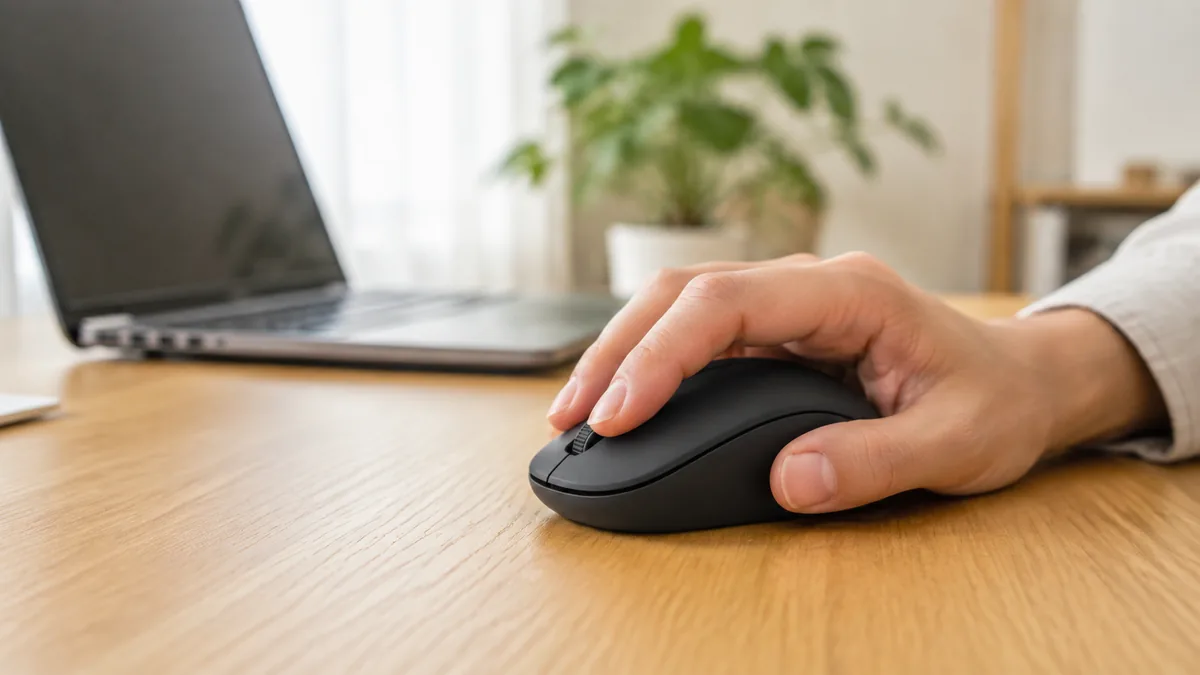
まずは機器そのものの電源が入っているか、手元のマウスやキーボードから確かめます。
STEP 2

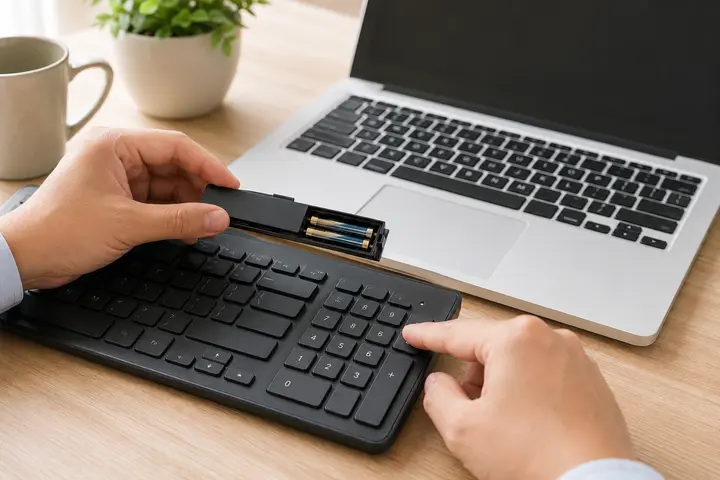
機器の電池を確認する

充電または電池交換を行い、他のスマートフォンなどへ接続中でないか見ます。
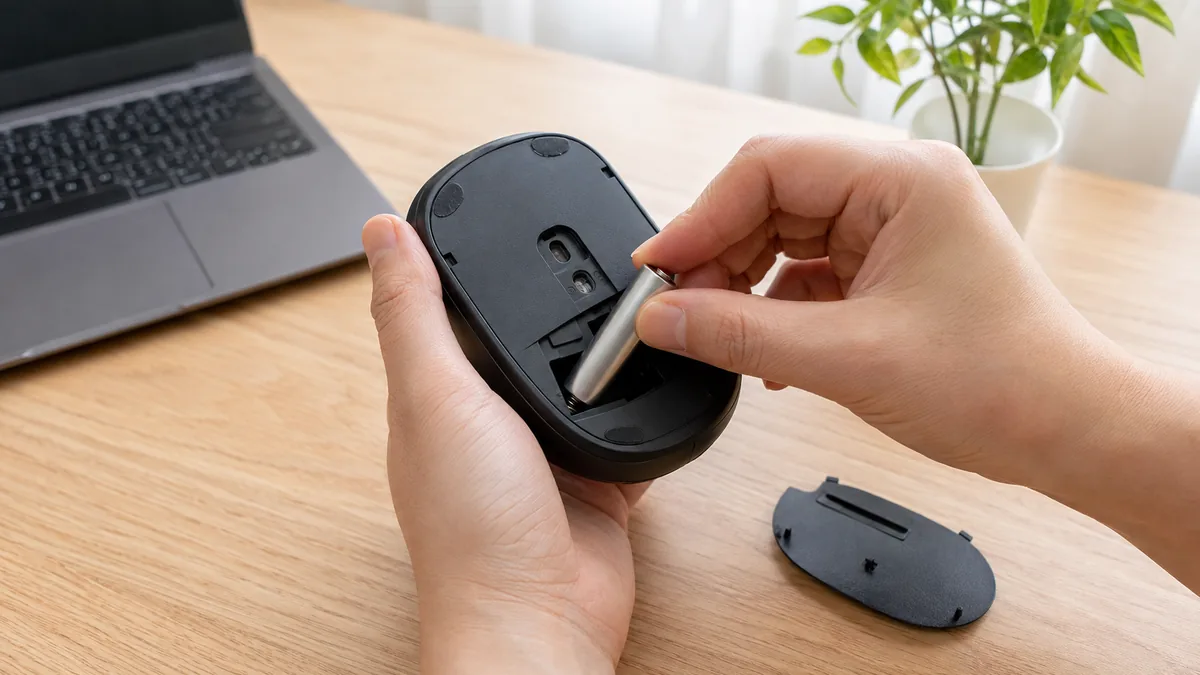
乾電池式の機器は、裏ぶたを開けて新しい電池に入れ替えるだけで直ることがよくあります。
STEP 3

近くで再ペアリングする

機器を削除して再登録する場合は、説明書どおりペアリングモードにします。
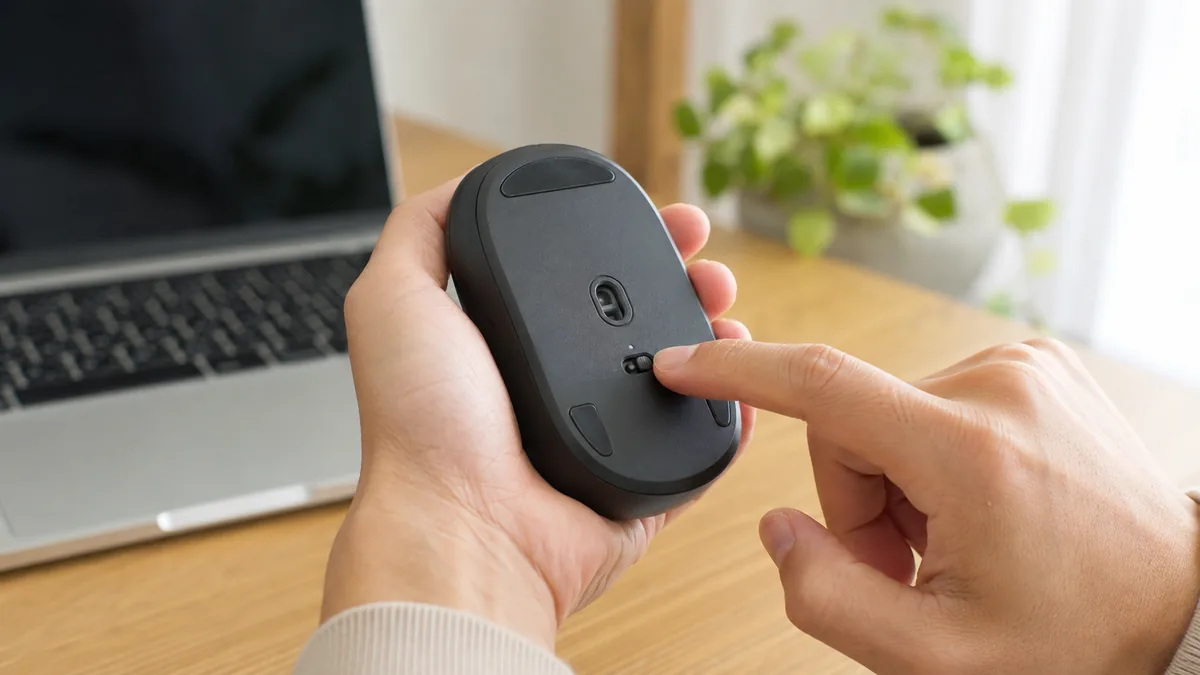
機器の裏にあるペアリングボタンを押し、パソコンのすぐ近くで登録し直します。
STEP 4

ヘルプアプリを使う

Windows 11の「ヘルプ」アプリでBluetoothトラブルシューティングを実行します。

やってはいけないこと

業務用の機器や特殊な入力機器は、削除前に再登録方法とPINを確認してください。

ASK FOR HELP

専門店やサポートへ相談する目安

Bluetooth項目自体が表示されない、複数機器がすべて切れる場合は、ドライバーや無線部品の点検を相談してください。

参考にした公式情報

Microsoft:WindowsのBluetoothの問題を解決する ↗

Windowsの表示や手順は、更新により変わる場合があります。
この記事について

PC Terrace編集部が作成し、内容を確認しています。特定のメーカーや販売店に偏らない編集方針で運営しています。方針と運営者情報はPC Terraceとはをご覧ください。

この記事で直らないときの、依頼先

パソコン修理(パソコンショップエムズ)
名古屋市北区清水の実店舗です。症状ごとの料金の目安と、修理までの流れを載せています。