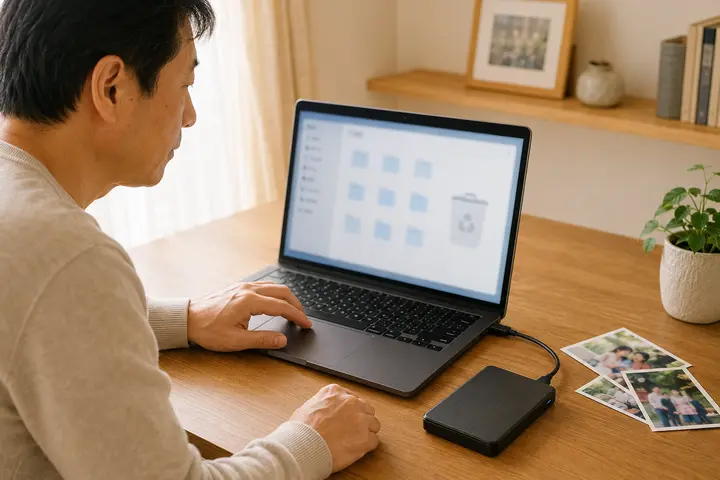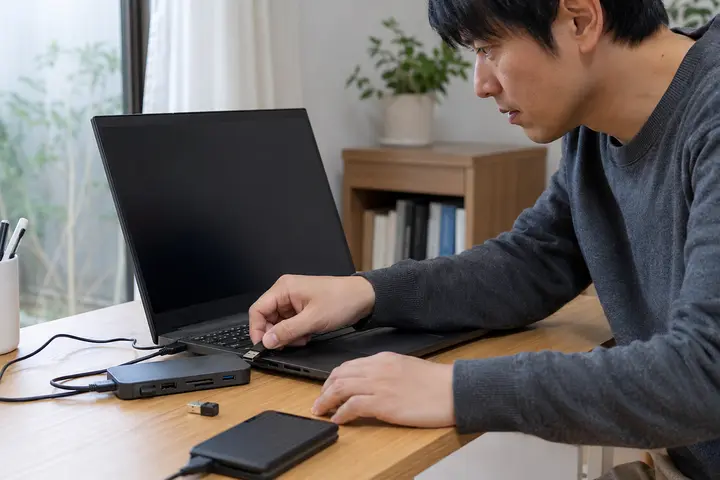
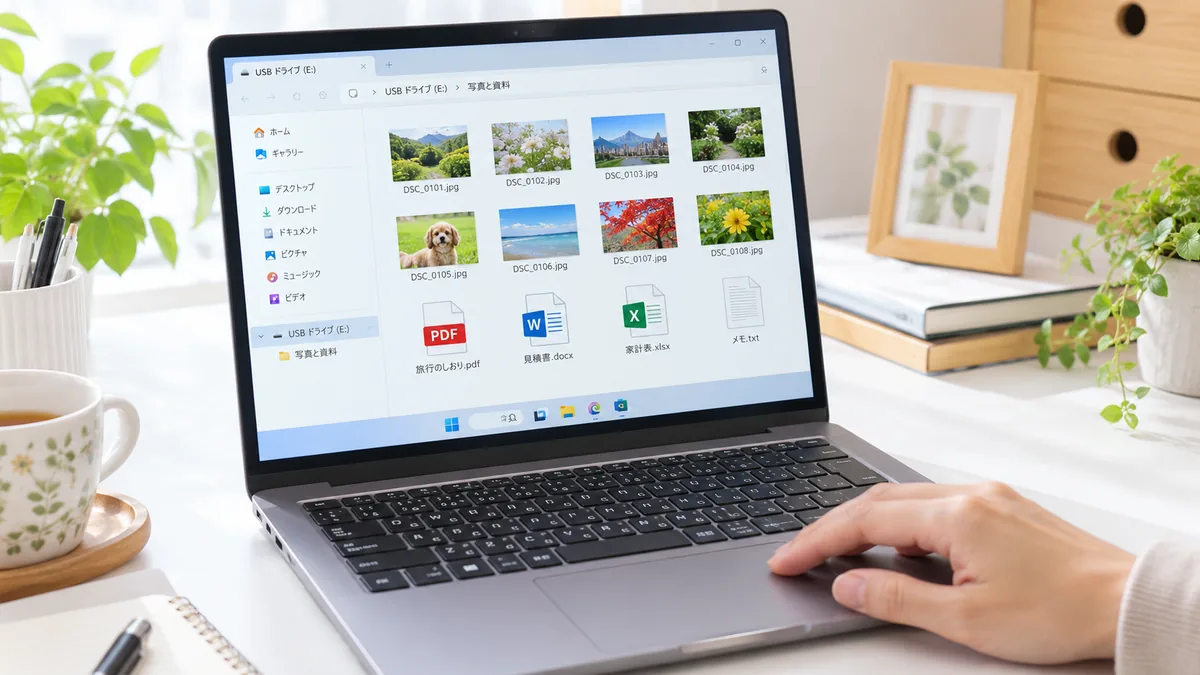
起動できる場合は、写真・デスクトップ・ドキュメントを外付けSSDやクラウドへコピーし、コピー先で開けることを確認します。
残したいものを書き出す
写真、書類、デスクトップ、メール、年賀状、会計ソフト、ブラウザーのお気に入りなどを確認します。

2か所へコピーする
外付けSSDとクラウドなど、異なる2か所を用意すると安心です。
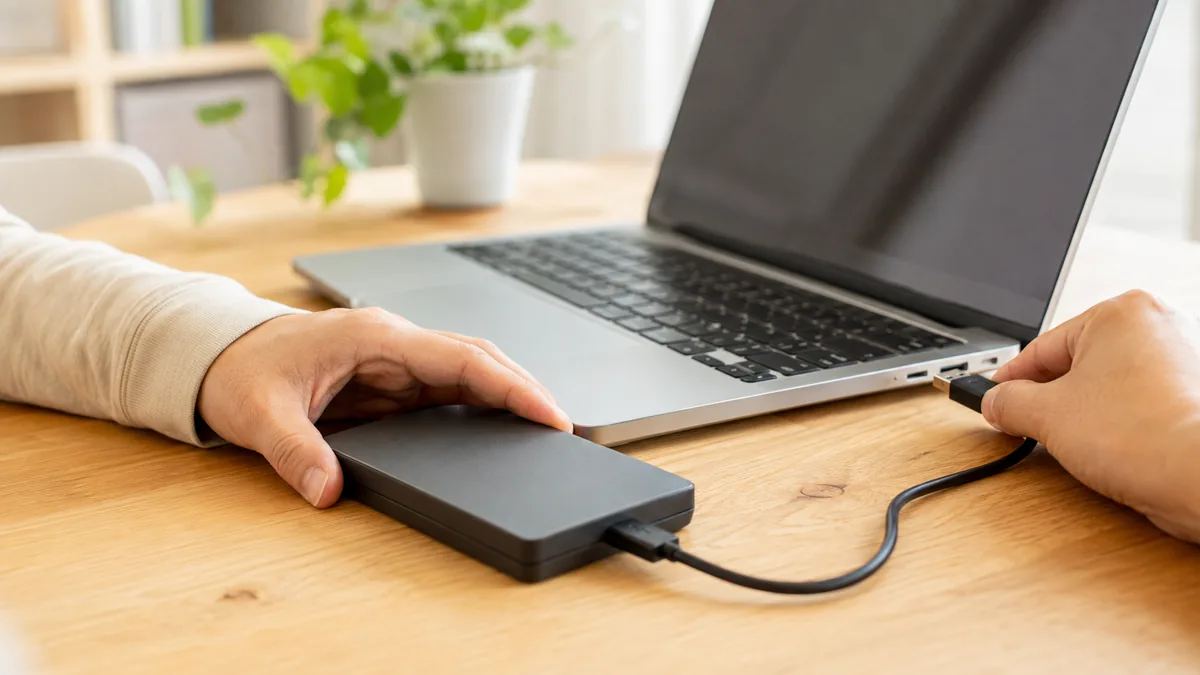
コピー先で開く
フォルダーがあるだけでなく、写真や書類を実際に数点開いて確認します。
修理先へ希望を伝える
データを残したいこと、初期化前に連絡が必要なことを受付時に伝えます。
バックアップできていない状態で、初期化・SSD交換・Windows再インストールへ同意しないでください。
ASK FOR HELP
専門店やサポートへ相談する目安
起動しない、BitLockerが表示される、異音がする場合は、自分で操作を増やさず「データ優先」と伝えて相談してください。
バックアップ先を用意するとき、外付けSSDとNASのどちらを選ぶかは「共有するかどうか」だけで決まります。
すでに起動しなくなっている場合は、バックアップより先に、取り出せるかどうかの判断が要ります。
パソコンが起動しない。データは取り出せるのか
「買い替えは仕方ないけど、写真だけは何とかならないですか」。動かなくなったノートパソコンを抱えて来店されたお客様がいらっしゃいました。中には、お子さんが小さかった頃の写真が保存されていました。
調べると、本体は故障していましたが、保存用の部品のほうは読み取れる状態でした。写真を取り出し、お客様と一緒に中身を確認してから、買い替え先の中古パソコンへ移しました。画面に懐かしい写真が映ると、表情がふっと緩んで、「よかった。この写真、もう見られないと思ってた。家族にも早く見せたいです」と。
電源が入らないことと、中のデータが失われたことは、別の話です。先に諦めてしまわないでください。
PC Terrace編集部が作成し、内容を確認しています。特定のメーカーや販売店に偏らない編集方針で運営しています。方針と運営者情報はPC Terraceとはをご覧ください。