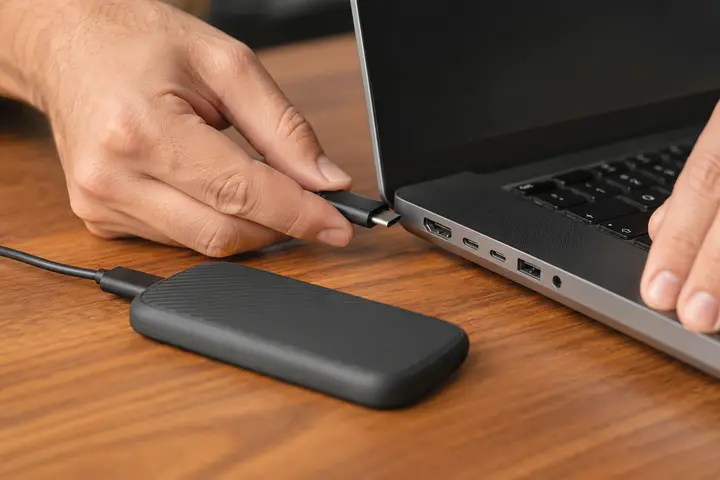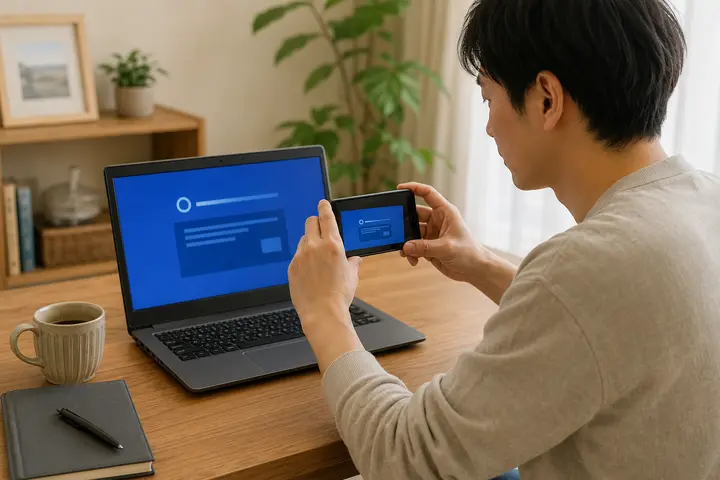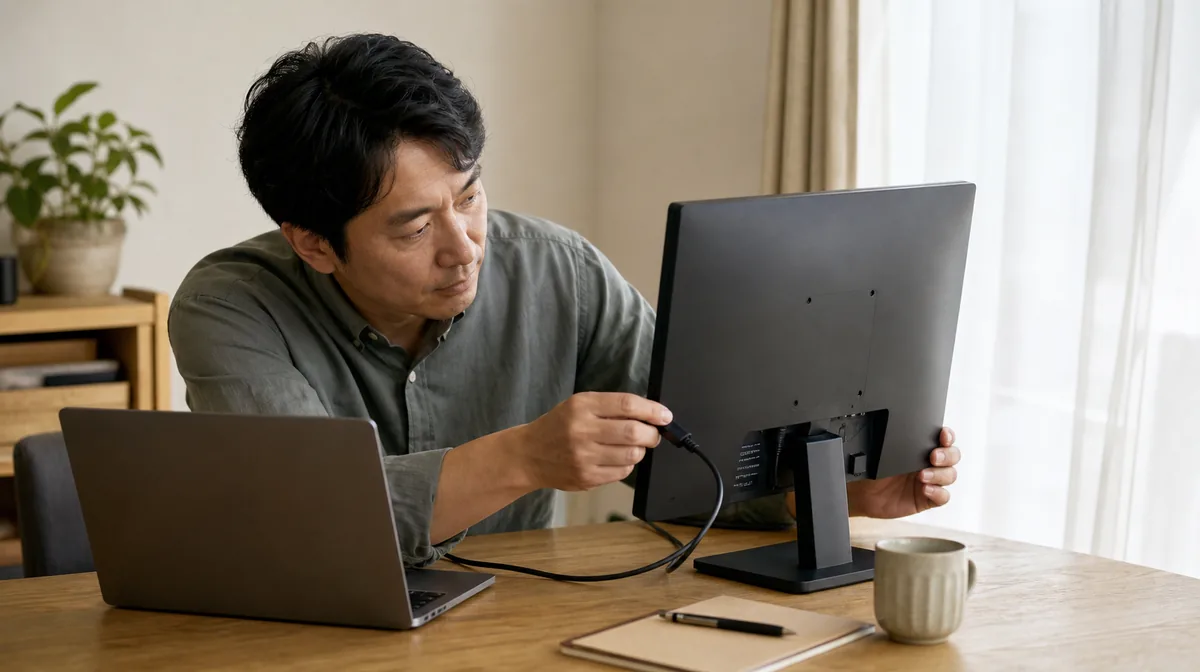
まずモニター側の入力切替を、実際に挿している端子(HDMI 1、HDMI 2、DisplayPortなど)に合わせます。次にパソコンでWindowsキーと Pを押し、「複製」または「拡張」を選びます。この2つで大半は映ります。それでも映らないなら、ケーブルと端子の組み合わせを疑う段階です。
どこで止まっているかを見分ける
モニターに何が表示されているかで、原因の範囲が絞れます。まず画面をよく見てください。
| モニターの表示 | 意味すること | 進む手順 |
|---|---|---|
| 「信号がありません」と出る | モニターは生きている。入力が違う | 手順2・3 |
| 真っ暗で何も出ない | モニターの電源、または省電力 | 手順2 |
| 一瞬映ってすぐ消える | ケーブル、解像度の不一致 | 手順4・6 |
| ノートの画面には映る | 表示方法の設定 | 手順3 |
| ちらつく・途切れる | ケーブルの品質、接触 | 手順4 |
| 解像度がおかしい | ドライバー、設定 | 手順6・8 |
「信号がありません」という文字が出ているなら、モニター自体は正常に動いています。壊れたかと心配される方が多いのですが、この表示はむしろ良い知らせです。
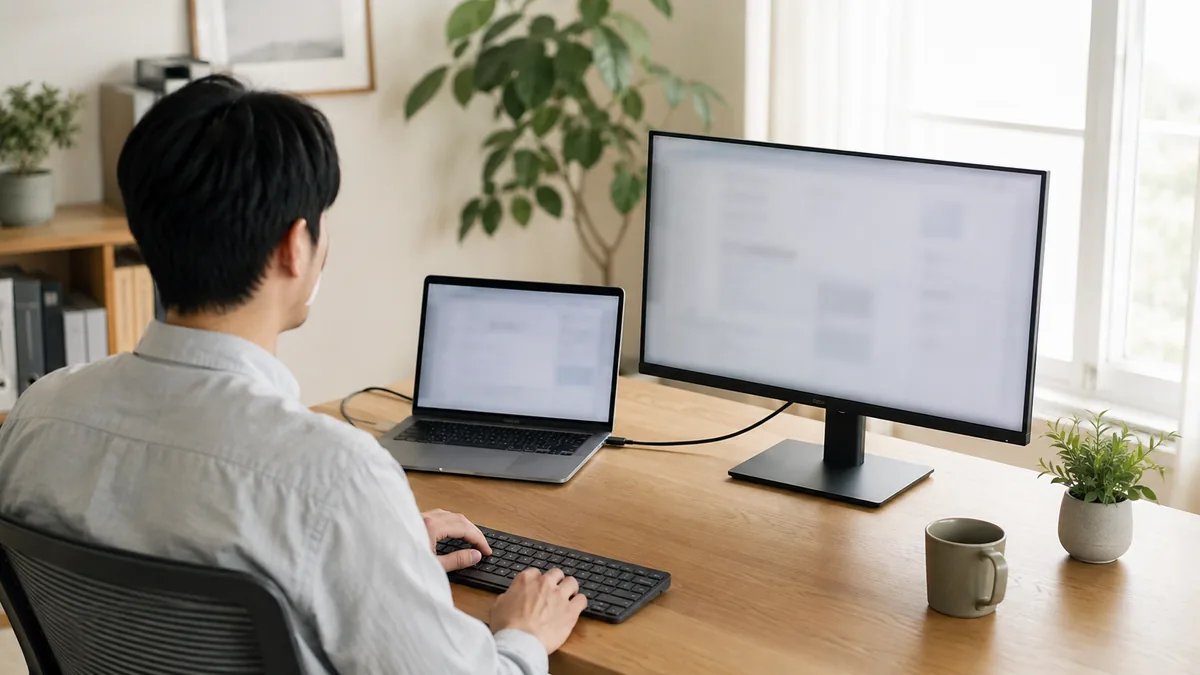
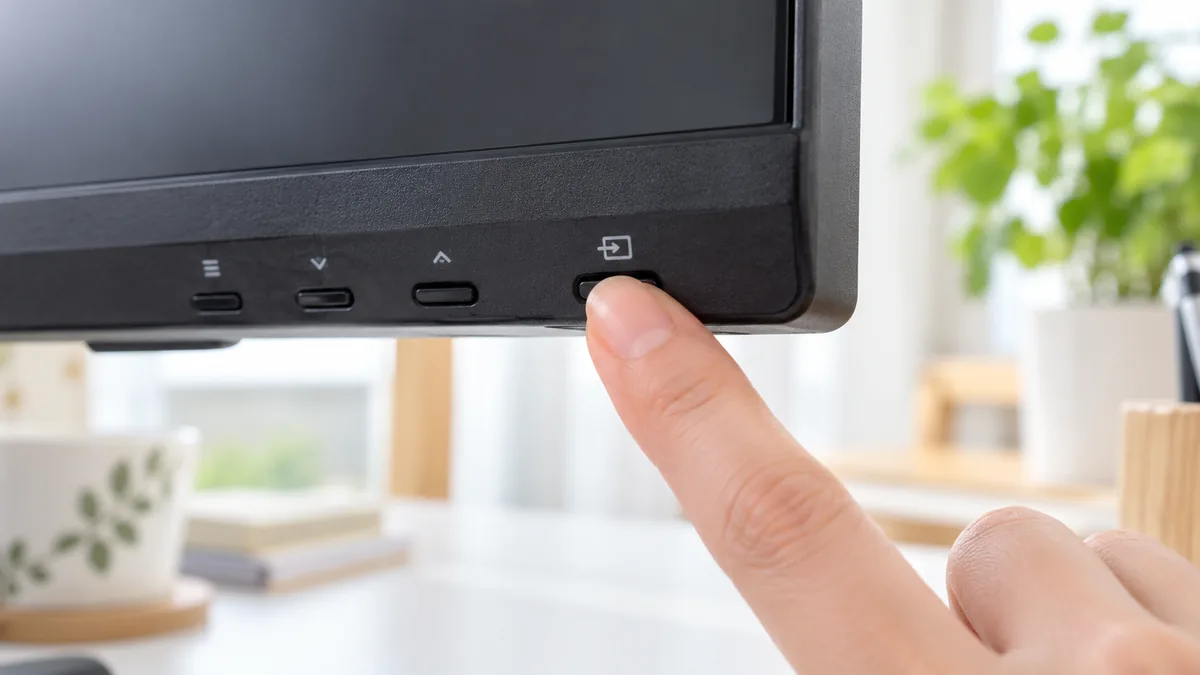
モニターの入力を合わせる
モニターには複数の差込口があり、どれを見るかを自分で選ぶ必要があります。ここが合っていないと、正しくつないでいても何も映りません。
モニター本体のボタン、または付属のリモコンから入力切替(INPUT、SOURCE などと書かれています)を押し、実際に挿している端子を選びます。HDMIが2つある機種では、HDMI 1とHDMI 2のどちらに挿したかを確認してください。
自動で切り替わる設定になっている機種もありますが、確実なのは手で選ぶことです。電源ランプが点いていない場合は、そもそもモニターの電源が入っていないか、省電力で待機している状態です。
表示方法を切り替える
Windowsは、外部モニターの使い方を4つから選べます。Windowsキーを押しながら Pを押すと、画面の右側に選択肢が出ます。
PC画面のみは外部に出しません。複製は同じ内容を両方に映します。拡張は2画面を1つの広い作業領域として使います。セカンドスクリーンのみは外部だけに映します。
迷ったら、まず複製を選んでください。ノートの画面と同じものが出れば、接続そのものは成功しています。そのうえで、使いやすいほうへ変えます。
前回「セカンドスクリーンのみ」を選んだまま、モニターを外して持ち歩いていた、という場合もあります。この状態だとノート側にも映らないので、慌てずにこのキー操作を試してください。
ケーブルと端子を確認する
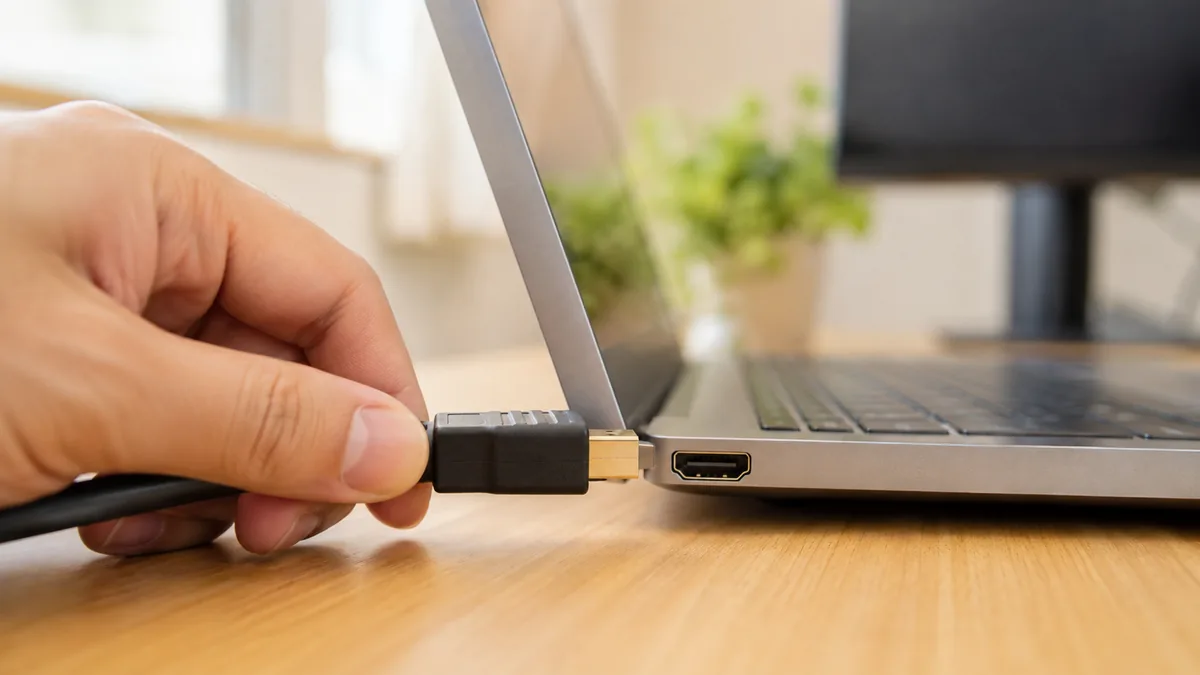
両端をしっかり挿し直します。DisplayPortはツメが付いていて、抜くときに解除ボタンを押す必要がある形状です。挿さっているように見えて浮いていることがあるので、カチッと感触があるまで押し込んでください。
ケーブルそのものの劣化も珍しくありません。とくに、机の裏で折り曲げられていたもの、椅子で踏まれていたものは、内部で断線しかけています。別のケーブルがあれば交換して試すのが、いちばん早い切り分けです。
長いケーブルにも注意が必要です。HDMIで5メートルを超えると、安価なものでは信号が届きにくくなります。高解像度や高リフレッシュレートで使うほど、この影響が出ます。
変換アダプターを疑う
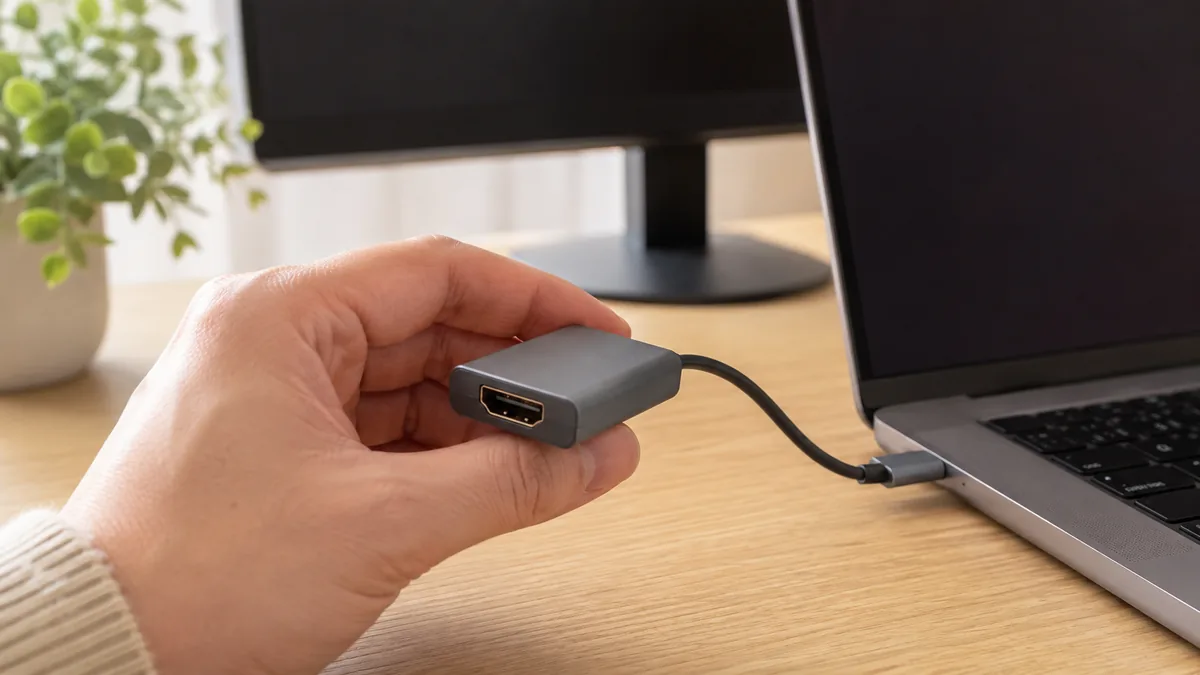
USB Type-CからHDMI、あるいはHDMIからVGAといった変換を使っている場合、そこが原因のことがあります。
まず、パソコン側のType-C端子が映像出力に対応しているかを確認してください。見た目が同じでも、充電とデータ転送だけで、映像は出ない端子があります。メーカーのサイトで型番を調べると、対応しているかが分かります。
変換の向きにも決まりがあります。HDMIからVGAへの変換は動きますが、逆は基本的に動きません。デジタルからアナログへは変換できても、その逆は信号を作り出せないためです。
ドッキングステーションやUSBハブを経由している場合は、いったん外してパソコンに直接つないで試してください。これで映れば、原因は間の機器です。
画面を検出する・解像度を見直す
接続はできているのにWindowsが気づいていないことがあります。設定のシステムからディスプレイを開き、「検出」を押してください。
それでも出ない場合、解像度やリフレッシュレートがモニターの対応範囲を超えている可能性があります。一瞬映ってすぐ消えるときは、これを疑ってください。いったん解像度を下げてから、少しずつ上げていくと原因が分かります。
4Kのモニターを使う場合は、ケーブルの規格も影響します。古いHDMIケーブルでは4Kの60ヘルツに届かず、映らないか、動きがカクつきます。
ノートパソコン特有の落とし穴
ノートパソコンでは、本体側の事情で映らないことがあります。
ふたを閉じると外部モニターだけになる設定を使っている場合、ふたを開けた状態では期待した動きにならないことがあります。電源オプションの「カバーを閉じたときの動作」で確認できます。
省電力の設定で、外部出力を制限している機種もあります。バッテリー駆動のときだけ映らない、という場合はこれを疑ってください。ACアダプターをつないで試すと切り分けられます。
ドッキングステーションの相性も定番です。とくに複数のモニターをつなぐ構成では、機種によって出せる数と解像度に上限があります。1台なら映るのに2台目が映らない、という場合は、この上限に当たっています。
ドライバーを更新する
グラフィックのドライバーが古い、あるいは壊れていると、外部出力だけがうまくいかないことがあります。
Windows Updateを実行して、適用できるものをすべて入れてください。それでも改善しない場合は、パソコンのメーカーのサイトで、型番に合ったグラフィックドライバーを探して入れ直します。
Windowsの更新直後から映らなくなった場合は、逆にドライバーが原因になっていることがあります。デバイスマネージャーからディスプレイアダプターを開き、ドライバーを以前のバージョンに戻すという選択肢が使えることがあります。
それでも映らないとき
ここまでで映らない場合、どこが壊れているかを切り分けます。別の組み合わせで試すのが確実です。
そのモニターを別のパソコンやゲーム機につないで映れば、モニターは正常です。逆に、そのパソコンを別のモニターやテレビにつないで映れば、パソコン側も正常ということになります。両方試せば、どちらの問題かがはっきりします。
費用の目安としては、HDMIケーブルが千円台から、Type-Cの変換アダプターが2千円台からというのが一般的です。ケーブルや変換の交換で直ることが多いため、まずここを試すほうが結果的に安く済みます。
パソコン側の映像出力端子そのものが壊れている場合は、基板の修理になり、費用も日数もかかります。ただし、USB経由で映像を出す外付けアダプターを使えば、端子が壊れていても外部モニターを使えることがあります。
相談で圧倒的に多いのは、モニター側の入力切替が合っていないだけというものです。次が、Windowsキー+Pの表示設定。この2つで、持ち込まれる相談の多くはその場で解決します。機器の故障が原因だったケースは、実際にはそれほど多くありません。ケーブルの断線や変換アダプターの不具合がその次に来ます。「映らない=壊れた」と考えて来店される方が多いのですが、設定で戻ることのほうが多い症状です。
USB-C端子はすべて映像出力対応とは限りません。端子の仕様を確認してください。
ASK FOR HELP
専門店やサポートへ相談する目安
別のモニターやケーブルでも映らない、更新直後から映らない場合は、端子やディスプレイドライバーを点検します。
この機会にモニターの買い替えを考えるなら、事務用で見るべき項目は4つだけです。
PC Terrace編集部が作成し、内容を確認しています。特定のメーカーや販売店に偏らない編集方針で運営しています。方針と運営者情報はPC Terraceとはをご覧ください。