まず再起動し、Cドライブの空き容量とWindows Updateを確認します。常に遅い場合は、タスクマネージャーで負荷の高い項目を確認します。
保存して再起動する
開いている書類を保存し、「再起動」を選びます。電源ボタンで切るより安全です。
空き容量を確認する
設定→システム→ストレージを開き、Cドライブに少なくとも10~20%程度の空きを確保します。
更新を完了する
Windows Updateを確認し、再起動待ちの更新があればACアダプターを接続して完了させます。
負荷の高いアプリを確認する
Ctrl+Shift+Escでタスクマネージャーを開き、CPU・メモリ・ディスクを多く使うアプリを確認します。
起動時に立ち上がるアプリを減らす
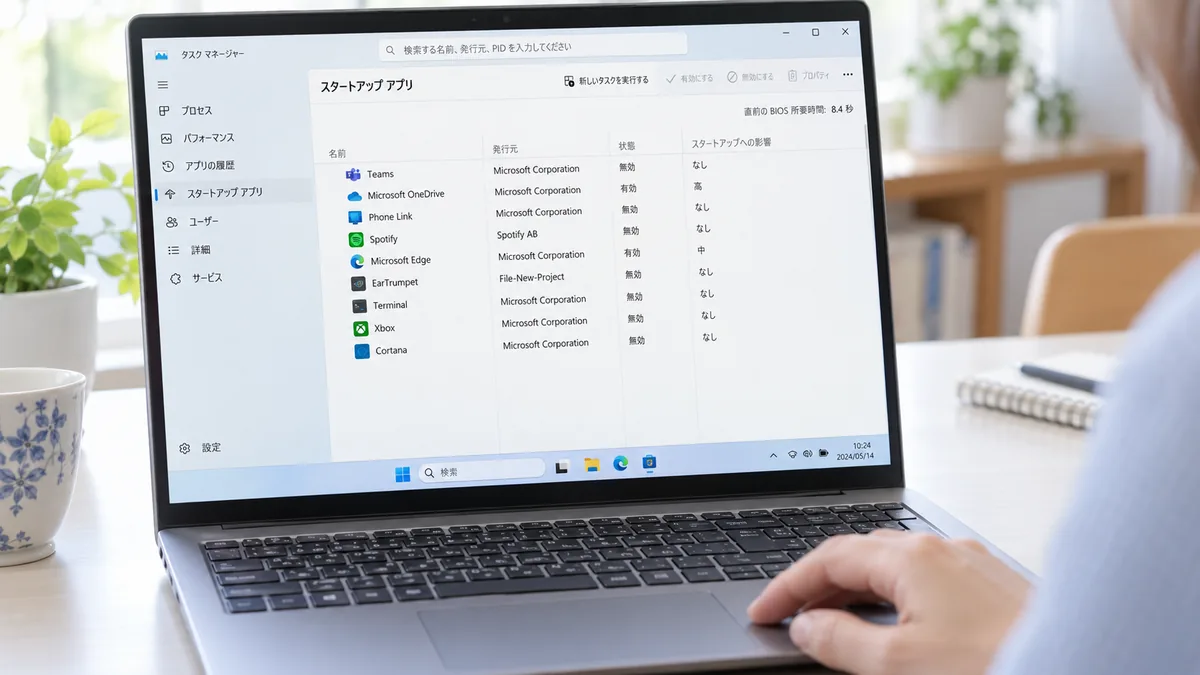
電源を入れてからデスクトップが使えるようになるまでが遅い場合、原因はたいていここです。使っていないアプリが、起動と同時に何本も立ち上がっています。
Ctrl+Shift+Escでタスクマネージャーを開き、「スタートアップ アプリ」のタブを選びます。「スタートアップへの影響」が「高」と表示されているものから見ていってください。
- 使っていない通信アプリ、音楽アプリ、クラウドの同期ソフト → 無効にしてよい
- プリンターやスキャナーの常駐ソフト → 無効にしても印刷はできます
- ウイルス対策ソフト → 無効にしないでください
- タッチパッド、音量調整、グラフィックなどメーカー名が付いたもの → 触らないでください
ここで無効にしても、アプリが消えるわけではありません。自動で立ち上がらなくなるだけで、必要なときにいつでも開けます。迷ったら1つずつ無効にして、再起動して様子を見てください。
症状から原因を見分ける
「遅い」と一口に言っても、いつ遅いかで原因が変わります。
| 症状 | 疑われる原因 | 見るところ |
|---|---|---|
| 起動だけが遅い(3分以上) | スタートアップの詰まり/HDD搭載機 | STEP 5、ストレージの種類 |
| 常に全体が遅い | メモリ不足/HDD | タスクマネージャーのメモリとディスク |
| 特定のアプリだけ遅い | そのアプリの問題 | アプリの更新・再インストール |
| 使い始めて数十分で遅くなる | 発熱(ホコリ・冷却不足) | 本体の熱、ファンの音 |
| ネットだけ遅い | 回線・Wi-Fi側 | Wi-Fiの確認手順 |
| ある日から急に遅い | 更新の直後/常駐ソフトの追加 | 直前に入れたソフト |
タスクマネージャーの「パフォーマンス」タブで、メモリの使用率が常に80%を超えているなら、メモリ不足です。増設できる機種なら、これが最も効果の大きい対策になります。ディスクの使用率が100%のまま張り付いている場合は、HDDが搭載されているか、ストレージの劣化が疑われます。
ストレージがHDDかSSDかは、タスクマネージャーの「パフォーマンス」タブの左側に表示されます。HDDと書かれている機種は、SSDに交換するだけで別のパソコンのように速くなります。設定で解決できるレベルの話ではないので、ここが原因なら早めに判断してください。
よくある質問
Q. 「高速化ソフト」を入れれば直りますか
直りません。多くは不要ファイルを削除するだけで、遅さの原因(メモリ不足やHDD)には手が届きません。むしろ常駐して動作を重くしたり、有料契約を迫ったりするものがあります。
Q. メモリはいくつあれば足りますか
いまのWindowsなら8GBが最低ライン、16GBあれば快適です。4GBの機種は、ブラウザのタブを数枚開いただけで足りなくなります。
Q. 掃除で速くなりますか
発熱が原因の場合は効果があります。パソコンは熱くなりすぎると、壊れないように自分で性能を落とします。吸気口にホコリが詰まっている、ファンから異音がする場合は、清掃で戻ることがあります。ただし内部の分解は保証が切れるため、購入店に相談してください。
Q. 初期化すれば速くなりますか
ソフトが原因なら戻ります。ただしデータもソフトも入れ直しになるうえ、HDDやメモリ不足が原因の場合はまったく変わりません。原因を絞ってから判断してください。
高速化ソフトやレジストリクリーナーを安易に入れないでください。重要な設定やファイルが消えることがあります。
ASK FOR HELP
専門店やサポートへ相談する目安
再起動直後から常に遅い、異音がする、ディスク使用率が長時間100%のままなら、SSDやメモリの点検を相談してください。
この症状の原因がHDDだった場合、次に入れるSSDの選び方で、その後の速さと寿命が決まります。1万円以下の棚には、中身を削った製品が見分けのつかない形で並んでいます。
PC Terrace編集部が作成し、内容を確認しています。特定のメーカーや販売店に偏らない編集方針で運営しています。方針と運営者情報はPC Terraceとはをご覧ください。