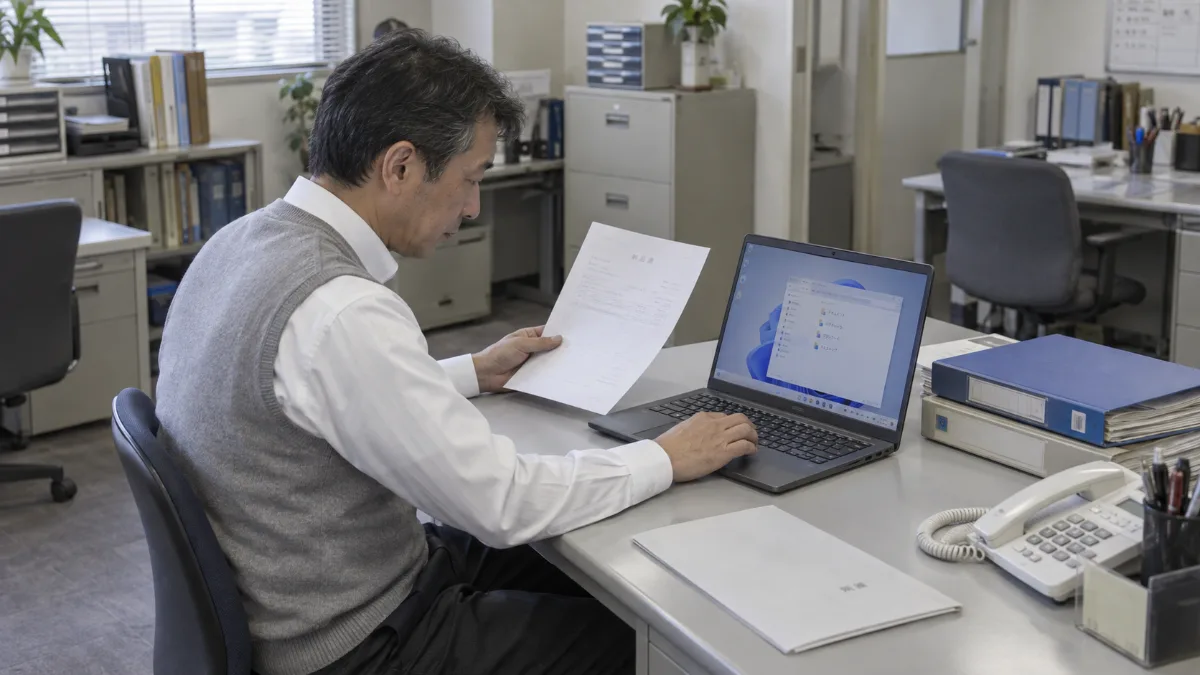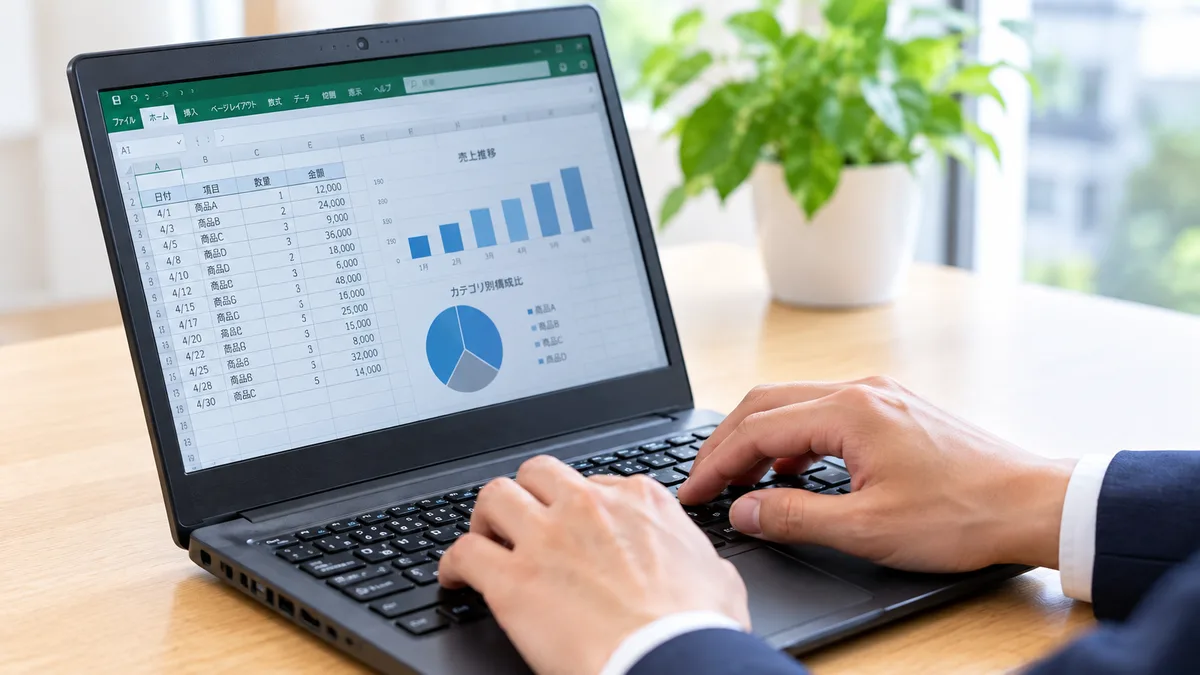
タスク マネージャーを開いたら CPU が100%になっていた――この数字を見て、まず設定をいじり始めるのがいちばんの回り道です。CPU使用率そのものは、原因でも故障でもありません。「何がCPUを使っているか」を1つ特定するまでは、打つ手が決まりません。
手順は、順番がほとんどすべてです。①再起動して10分待つ ②タスク マネージャーで上位1番目のプロセスの名前を読む ③その名前に応じて手を分ける。この3つで、持ち込まれる相談の大半は正体が分かります。逆に、名前を見ないまま「高速化」をうたうソフトを入れたり、サービスを片端から止めたりすると、元の状態が分からなくなって切り分けができなくなります。
なお、100%が一時的に出ること自体は異常ではありません。問題になるのは、何もしていないのに下がらない状態と、毎日決まった時間に重くなる状態です。
まず、どの数字が100%なのかを分ける
タスク マネージャーには CPU・メモリ・ディスク・ネットワーク・GPU の列が並んでいます。このうちどれが100%なのかで、見る場所がまったく変わります。ここを取り違えたまま進めると、関係のない手順を何時間も試すことになります。いま出ている数字が、次の表のどれに近いかを決めてから先へ進んでください。
| いま見えている状態 | 疑うところ | 読むところ |
|---|---|---|
| CPU だけが90〜100%に張りつき、ディスクとメモリは落ち着いている | 常駐ソフト・スキャン・索引・ブラウザ | この記事(手順2以降) |
| ディスクが100%で、CPUは数%〜十数% | ストレージの速度と索引づくり | ディスク使用率100%の確認手順 |
| メモリが90%以上、「メモリが不足しています」と出る | 搭載量と仮想メモリ | メモリ不足の警告が出るとき |
| どの列も高く、起動も終了も遅い | 全体の棚卸しが必要 | パソコンが遅い・重いときの確認手順 |
| 起動のときだけ遅く、落ち着けば普通に使える | スタートアップの数 | 起動が遅いときの確認手順 |
| 使用率は高くないのに動作が遅く、ファンだけがうるさい | 熱がこもって性能が落ちている | 本体が熱いときの確認手順 |
| 動画やゲームのときだけカクつく | グラフィックスとドライバー | 動画がカクつくときの確認手順 |
| 重くなった末に青い画面が出て落ちる | メモリ・ストレージ・ドライバー | ブルースクリーンの確認手順 |
タスク マネージャーは、キーボードの Ctrl と Shift と Esc を同時に押すと開きます。小さな画面で出た場合は「詳細」を押すと一覧が出ます。この記事で扱うのは、表のいちばん上――CPUの列だけが下がらない状態です。
再起動して、10分だけ様子を見る
順番を飛ばさないでください。再起動してから10分放置する。これが最初の手順です。地味ですが、ここで下がるものがかなりあります。
Windows は、こちらが何もしていないつもりの時間にも仕事をしています。更新プログラムの適用、検索の索引づくり、クラウドの同期、セキュリティソフトの定期スキャン。これらは起動してから数分〜数十分のあいだに重なりやすく、その間CPUが高いのは正常な動きです。マイクロソフトも、動作が遅いときの対処として「使っていないアプリとタブを閉じ、それでも改善しないならPCを再起動する」を挙げています。
切り分けのときは、「シャットダウン」ではなく「再起動」を選んでください。高速スタートアップが有効になっていると、シャットダウンでは直前の状態の一部が引き継がれ、同じ症状がそのまま戻ってくることがあります。再起動なら確実に作り直されます。
10分見て下がったなら、故障ではありません。毎回ではなく「起動のあとしばらくだけ重い」なら、それは手順6と手順8の話になります。10分経っても張りついたままなら、次へ進んでください。
張りついているプロセスを1つに絞る
ここがこの記事のいちばん大事な手順です。タスク マネージャーの「プロセス」タブを開き、CPU の列の見出しを1回クリックして、使用率の高い順に並べ替えます。いちばん上に来ている名前を、そのまま読んでください。これから先の手は、その名前だけで決まります。
よく上位に来る名前と、その正体をまとめました。見覚えのない名前でも、すぐに終了させないでください。Windows の動作に必要なものが含まれます。
| 上位に出ている名前 | 正体 | 進む先 |
|---|---|---|
| Antimalware Service Executable(MsMpEng.exe) | Microsoft Defender のスキャン | 手順5 |
| Microsoft Windows Search Indexer(SearchIndexer.exe) | 検索の索引づくり | 手順6 |
| OneDrive / Dropbox / Google Drive | クラウドとの同期 | 手順6 |
| Google Chrome / Microsoft Edge が何行も並ぶ | タブと拡張機能 | 手順7 |
| サービス ホスト:(svchost.exe) | 更新の受信や配信の最適化など | 手順2・手順8 |
| お使いのセキュリティソフトの名前 | 常駐監視と定期スキャン | 手順5 |
| 見覚えのない英数字だけの名前 | 不審なアプリの可能性 | 手順8・それでも直らないとき |
| システム、システム割り込み | ドライバーや周辺機器 | それでも直らないとき |
名前だけで判断がつかないときは、その行を右クリックして「ファイルの場所を開く」を選びます。Windows フォルダーの中にあるなら、まず Windows 自身のものです。ダウンロードフォルダーや、ユーザー名の下の見慣れないフォルダーにあるなら、入れた覚えのあるソフトかどうかを思い出してください。
なお、「プロセス」タブではアプリが1行にまとまり、「詳細」タブでは同じアプリが何行にも分かれて出ます。ブラウザのように、1つのアプリが数十のプロセスに分かれるものは、「詳細」タブで見ると小さな数字が並ぶだけで合計が分かりません。まずは「プロセス」タブで見てください。
その「100%」という数字自体を疑う
見落とされがちですが、タスク マネージャーが出す%は、「CPUが動いていた時間の割合」ではありません。Windows 8 以降、この数字は「どれだけの仕事をしたか」を表すように変わりました。マイクロソフトの技術文書では、表示されている値は Processor Information の % Processor Utility というカウンターに対応し、従来の % Processor Time とは別物だと明記されています。
この違いは実際の見え方に出ます。同じ文書には、「クロックを50%まで落として100%の時間動いているプロセッサーは、100%のクロックで100%の時間動いているプロセッサーの半分の仕事しかしていない」という説明があります。つまり、省電力でクロックが下がっている状態では、体感がもっさりしていても数字はそれほど伸びません。逆に Intel の Turbo Boost が効いて定格より速く回っているときは、100%を超える表示が出ることもあります。これは不具合ではなく、仕様どおりの表示です。
さらに、2025年にタスク マネージャーの計算方法そのものが変更されました。マイクロソフトは Windows Insider 向けの告知で「タスク マネージャーが CPU 使用率を計算する方法の変更を展開し始めている」と述べ、プロセス・パフォーマンス・ユーザーの各ページで同じ基準の数字を表示するようにしたと説明しています。従来の値を見たい人のために、「詳細」タブに CPU Utility という列が既定では非表示で追加されました。
ここから言えることは1つです。数字の絶対値を人と比べても意味がありません。Windows のバージョンによって、また見ているタブによって、同じ状態でも違う数字が出ます。見るべきは「何%か」ではなく、「どのプロセスが上位に並んでいるか」「それが何分続いているか」です。
セキュリティソフトのスキャンを確かめる
手順3で Antimalware Service Executable が上位にあった場合、Microsoft Defender がスキャンをしています。スキャン中にCPUが上がるのは正常です。問題は、それが終わらないとき、毎日同じ時間に重くなるときです。
まず「Windows セキュリティ」を開き、「ウイルスと脅威の防止」の「保護の履歴」と、前回のスキャンの日時を見てください。フル スキャンが走っていれば、台数とファイル数によっては1時間以上かかることがあります。その間は待つのが正解です。
何が時間を食っているのかを正確に知りたいときは、マイクロソフトが公式に用意しているパフォーマンス アナライザーが使えます。Defender のプラットフォーム バージョン 4.18.2108.7 以降が必要で、管理者として PowerShell を開いて次のように使います。
New-MpPerformanceRecording -RecordTo 記録先.etl で記録を始め、重くなる作業を再現してから Enter キーで記録を止めます。そのあと Get-MpPerformanceReport -Path 記録先.etl -TopFiles 3 -TopScansPerFile 10 のように実行すると、スキャンに時間がかかっているファイル・拡張子・プロセスの上位が一覧で出ます。結果を見てから除外を考えれば、当て推量で広い範囲を除外せずに済みます。
もうひとつ、現場でよく見かけるのがセキュリティソフトの二重がけです。市販のソフトを入れたあとも別のソフトの体験版が残っていると、互いの動きを監視し合って常にCPUを使い続けます。「アプリと機能」の一覧を上から見て、セキュリティソフトは1つだけにしてください。Windows 標準の Defender は、他社製を入れると自動で下がります。
検索の索引づくりと、クラウド同期
SearchIndexer.exe が上位にあるなら、検索を速くするための索引をつくっている最中です。マイクロソフトの技術文書には、具体的な目安が書かれています。一般的な利用では3万項目未満、使い込んでいる人でも30万項目ほど。40万項目を超えるあたりからパフォーマンスの問題が出はじめ、100万項目が上限で、それを超えると失敗したり、CPU・メモリ・ディスクの使用率が高くなったりする、とされています。
同じ文書に、「ディスクまたはCPUの使用率が高い場合、インデクサーは前面の作業にリソースを回すため実行を停止します」とも書かれています。つまり本来は、こちらの操作を邪魔しない作りです。それでも張りついたままなら、索引の対象が多すぎる可能性があります。
減らし方は、索引から外すフォルダーを指定することです。設定の場所がバージョンで違います。Windows 11 は「設定」→「プライバシーとセキュリティ」→「検索インデックスの詳細設定」、Windows 10 は「設定」→「検索」→「Windows の検索」から、除外するフォルダーを追加します。動画や写真をためている外付けドライブ、仕事のバックアップ用フォルダーなど、中身を検索しないフォルダーを外すだけで項目数は大きく減ります。なお索引を作り直す場合は、同じ文書に「最大24時間」とあります。寝る前に始めるのが現実的です。
Outlook を使っている場合は、もうひとつ見るところがあります。既定では、パソコン上のすべての Outlook のメールボックスが索引の対象です。600万アイテムを超えると性能が落ちるとされ、対策として同期する期間を既定の1年より短くする方法が示されています。メールを何年もためている方は、ここが効きます。
OneDrive や Google ドライブなどの同期も同じ理屈です。大量のファイルを入れた直後や、新しいパソコンに移したばかりのときは、同期が終わるまでCPUもディスクも上がります。一度同期を一時停止して数字が落ちるかどうかを見れば、犯人かどうかはその場で分かります。
ブラウザとビデオ会議
ブラウザが何行も並ぶのは異常ではありません。いまのブラウザは、タブや拡張機能ごとにプロセスを分けています。効いてくるのは、開いたままのタブの数と、入れっぱなしの拡張機能です。広告の多いページ、自動再生の動画、株価やSNSのように絶えず更新されるページは、見ていなくてもCPUを使い続けます。
Microsoft Edge には、これを抑える機能が最初から入っています。スリープ タブは、既定で2時間使っていないタブを休ませ、CPUの使用を最小限に抑えます。さらにエナジー セーバー(以前の呼び名は効率モード)を有効にすると、使っていない背景のタブは30分以下で休み、節約の度合いを強めた状態では5分まで短くなります。既定では電源を抜いたときに働き、Windows では Windows 側のバッテリー セーバーに合わせて動きます。設定は「設定」→「システムとパフォーマンス」→「パフォーマンス」にあります。
拡張機能は、いったん全部オフにしてから1つずつ戻すのが確実です。数が多いほど効きますし、入れた覚えのない拡張機能が並んでいる場合は手順8の話になります。
ビデオ会議や画面共有の最中だけ100%になるのは、多くの場合、故障ではなく性能の上限です。映像の圧縮と背景のぼかしはCPUを使います。会議中だけ重いなら、背景効果を切る、カメラを切る、他のアプリを閉じるで実用になることが多く、それでも足りないなら本体の買い替えを検討する段階です。

常駐を減らし、クリーン ブートで半分ずつ絞る
ここまでで名前が特定できていない場合、起動と同時に動き出す常駐ソフトのどれかという線が残ります。まずタスク マネージャーの「スタートアップ アプリ」を開き、使っていないものを無効にしてください。マイクロソフトも、パフォーマンスを上げる方法の1つとして「スタートアップ アプリを無効にしてバックグラウンドの動作を減らす」を挙げています。無効にしてもアプリは消えません。自分で起動すれば普通に使えます。
それでも犯人が分からないときに使うのがクリーン ブートです。必要最小限のドライバーとスタートアップだけで Windows を起動し、どのソフトが干渉しているかを絞り込む方法で、マイクロソフトが手順を公開しています。
検索から msconfig を開き、「サービス」タブで「Microsoft のサービスをすべて隠す」にチェックを入れてから「すべて無効」を選びます。チェックを入れる前に無効にすると Windows 自体が起動しなくなるため、順番が重要です。つづいて「スタートアップ」タブからタスク マネージャーを開き、有効な項目を無効にして再起動します。無効にした項目は必ず書き出しておいてください。元に戻すときに必要になります。
この状態でCPUが落ち着けば、原因は止めたソフトのどれかです。マイクロソフトは絞り込み方として、有効な項目を半分ずつ戻しては再起動する方法を効率的だと案内しています。20個あっても5回ほどで1つに行き着きます。終わったら「全般」タブで「通常のスタートアップ」に戻し、サービスとスタートアップを有効に戻してください。
電源モードとバッテリー運転を確かめる
ノートパソコンで「電源につないでいるときは普通なのに、バッテリーだけだと遅い」という出方があります。これは故障ではなく、省電力の設定が効いている状態です。CPUのクロックが下げられるため、同じ作業でも時間がかかり、結果として使用率が100%に張りつきやすくなります。
確認するのは「設定」→「システム」→「電源」(ノートは「電源とバッテリー」)にある電源モードです。マイクロソフトも、パフォーマンスを上げる方法の1つとして電源モードを「最適なパフォーマンス」に変更することを挙げています。ただしこの項目は機種によって表示されないことがあります。メーカー独自の電源管理ソフトが入っている場合は、そちらの設定が優先されることもあります。
あわせて、バッテリー セーバーが働いていないかも見てください。バッテリー セーバーが入っていると、Edge のエナジー セーバーもそれに合わせて動きます。「バッテリーだけのときに重い」という症状は、これで説明がつくことがあります。切り分けのときは、ACアダプターをつないだ状態で同じ作業をして、数字が変わるかどうかを見るのがいちばん早い方法です。
ファンが回り続ける・本体が熱いとき
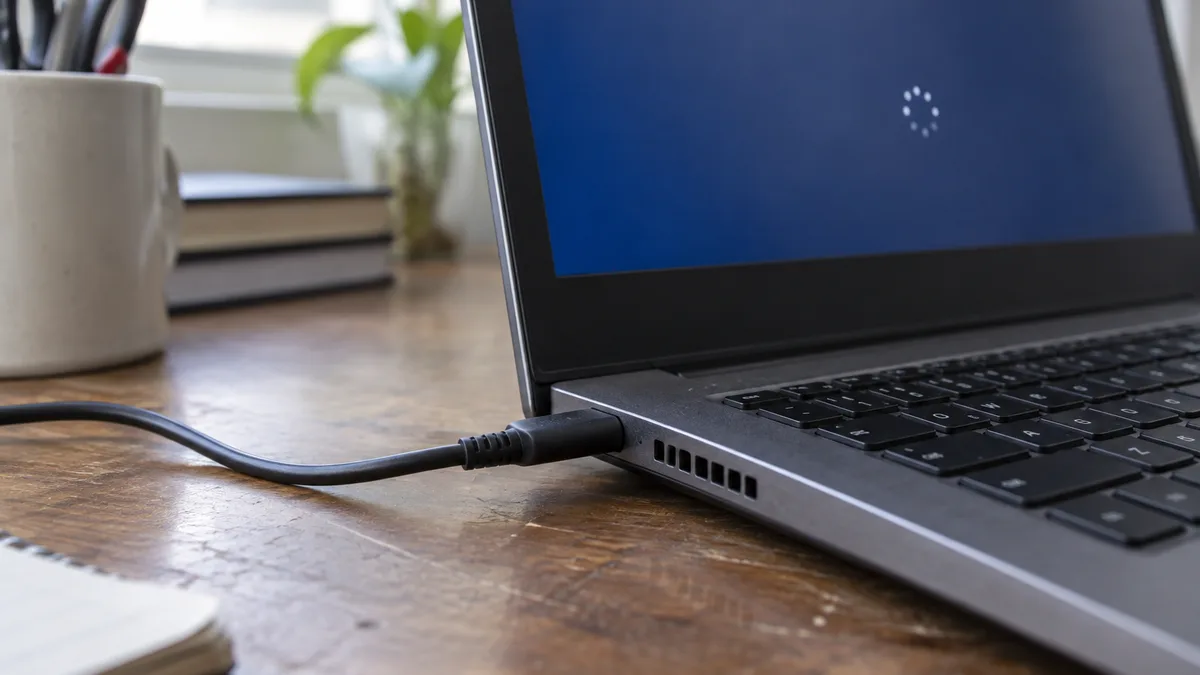
CPUが働けば熱が出て、ファンが回ります。CPU使用率が高いからファンが回るのであって、ファンが回るからCPUが高いのではありません。順番を取り違えると、冷却ばかり気にして原因を見落とします。
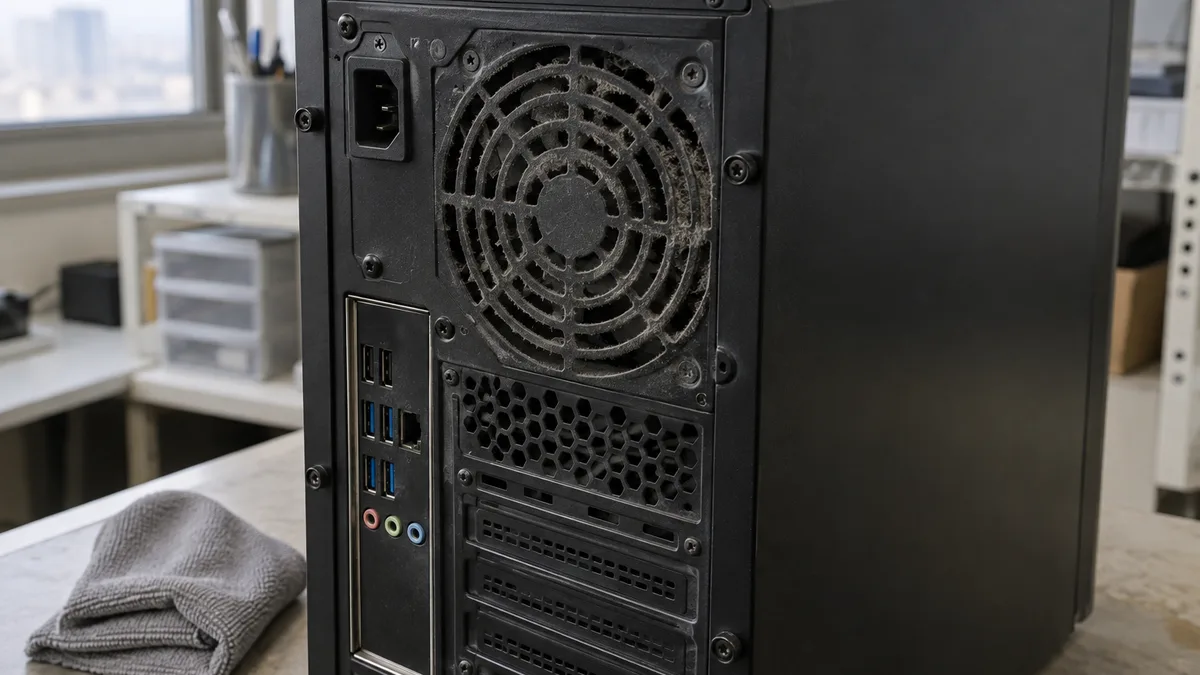
ただし逆方向の話もあります。ほこりで排気口がふさがって熱が逃げないと、CPUは自分で性能を落として温度を下げようとします。このときは、使用率がさほど高くないのに体感だけが遅いという、ちぐはぐな状態になります。手順1の表で「使用率は高くないのに遅い」に当てはまる方は、この可能性が高いところです。
見るところは単純です。排気口から出てくる風が弱くないか、吸気口がほこりで目詰まりしていないか、柔らかい布団やソファの上で使っていないか。ノートパソコンを布の上に置くと、底面の吸気口がふさがります。詳しい手当ては本体が熱い・ファンがうるさいときの確認手順にまとめました。焦げたようなにおいがする場合は、焦げたにおいがするときの確認手順のほうが先です。その場合は電源を切ってください。
やってはいけないこと
「パソコンを高速化します」とうたうソフトを入れる。常駐が1つ増えるぶん、かえってCPUを使います。無料版で不安をあおって有料版に誘導するものも多く、原因の切り分けには何の役にも立ちません。
検索して出てきた手順のまま、レジストリやサービスを止める。たしかに一時的に軽くなることがありますが、何を止めたかが分からなくなり、あとから別の不具合が出たときに原因が追えなくなります。マイクロソフト自身、システム構成ユーティリティ(msconfig)について、誤った設定でコンピューターが使用できなくなる可能性があると注意しています。
名前を見ただけでプロセスを強制終了する。「システム」や「サービス ホスト」を終了させると、保存していない作業ごと落ちることがあります。先に「ファイルの場所を開く」で正体を確かめてください。
ウイルス対策の除外に、フォルダーをまとめて登録する。スキャンは軽くなりますが、そこに入ったものは検査されません。除外するなら、手順5の方法で「何が時間を食っているか」を確かめてから、範囲を絞って行ってください。
熱いまま使い続ける、基板に冷却スプレーを吹く。結露で別の故障を呼びます。熱で落ちるようなら、使い続けずに中を見てもらうほうが結局は安くつきます。
それでも直らないとき
ここまで試しても上位のプロセスが特定できない、あるいは特定できても止められない場合、残る可能性は次の4つです。
1つめは、マルウェアです。マイクロソフトも、マルウェアはCPUとディスクの資源を消費しうると明記しています。通常のスキャンで出てこない場合は、Windows セキュリティのオフライン スキャンを実行してください。Windows を起動する前に検査するため、通常のスキャンでは見つけられないものを検出できます。所要はおよそ15分で、自動的に再起動がかかります。詳しい手順はウイルススキャンのやり方にまとめました。
2つめは、ドライバーや周辺機器です。「システム割り込み」が常に数%以上を占めている場合、どれかの機器かそのドライバーが正しく動いていない可能性があります。USB機器を1つずつ抜いて数字が変わるかを見る、増設した機器を元に戻す、という切り分けになります。
3つめは、メモリ不足です。メモリが足りないと、ディスクへの退避が絶えず起こり、その処理でCPUも上がります。メモリの列も高いならメモリ不足の警告が出るときの確認手順を先にご覧ください。
4つめは、CPUそのものの性能が足りていない場合です。入門機向けのCPUに4GBのメモリという構成では、ブラウザで調べ物をしながらビデオ会議をするだけで上限に届きます。この場合、設定で直せるものはありません。使い方を変えるか、本体を見直すかの二択になります。
店に出す場合の目安を載せておきます。地域や店によって幅がありますので、相場としてご覧ください。見積もりを取るときは「どこまでやっていくらか」を先に確認すると、あとで食い違いません。
| 依頼する内容 | 費用の目安 | 期間の目安 |
|---|---|---|
| 診断(原因の切り分けだけ) | 無料〜5,000円 | 当日〜2日 |
| 常駐・スタートアップの整理 | 3,000〜8,000円 | 当日 |
| ウイルス・不審なアプリの駆除 | 5,000〜15,000円 | 当日〜3日 |
| メモリ増設(部品代込み) | 8,000〜20,000円 | 当日〜3日 |
| HDDからSSDへの換装(データ移行込み) | 15,000〜35,000円 | 当日〜3日 |
| 内部清掃・ファンの交換 | 5,000〜20,000円 | 当日〜1週間 |
| 買い替えとデータ移行 | 本体代+10,000〜25,000円 | 2日〜1週間 |
判断のしかたとしては、HDDのままのパソコンなら、SSDへの換装がいちばん体感に効きます。CPUが入門機向けで、メモリも増やせない機種の場合は、手を入れても満足には届かないことが多く、買い替えを含めて考えたほうが結果的に安く済みます。
当店にお寄せいただく相談を分類すると、「パソコンが遅い・重い」はいつも最も多い項目です。ただ、その中で「CPUの列だけが100%」という形まで絞れている相談は多くありません。たいていは「とにかく重い」というお話から始まり、お電話で「タスク マネージャーのどの列が100%ですか」「上から1番目の名前は何と出ていますか」の2つを伺うと、そこで半分は見当がつきます。この2つは、ご自身で確認していただける範囲で、いちばん情報量の多い質問です。
実際に特定できた原因の内訳は、終わらないセキュリティソフトのスキャン、検索の索引づくり、開きっぱなしのブラウザと拡張機能、入れた覚えのない常駐ソフトに偏ります。部品の故障が原因だったという形は、CPU100%に限って言えば多くありません。つまり、買い替えを決める前に確かめる余地が、たいてい残っています。
見極めたいのは、性能の上限に当たっているのか、何かが暴走しているのかの一点です。前者なら増設や買い替え、後者なら駆除や整理と、お金をかけるべき場所が変わります。
手順をひととおり試しても足りない、と感じられた場合は、いまの使い方に対して本体の性能が合っていない可能性があります。必要な性能は、動画編集をするのか、表計算と調べ物が中心なのかで大きく変わります。用途ごとの目安を用途別に見る、パソコンのスペックの選び方にまとめました。買い替えを急ぐ前に、どこが足りないのかを確かめる材料になります。
Windows 10 のままお使いで、重さと今後の扱いを一緒に考えたい方はWindows 10 のパソコンを延命するか、買い替えるかをご覧ください。同じ「重い」でも、ディスクの列が100%ならディスク使用率100%の確認手順、全体が漠然と遅いならパソコンが遅い・重いときの確認手順のほうが近い内容です。
この記事は、次のマイクロソフトの公式情報をもとにしています。タスク マネージャーの%が「時間」ではなく「仕事量」を表すこと、Turbo Boost で100%を超える表示が出ることは「Intel Turbo Boost がアクティブな場合、CPU 使用率が 100% を超える」、2025年の計算方法の変更と「CPU Utility」列の追加は「Announcing Windows 11 Insider Preview Build 27808」、再起動・スタートアップ アプリ・電源モード・マルウェアがCPUとディスクを消費する点は「Windows で PC のパフォーマンスを向上させるためのヒント」、クリーン ブートの手順と、半分ずつ絞り込む方法、msconfig の注意は「Windows でクリーン ブートを実行する方法」、Defender のパフォーマンス アナライザー(New-MpPerformanceRecording と Get-MpPerformanceReport)は「Microsoft Defender ウイルス対策のパフォーマンスを調整する」、索引の項目数の目安・Outlook のメールボックス・再構築に最大24時間かかることは「Windows Search のパフォーマンスのトラブルシューティング」、スリープ タブとエナジー セーバーの既定の時間は「Microsoft Edge のパフォーマンス機能について」によります。
費用と時間の目安は公式情報ではなく、当店で実際にお受けしている内容をもとにした相場です。地域や店舗、機種によって幅がありますので、依頼先で必ず見積もりをご確認ください。
PC Terrace編集部が作成し、内容を確認しています。特定のメーカーや販売店に偏らない編集方針で運営しています。方針と運営者情報はPC Terraceとはをご覧ください。