「文字が小さい」「画面が見づらい」で持ち込まれるパソコンは、ほとんどが壊れていません。設定が変わっただけか、もともとその大きさで届いただけです。直す順番は、①文字だけを大きくする → ②画面全体を大きくする → ③解像度が「推奨」から外れていないか確かめる → ④ソフトやブラウザ側の倍率を直す。この順で試してください。
逆に、いちばんやってはいけないのが「解像度を下げて大きくする」です。Microsoftは、推奨以外の解像度にすると「文字がシャープに見えなくなり、表示が小さく中央に寄る、黒い縁がつく、引き伸ばされる」ことがあると案内しています。大きくしたつもりで、いちばん読みにくい画面になります。
まず「どの見づらさか」を分ける
「見づらい」という言葉には、まったく別の症状がいくつも入っています。文字だけが小さいのか、アイコンも含めて全部が小さいのか、大きさではなくにじんでいるのか。ここを分けないまま設定をいじると、直ったように見えて別のところが崩れます。
いま画面を見ながら、次の表のどの行に近いかを決めてください。それぞれで触る場所が違います。
| いまの見え方 | 疑うところ | 見る手順 |
|---|---|---|
| 文字だけが小さい。アイコンやボタンの大きさは気にならない | テキストのサイズ | 手順2 |
| 文字もアイコンもボタンも、全部まとめて小さい | 拡大縮小(スケール) | 手順3 |
| 大きさではなく、輪郭がにじむ・ぼやける | 解像度が推奨から外れている | 手順4 |
| 画面が横倒し、または上下が逆になっている | 画面の向き | 手順5 |
| マウスポインターがどこにあるか分からない | ポインターの大きさと色 | 手順6 |
| 特定のソフトやWebページだけ小さい。他は普通 | ソフト側の表示倍率 | 手順7 |
| テレビや外部モニターにつないだときだけ、端が切れる | つないだ先の表示設定 | 手順9 |
| ちらつく、横線や縦線が入る、色がおかしい | 表示の設定ではなく別の症状 | 画面がちらつくとき |
買い替えの直後に「前より見づらい」と感じている場合は、ほとんどが1行目か2行目です。新しいパソコンは画面の細かさ(解像度)が上がっていることが多く、同じ14インチでも、細かい画面ほど初期状態の文字は小さく見えます。壊れているのではなく、まだ自分の目に合わせていないだけです。
文字だけを大きくする
最初に試すのはここです。レイアウトを崩さずに文字だけが大きくなるので、失敗が少なく、戻すのも簡単です。
Windows 11では、キーボードのWindowsロゴキーを押しながらUキーを押すとアクセシビリティの設定が開きます。スタートから開く場合は、設定 > アクセシビリティ > テキストのサイズ です。スライダーを右にずらすと見本の文字が変わるので、読める大きさになったところで[適用]を押します。押すまでは反映されません。
Windows 10では、設定 > 簡単操作 > ディスプレイ の「テキストを大きくする」が同じ役割です。
この設定の長所は、ウィンドウやアイコンの大きさは変えずに済むことです。画面の情報量を保ったまま、読む部分だけを大きくできます。短所は、ソフトによっては反映されないものがあることで、そのソフトだけ小さいままなら手順7で個別に大きくします。
ここで足りたなら、この先の手順は不要です。触る場所は少ないほうが、あとで分からなくなりません。
画面全体を大きくする(拡大縮小)
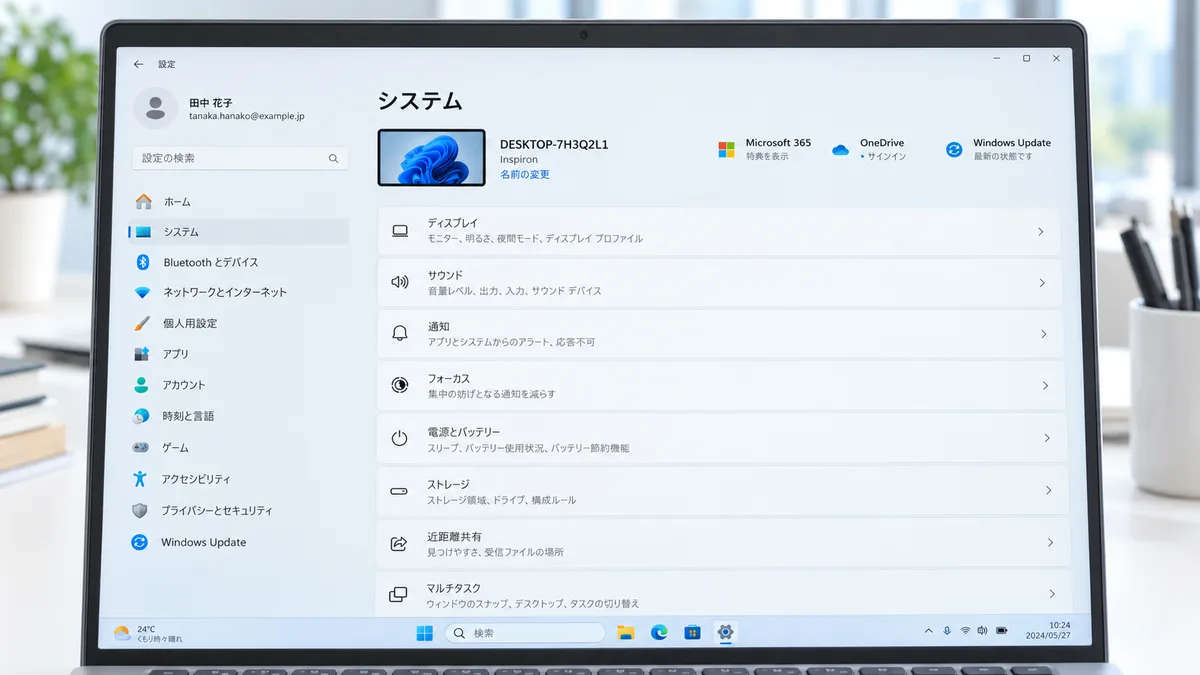
文字だけでなく、アイコンもボタンも小さいと感じるときは、画面全体の拡大率を上げます。Windowsロゴキーを押しながらIキーで設定を開き、システム > ディスプレイ >「拡大縮小とレイアウト」の中にある「拡大/縮小」を選びます。
ここは一覧から選ぶ形になっていて、100%、125%、150%といった候補が並びます。Microsoftの案内では、候補のうち「(推奨)」と書かれているものを選ぶのが基本とされています。推奨の値は、画面の大きさと解像度からWindowsが決めているもので、たいていの機種ではそこが読みやすさと情報量の折り合いのつく点になっています。
推奨より一段上げると、文字もアイコンも大きくなる代わりに、一画面に入る情報が減ります。表計算やCADのように広さが要る作業をしている場合は、ここを上げずに手順2で文字だけ大きくしたほうが使いやすいことがあります。
一覧にない数値を自分で指定する「カスタムスケーリング」もあり、Microsoftの案内では100〜500%の範囲で指定できるとされています。ただし、指定後にサインアウトとサインインが必要で、ソフトによってはボタンが画面からはみ出したり、文字がぼやけたりします。一覧の候補で足りないときの最後の手段だと考えてください。
外部モニターをつないでいる場合、この拡大率はモニターごとに別々に設定できます。本体の画面と外付けの画面で見え方が違うときは、設定画面の上部でどちらの画面を選んでいるかを確かめてから変えてください。
解像度が「推奨」から外れていないか
大きさの問題ではなく、文字の輪郭がにじむ、全体がうっすらぼやけるという見づらさなら、疑うのは解像度です。設定 > システム > ディスプレイ の「ディスプレイの解像度」を開き、「(推奨)」と付いているものが選ばれているかを確かめます。
Microsoftは、推奨以外の解像度にした場合について、文字がシャープに見えなくなること、表示が小さくなって画面の中央に寄ること、黒い縁がつくこと、引き伸ばされることを挙げています。液晶は決まった数の点で絵を作っているので、その数と違う解像度を流し込むと、どうしても輪郭が甘くなります。
ここで注意してほしいのが、「文字を大きくしたいから解像度を下げる」という直し方です。たしかに全部大きくなりますが、同時に全部がぼやけます。大きくしたいだけなら、手順2か手順3が正解です。解像度は推奨のままにしておいてください。
もうひとつ、解像度が勝手に変わった、選べる解像度の数が減ったという場合は設定の問題ではありません。Microsoftは、想定外の解像度の変化についてグラフィックスドライバーの更新が必要な場合があると案内しています。Windows Updateの「オプションの更新プログラム」か、パソコンのメーカーのサポートページでドライバーを確認してください。
画面が横向き・上下逆になったとき
朝、電源を入れたら画面が横倒しになっていた。これは故障ではなく、ほぼ「画面の向き」の設定が変わっただけです。首を傾けて操作せずに、設定 > システム > ディスプレイ の「画面の向き」を開き、「横」に戻してください。選択肢は横、縦、横(反転)、縦(反転)の4つです。
戻せたら、次は「なぜ変わったのか」です。よくあるのはキーボードのショートカットを偶然押してしまうケースです。インテルのグラフィックス機能を使っている機種では、Intel Graphics Command Center のホットキーで画面を回せるようになっていることがあり、インテルの案内には「ホットキーはメインに設定されたディスプレイでのみ動作する」と書かれています。割り当てがあるかどうか、どのキーに割り当てられているかは、機種と設定によって異なります。心当たりがあれば、そのソフトのホットキーの設定を見てオフにしておくと再発しません。
タブレットにもなる2in1のパソコンでは、本体を傾けたときに自動で回る機能が働いています。この場合は画面の向きそのものではなく、回転のロックを掛けるほうが早いのですが、項目の名前も、そもそも項目が出るかどうかも機種によって異なります。見当たらないときは無理に探さず、本体を水平に置いた状態で向きを戻してください。
外部モニターを縦向きで使いたい場合、設定で「縦」を選ぶだけでは絵が縦になるだけです。Microsoftも案内しているとおり、モニター本体も物理的に回す必要があります。回せる構造かどうかは、そのモニターの仕様によります。
マウスポインターを見失うとき
文字は読めているのに、マウスの矢印がどこにあるか分からない。これも見づらさの一つで、画面が大きくなるほど起きやすくなります。
設定 > アクセシビリティ >「マウスポインターとタッチ」で、ポインターの大きさと色を変えられます。色は白、黒、反転(背景に応じて自動で反転する)、そして自分で選ぶ色が用意されています。白い画面でも黒い画面でも見失いたくないなら反転、はっきり目立たせたいなら明るい色を指定するのが分かりやすい使い分けです。大きさはスライダーで、やりすぎるとクリックしたい点が分かりにくくなるので、二段階ほど上げて様子を見てください。
あわせて、マウスの設定側にはポインターの軌跡を表示する機能や、Ctrlキーを押したときにポインターの位置を輪で示す機能があります。動かしたときだけ目で追えればよい、という場合はこちらのほうが画面が散らかりません。
ポインターが見えないのではなく、そもそも動かない・飛ぶという場合は別の症状です。マウス・タッチパッドが動かないときの確認手順を見てください。
ソフトやブラウザだけを大きくする
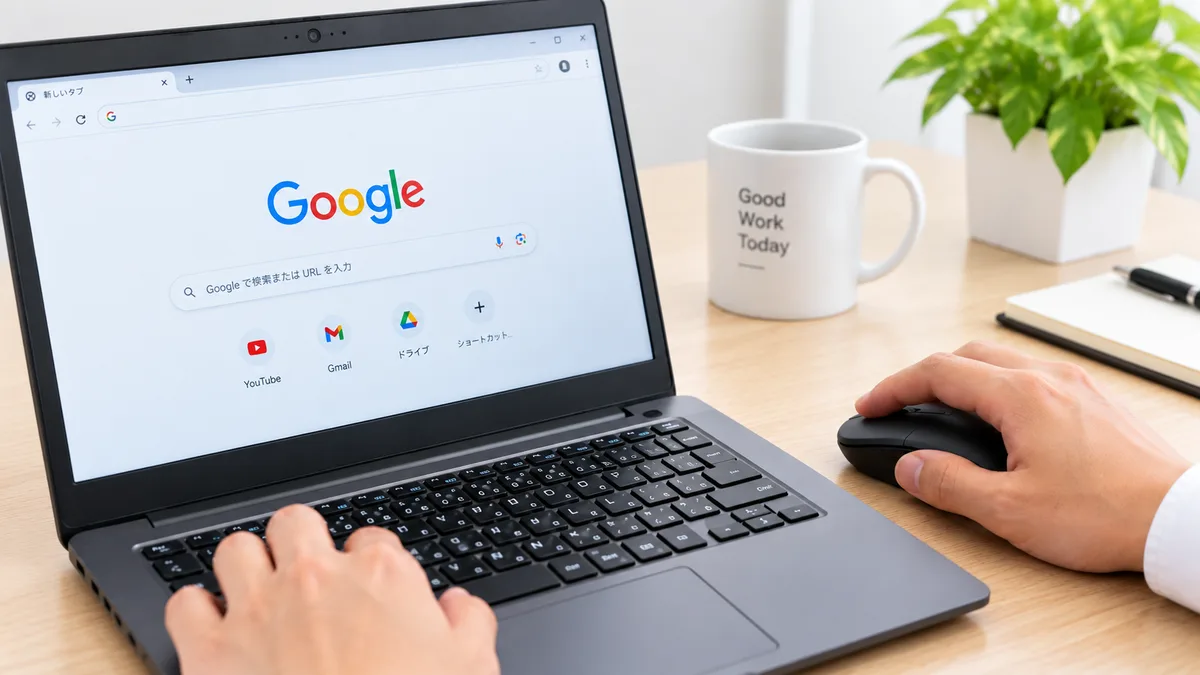
「ホームページの文字だけ小さい」「この書類だけ読みづらい」という場合は、Windows全体ではなく、そのソフトの中で大きくします。他の画面の見え方を変えずに済むので、いちばん安全な方法です。
ブラウザは共通で、Ctrlキーを押しながら+(プラス)で拡大、Ctrlキーを押しながら−(マイナス)で縮小、Ctrlキーを押しながら0(ゼロ)で元の倍率に戻ります。Microsoft Edgeの案内では、一回押すごとに25%ずつ変わるとされています。Ctrlキーを押しながらマウスのホイールを回しても同じです。
毎回押すのが面倒なら、既定の倍率そのものを変えられます。Edgeなら 設定 > アクセシビリティ の「ページズーム」で、開いたときの倍率を決められます。
WordやExcelは、ウィンドウの右下にある表示倍率で変えます。ここで大きくしても印刷した紙の文字が大きくなるわけではありません。画面で見るときの大きさが変わるだけです。紙の文字を大きくしたいなら、文書の中のフォントサイズを変えてください。この二つはよく混ざります。
メールソフトやPDFを読むソフトにも、たいてい同じ倍率の指定があります。ソフトごとに覚えるのではなく、「Ctrlと+」をまず試すと覚えておけば、だいたい通用します。
一時的に大きく見たいときは拡大鏡
ふだんの大きさは変えたくないけれど、この小さな文字だけ読みたい。そういうときはWindowsの拡大鏡が向いています。設定を変えるわけではないので、使い終われば元の画面にそのまま戻ります。
起動はWindowsロゴキーと+(プラス記号)、終了はWindowsロゴキーとEscキーです。Microsoftの案内では、見え方に3つのビューがあるとされています。画面全体が拡大される「全画面表示」(Ctrl+Alt+F)、画面の一部を帯のように使う「ドッキングされたビュー」(Ctrl+Alt+D)、虫めがねのように四角い枠の中だけ拡大される「レンズビュー」(Ctrl+Alt+L)で、Ctrl+Alt+Mを押すと順番に切り替わります。
読みたい部分だけを拾うならレンズビュー、書類を通して読むなら全画面表示が使いやすいはずです。設定した拡大率と等倍を行き来したいときは、Ctrl+Alt+−(マイナス記号)で切り替えられます。
ただし、拡大鏡を常時つけっぱなしにするのはおすすめしません。画面の外にはみ出した部分を追いかけることになり、かえって疲れます。日常的に見づらいなら手順2か手順3で、根本の大きさを合わせてください。
テレビや外部モニターにつないだとき
大きく映したくてテレビにつないだのに、かえって使いにくくなった、という相談は毎年あります。原因はパソコン側ではなく、受け側のテレビの設定であることが多いです。
典型的なのが、画面の端が切れて、下のボタンやタスクバーが隠れてしまうという症状です。テレビには映像を少し拡大して表示する設定があり、パソコンをつなぐとその分だけ外周が画面の外へ出てしまいます。テレビ側のメニューに画面の大きさに関する項目があるはずですが、項目の名前も置かれている場所も機種によって異なります。テレビの取扱説明書で「画面サイズ」や「表示領域」にあたる設定を探してください。パソコン側をいくら調整しても直らないのは、この設定が原因のときです。
文字がにじむ場合は、手順4と同じで解像度を確かめます。テレビの解像度に合っていないと輪郭が甘くなります。
もうひとつ、忘れられがちな点があります。テレビは離れて見るものなので、同じ解像度でも文字は小さく感じます。手順3の拡大率はつないだ画面ごとに設定できるので、テレビ側だけ拡大率を上げておくと、座る位置を変えずに読めるようになります。
そもそも映らない、信号なしと出る場合は表示の調整ではありません。外部モニターに映らない・信号なしのときの確認手順を先に見てください。
画面そのものの見え方を疑う
大きさの設定を一通り触っても「なんとなく見づらい」が残るときは、明るさと色を見ます。
明るさは、キーボードの上段にある太陽の形のキー(機種によってはFnキーと組み合わせ)か、設定 > システム > ディスプレイ で変えられます。バッテリーの節約機能が働いていると自動的に暗くなることがあるので、電源をつないだときと抜いたときで明るさが違う場合はここを疑ってください。
夜間モードが入っていると、画面全体が黄色みがかって見えます。目の負担を減らすための機能ですが、写真や資料の色を見たいときは邪魔になります。同じディスプレイの設定画面から切り替えられます。
文字の形は読めているのに背景と文字が溶けて見えるなら、大きさではなくコントラストの問題です。設定 > アクセシビリティ にある「コントラストテーマ」や「カラーフィルター」を試すと、白地に黒という組み合わせから変えられます。
最後に、意外に効くのが物理的なことです。画面の皮脂汚れ、後ろの窓からの映り込み、天井の照明の位置。乾いた柔らかい布で拭いて、画面の角度を少し変えるだけで見え方が変わることがあります。拭くときはアルコールや住宅用の洗剤を使わないでください。表面の加工が傷みます。
それでも見づらいとき
ここまでの設定を試しても改善しない場合、切り分けるところは3つあります。
別のユーザーアカウントを作って試す。設定から新しいローカルアカウントを一つ作り、そちらでサインインします。そこでは普通に見えるなら、Windowsではなく、いま使っているアカウント側に残っている設定が原因です。
別の画面につないで比べる。テレビでも外部モニターでもかまいません。つないだ先では問題なく見えるなら、本体の液晶そのものが劣化している可能性があります。長く使った機種で、白い画面が黄ばんで見える、部分的に暗いといった場合がこれにあたります。
目の側の変化も候補に入れる。「去年まではこの大きさで読めていた」という場合、パソコンの設定だけの話ではないことがあります。設定で読めるようにしたうえで、健康診断や眼科で見てもらうのは、遠回りのようで早い道です。
そのうえで、費用と時間の目安は次のとおりです。特定のお店の価格ではなく、一般的な相場としてお読みください。
| やること | 費用の目安 | 時間の目安 |
|---|---|---|
| 設定の調整(自分でおこなう) | 0円 | 10〜30分 |
| お店に持ち込んで設定してもらう | 3,000〜8,000円 | 当日 |
| 自宅や事務所に来てもらって設定 | 8,000〜15,000円 | 1時間前後 |
| 外部モニターを足す(24インチ前後) | 15,000〜25,000円 | 当日 |
| モニターアーム・スタンドで高さを変える | 3,000〜10,000円 | 当日 |
| 本体の液晶交換(割れ・にじみ・暗い) | 20,000〜50,000円 | 3日〜2週間 |
設定で済むものに修理費をかける必要はありませんし、逆に液晶そのものが傷んでいるものを設定で粘っても報われません。手順1の表でどの行なのかを決めておくと、この判断が早くなります。
「動きは速くなったんだけど、文字が小さくて。前のほうが楽だった気がしてね」。中古パソコンに買い替えたお客様から、そう相談を受けたことがあります。よくあるのは、ここで「慣れてください」と言ってしまうことです。そうではなく、普段どおりに画面を見ていただきながら、文字の大きさとマウスポインターのサイズを一緒に調整しました。よく使うページを開いて、「このくらいなら読める」という大きさを一緒に探します。最後にご自身でメールを開いてもらうと、すらすら操作されていました。「これなら使いやすい。買ったあとに、こんなことを聞いてもいいんですね」
当店に寄せられる「見づらい」のご相談を並べると、多い順に買い替え直後の大きさ、画面の向きが変わった、テレビや外部モニターにつないだときの見え方となります。いずれも部品交換ではなく設定で戻るもので、お持ち込みの時点で「買い替えるしかない」と思っておられることが少なくありません。大きさの設定は、正解が人によって違います。数値で決めるのではなく、実際に使う画面を開いて、その方が読める大きさを探すのがいちばん確実です。
画面が横向きになってしまった方。「朝から画面が横になっていて、首を傾けながら使っていたんです」とお持ち込みになりました。ご家族も戻せなかったとのことでしたが、画面の向きが縦表示に変更されていただけでした。元に戻し、設定の場所を一緒に確認して、再起動しても正しく表示されることを確かめました。「画面が壊れたわけじゃなかったんですね。今日は首まで痛くなりそうだったから、本当に助かりました」
テレビにつないだ方。「テレビにつないだら大きく映ったんですが、下のボタンが隠れてしまって」というご相談でした。画面全体が少し拡大されて表示されている可能性を考え、テレビの型番と設定を確認して、ご自宅で試していただく表示設定をお伝えしました。後日「画面の端まで映った」とご連絡をいただきました。「パソコンばかり調整していました。テレビ側にも設定があるんですね」
やらないほうがよいこと
解像度を下げて大きくする。この記事でいちばん伝えたいことです。全部大きくなる代わりに全部がぼやけます。Microsoft自身が、推奨以外では文字がシャープに見えなくなると案内しています。
一覧にない拡大率をいきなり指定する。カスタムスケーリングは最後の手段です。ソフトのボタンが画面からはみ出して押せなくなると、戻す操作そのものが難しくなります。
見づらいから初期化する。画面の向きも文字の大きさも、設定画面の中で戻せます。初期化しても、買ったときの大きさに戻るだけで、読みやすくはなりません。
画面をアルコールや住宅用洗剤で拭く。表面の反射防止の加工が白く曇ることがあります。乾いた柔らかい布か、液晶用として売られているクリーナーを使ってください。
設定を一通り試す前に買い替える。「前のパソコンのほうが見やすかった」の多くは、性能ではなく設定の差です。買い替えるかどうかの判断は、手順2と手順3を試したあとで十分間に合います。
設定を調整しても、画面そのものが小さくて足りない、という結論になることもあります。とくにノートパソコン1台で長時間の作業をしている場合は、文字を大きくするほど一画面に入る情報が減るので、画面を足すほうが早く楽になります。どのくらいの大きさが要るのか、何を見て選べばよいのかを整理しました。
文字の大きさや表示の倍率を一通り直しても、画面そのものが暗い・明るさが変えられないという場合は、こちらが受け皿です。
なお、小さくて読みにくいのではなく、文字そのものが□や?に置き換わっている場合は、表示の調整では直りません。フォントか文字コードの問題なので、文字が□や?に化けて読めないときの確認手順のほうが受け皿です。
この記事の手順と画面の名称は、次の一次情報にもとづいています。画面の項目名はWindowsのバージョンによって変わることがあるため、実際の画面と見比べながらお読みください。
- Microsoft サポート「テキストとアプリを大きくする」(Windowsロゴキー+U でアクセシビリティを開く、テキストサイズのスライダーと[適用]、拡大縮小の変更手順)
- Microsoft サポート「Windows を見やすくする」(テキストのサイズ、拡大縮小、カスタムスケーリングの100〜500%、コントラストテーマ、ポインターとタッチ、拡大鏡、カラーフィルター)
- Microsoft サポート「Windows で画面の解像度とレイアウトを変更する」(解像度は「推奨」のものを選ぶこと、推奨以外では文字がシャープに見えず表示が中央に寄る・黒い縁がつく・引き伸ばされること、想定外の解像度の変化はグラフィックスドライバーの更新が必要な場合があること、画面の向きを変えるときはモニター本体も物理的に回す必要があること)
- Microsoft サポート「拡大鏡を使用して画面の表示を拡大する」(Windowsロゴキー+プラス記号で起動、Windowsロゴキー+Escで終了、全画面表示・ドッキングされたビュー・レンズビューと切り替えのショートカット)
- Microsoft サポート「Microsoft Edge のアクセシビリティ機能」(Ctrlとプラス記号で25%ずつ拡大、Ctrlと0で既定に戻す、設定 > アクセシビリティ のページズーム)
- インテル サポート「Why Don’t Screen Rotation Hotkeys Work on All Monitors?」(画面回転のホットキーは、メインに設定されたディスプレイでのみ動作すること)
PC Terrace編集部が作成し、内容を確認しています。特定のメーカーや販売店に偏らない編集方針で運営しています。方針と運営者情報はPC Terraceとはをご覧ください。