画面の明るさがおかしいという相談は、ひとまとめにできません。「変えられない」と「勝手に変わる」は、まったく別の症状です。前者は明るさのスライダーが出ているかどうかで見る場所が決まり、後者は電源を抜いたとき・画面の内容が変わったとき・部屋の明るさが変わったときのどれで変わるかで、触る設定が1つに絞れます。
そして、いちばん先に分けておきたいのがここです。画面がうっすらしか映らない、あるいはまったく映らないのは、この記事の症状ではありません。明るさを操作できて、画面も見えているのに、思った明るさにならない――という場合だけを扱います。まったく映らないなら電源は入るのに画面が真っ暗なときの確認手順が受け皿です。
やってはいけないのは、明るさが変わらないからといって、ディスプレイのドライバーを削除してしまうことです。削除した時点で画面が映らなくなり、戻す操作そのものができなくなることがあります。設定を見る順番は決まっているので、上から順に進めてください。
まず、どの明るさの症状かを分ける
同じ「明るさがおかしい」でも、明るさが変わらないのか、勝手に変わるのか、色が変わっただけなのかで、見る場所は別です。ここを分けずに設定をあちこち触ると、元の状態が分からなくなります。いまの症状にいちばん近い行を探してください。
| いまの症状 | 疑うところ | 読むところ |
|---|---|---|
| 明るさのスライダーが見当たらない | 外部モニターやデスクトップ/ディスプレイのドライバー | この記事の手順6 |
| スライダーは動くのに、画面の明るさが変わらない | ディスプレイ アダプターのドライバー | この記事の手順7 |
| 電源をつなぐと明るく、抜くと暗くなる | 省電力(バッテリー節約機能) | この記事の手順3 |
| 暗い画面と明るい画面を行き来すると、明るさや濃さが変わる | 内容に合わせた明るさの自動調整 | この記事の手順4 |
| 部屋の照明を変えると、勝手に明るさが変わる | 周囲の明るさに合わせた自動調整 | この記事の手順5 |
| アプリによって明るさが違う。デスクトップだけ暗い | HDRの設定 | この記事の手順8 |
| 明るさではなく、画面全体が黄色っぽい・暖色になった | 夜間モード | この記事の手順9 |
| 設定を全部見ても、最大にしても暗いまま | バックライトや液晶、映像ケーブル | この記事の手順+ |
| うっすらしか映らない。真っ暗で何も見えない | バックライトの故障、表示先の設定 | 画面が真っ暗なときの手順 |
| 明るさが小刻みに揺れる。点滅する | ケーブルやドライバー、リフレッシュレート | 画面がちらつくときの手順 |
ひとつ、相談を受けるときに必ずお聞きしていることがあります。「いつから」ではなく「どういうときに変わるか」です。電源ケーブルを抜いた瞬間なのか、動画を全画面にしたときなのか、夕方になるとなのか。これが分かっていると、見る設定はほぼ1つに決まります。逆に、ここが曖昧なまま設定を触ると、直ったのか気のせいなのかが判断できません。
明るさの変え方を3通り試す
明るさを変える道は、Windowsでは複数あります。大事なのは「どの道が効いて、どの道が効かないか」を見ることです。全部効かないならWindowsかドライバーの側、1つだけ効かないならその経路の側に原因があります。
ひとつめは、タスクバーの右にあるネットワークや音量、バッテリーのアイコンをクリックして出てくるパネルのスライダーです。ふたつめは、設定>システム>ディスプレイです。公式にも「[設定]>[システム]>[ディスプレイ] からディスプレイの明るさを調整することもできます」と案内されています。
みっつめが、キーボードの太陽の形が描かれたキーです。このキーは、機種によって場所も、Fnキーとの同時押しが必要かどうかも異なります。上段のF1〜F12に割り当てられていることが多いものの、同時押しの要否はメーカーの設定によって変わるため、ここは一律に言えません。お使いの機種の説明書をご確認ください。
見分け方を整理します。パネルと設定では変わるのに、キーだけ効かないなら、メーカーが用意しているキー操作用のソフトが止まっているか、入っていない状態です。キーでは変わるのに、設定のスライダーがない・動かないなら、Windows側の表示の問題です。どれも効かないなら手順7のドライバーへ進んでください。
電源の抜き差しで変わるなら、省電力を見る
ノートパソコンで「電源をつないでいると明るいのに、抜くと暗くなる」場合、故障ではありません。バッテリーを長持ちさせるための仕組みが働いています。
ここは、Windowsのバージョンで名前が変わっているので注意が必要です。Microsoftの開発者向けの資料には「省電力は [バッテリー節約] 機能の代替機能で、Windows 11 24H2 以降のバージョンに存在します」と書かれています。つまり、24H2より前は「バッテリー節約機能」、24H2以降は「省電力」という名前で探すことになります。
効き方もはっきり書かれています。省電力が働くと「ディスプレイの明るさが 30% 低下します」。そして「ユーザーは、この設定を有効または無効にすることができます」とあり、明るさを下げる部分だけを切ることができます。場所は設定>システム>電源 & バッテリー>省電力で、「省電力を使用するときに画面の明るさを下げる」という項目です。省電力そのものの説明は「バッテリー残量が少なくなると作動します。画面を暗くし、バックグラウンド プロセスを制限します。」とされています。
見落としやすいのが次の点です。省電力は、バッテリー残量が少ないときだけに限らず常に働くように設定できます。Microsoft自身が「デバイスのバッテリ寿命を最大化するために、Windows では、デバイスのバッテリーに十分な充電が残っている場合でも、常に省電力を有効にすることをお勧めします」と書いています。残量が十分あるのに暗い、という場合は、ここが「常に」になっていないかを見てください。なお、省電力が働くとウィンドウの背景の透明感も消えるので、「見た目が少し安っぽくなった」という感覚も同じ原因で説明がつきます。
似ていて別なのが、「暗くなる」のではなく「消える」場合です。これは画面オフとスリープの時間の設定で、場所は設定>システム>電源 & バッテリー>画面、スリープ、& 休止のタイムアウトです。この既定の時間は新しいWindowsで短く変更されていて、バッテリー駆動時の画面オフは3分、電源に接続しているときは5分が既定になっています。「ちょっと席を立つと真っ暗になる」のは、故障でも明るさの設定でもありません。
ついでに申し上げると、明るさを上げれば、そのぶんバッテリーは減ります。明るくした結果として電池の持ちが気になりはじめたなら、ノートパソコンのバッテリーがすぐ減るときの確認手順も合わせてご覧ください。
画面の内容で変わるなら、自動調整を止める
暗い動画を全画面にすると暗くなり、白い書類を開くと明るくなる。この出方をするなら、画面に映っている内容に合わせて明るさとコントラストを調整する機能が働いています。Windows 11の一部のパソコンに用意されているもので、公式では「画面に表示される内容に応じて明るさとコントラストを調整する」と説明されています。
場所は設定>システム>ディスプレイ>明るさの中にある「コンテンツに基づいて明るさを変更」です。選べるのは3つで、公式の説明はそれぞれ次のようになっています。「オフ」は調整されず、バッテリー寿命が短くなる可能性があります。「常に」は電源接続の有無にかかわらず実行されます。「バッテリーのみの場合」はバッテリー駆動時のみ有効になります。
どれを選ぶかは、何に使うパソコンかで決めてください。公式も「写真や動画の色の正確さが重要な場合は、この設定を調整する」よう案内しています。写真の色を見る仕事、印刷物の色合わせ、動画の編集といった用途なら「オフ」にする価値があります。逆に、外に持ち出して長く使うことが多いなら「バッテリーのみの場合」が落ち着きどころです。オフにすると電池の持ちは悪くなる、というのは公式に書かれている前提なので、そこは割り切る必要があります。
なお、この項目が設定の中に見当たらないパソコンもあります。その機種に機能が無いということなので、探し続けなくて大丈夫です。その場合は、明るさが変わる原因は別のところにあります。
部屋の明るさで変わるなら、照度の設定を見る
照明を点けたり消したりすると明るさが変わるなら、周囲の明るさを見て自動で調整する設定です。これも一部のパソコンだけの機能で、場所はスタート>設定>システム>ディスプレイ>明るさ、照明の変化に応じて明るさを自動的に切り替える項目です。
この機能には知っておくと楽な性質が2つあります。ひとつは、自動で動いている間もスライダーで微調整ができること。もうひとつは、HDRのディスプレイでは、照明の変化への調整に時間がかかることがあると公式に注記されていることです。「変わるのが遅い」「ワンテンポ遅れて暗くなる」という感じ方は、不具合ではなく仕様の範囲ということになります。
切るか残すかは好みです。数字を扱う仕事で画面の明るさが一定でないと困るなら切る。目が疲れやすいなら残す。ただ、手順3の省電力とこの設定の両方がオンだと、「暗くなる理由」が2つ重なります。切り分けるときは、先にどちらかをオフにして、変化を見てからもう一方に進んでください。2つ同時に触ると、何が効いたのか分かりません。
スライダーが見当たらないとき
「明るさのスライダーがそもそも無い」。この相談はとても多いのですが、多くの場合は故障ではありません。公式にはっきり書かれています。「外部モニターを搭載したデバイスでは、[明るさ] スライダーが表示されない場合があります。」デスクトップパソコンについても同じ注意があり、その場合は外部モニター側のボタンで明るさを変えることになります。
つまり、デスクトップパソコンや、外部モニターだけを使っている環境では、Windowsの設定に明るさのスライダーが出てこないのが普通の状態です。モニターの前面や背面、下面にあるボタン、あるいはスティック状のレバーを押して、モニター自身のメニューを開いて調整します。
モニター側のメニューで見るところは、だいたい次の3つです。明るさ(Brightness)とコントラスト、エコモードや省電力モード(これが入っていると明るさの上限が抑えられる機種があります)、そしてモニター自身が持っている明るさの自動調整です。機種ごとに名前も階層も違うので、お使いのモニターの説明書で項目名を確認してください。
ノートパソコンに外部モニターをつないでいる場合は、調整の窓口が2つに分かれます。内蔵の画面はWindowsのスライダーで、外付けのモニターはモニター側のボタンで。「片方だけ暗い」という相談の多くは、ここの行き違いです。どちらの画面の話なのかを決めてから手を動かすと、迷いません。
なお、外部モニターにそもそも映らない、「信号なし」と出るという場合は、明るさではなく接続の問題です。外部モニターに映らない・信号なしのときの確認手順をご覧ください。
スライダーはあるのに変わらないとき
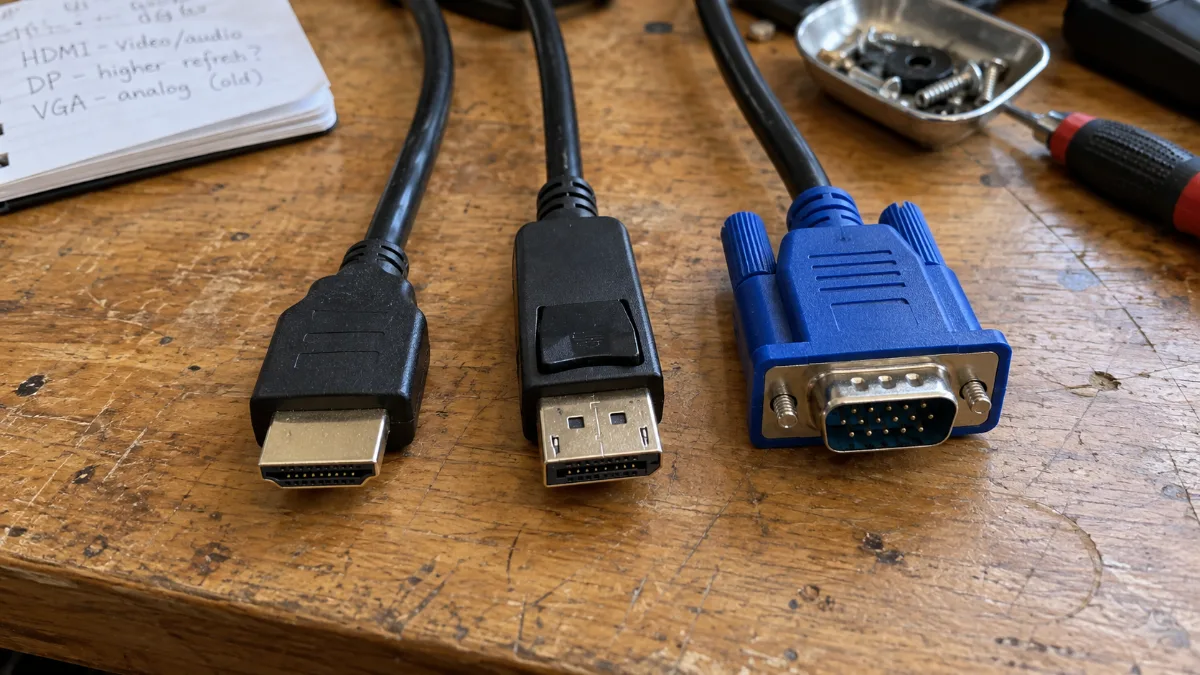
スライダーは動く。数字も変わる。でも画面の明るさは変わらない。この出方のときに見るのが、ディスプレイのドライバーです。
判断の手がかりが1つあります。夜間モードのスイッチがグレーで押せない状態になっていないかを見てください。公式には、夜間モードのトグルがグレー表示になる場合はディスプレイ ドライバーの更新が必要な可能性があると書かれています。明るさと夜間モードは、同じドライバーの上に乗っている機能なので、片方の不調はもう片方のヒントになります。
次に、デバイス マネージャーを開きます。スタートボタンを右クリックして一覧から選び、「ディスプレイ アダプター」を展開します。ここに「Microsoft 基本ディスプレイ アダプター」と表示されていたら、公式の言葉でいえば「製造元固有のドライバーではなく、汎用の Microsoft 基本ディスプレイ アダプター ドライバーが使用されています」という状態です。これは「製造元によってディスプレイ アダプター専用に作成されたドライバーが利用できない場合、またはインストールされていない場合に使用されます」と説明されています。項目が複数ある場合は、それぞれを確認してください。
この汎用ドライバーのままだと、メーカーのドライバーに含まれる機能が使えません。公式が挙げているのは高い画面解像度、複数のモニターのサポート、長いバッテリー寿命です。明るさの調整そのものが必ず効かなくなる、とまでは書かれていませんが、画面まわりの操作が思ったように効かないときに、最初に確認すべき状態であることは確かです。
入れ直す順番も公式に決まっています。まずWindows Updateを試す。そこに無ければメーカーのWebサイトから入手する――「このオプションは、Windows Update で入手できるドライバーがないが、製造元の Web サイトで入手できる場合に試す必要があります」とあります。どちらにも無ければ、汎用ドライバーのまま使い続けるか、ドライバーのあるグラフィックス カードへの交換を検討する、という整理です。
もうひとつ。変換アダプターを介して画面を出している場合は、機能が制限されることがあります。公式には「DisplayLink や基本ディスプレイ」などの特定のドライバーを使用している場合は夜間モードが利用できないと明記されています。USB接続の変換アダプターや、ドッキングステーション経由の画面で思うように調整できないときは、本体の映像端子に直接つないで試すと切り分けられます。
HDRをオンにしているとき
最近のパソコンやモニターで増えてきたのがこの相談です。HDRをオンにすると、明るさの感じ方が根本的に変わります。そして変わり方が一様ではないため、「壊れた」と受け取られやすい症状です。
内蔵のHDRディスプレイでは、公式に「明るさの設定と [HDR コンテンツの明るさ] 設定の両方が HDR コンテンツの外観に影響を与えます」と書かれています。つまり、明るさのスライダー1本で決まらない状態になります。調整の入口は設定>システム>ディスプレイ>(上部で対象のディスプレイを選ぶ)>HDRで、ここにある「SDR コンテンツの明るさ」または「HDR コンテンツの明るさ」のスライダーを動かして、公式の言い方では「HDR と SDR コンテンツの明るさの適切なバランス」にします。
「アプリによって明るさが違う」という感じ方にも、公式の説明があります。「一部の SDR アプリは、同じディスプレイで表示される他の SDR アプリに比べて HDR 対応ディスプレイで暗く表示されます」。ディスプレイがHDRとSDRの信号をどう解釈するかはメーカーや機種によって違うため、同じ設定でも見え方が揃わないことがあります。ここは機種差なので、設定で完全に揃えられるとは考えないほうがよいところです。
そして、この記事でいちばんよく効くのが次の1点です。ノートパソコンでは、電源ケーブルを抜くとHDRが自動でオフになります。公式には「ノート PC が電源に接続されているときに HDR がオンになっている場合は、電源から切断するとバッテリーの電力を節約するために HDR がオフになります」とあります。「ケーブルを抜いた瞬間に、明るさと色が両方いっぺんに変わる」という症状は、手順3の省電力ではなく、これが原因のことがあります。変えたいときは、同じHDRの画面でトグルを展開し、「PC がバッテリーで動作している場合は HDR をオフにする」のチェックを外します。動画だけの話であれば「PC がバッテリーで動作している場合は HDR ビデオ ストリーミングをオフにする」という項目もあります。
最後に、暗い部屋での設定について。公式は、明るさを上げると暗い部分まで明るく見えてHDRのコントラストが下がるため、暗い場所で見るときは明るさを低めに設定することを推奨しています。「夜に見ると白っぽい」「黒が沈まない」という感覚は、明るさを下げるほうが正解になります。
黄色っぽいのは明るさではなく夜間モード
「暗くなった」という相談で伺ってみると、暗いのではなく黄色くなっていたことがあります。これは夜間モードです。ブルーライトが夜間の睡眠を妨げる可能性があるため、画面を暖色系にする機能で、明るさとは別の仕組みです。
場所は設定>システム>ディスプレイ>夜間モード、またはタスクバーのネットワークやスピーカーのアイコンから切り替えます。見るべきは2つ、強度とスケジュールです。夜間モードのページにある強度のスライダーでブルーライトを減らす度合いが決まり、スケジュールをオンにすると「日没から朝まで」または「時間の設定」で自動的に切り替わります。
毎日だいたい同じ時刻に画面の色が変わるなら、ほぼこのスケジュールです。季節とともに切り替わる時刻がずれていくなら「日没から朝まで」の設定です。これが分かっていれば、明るさの設定を探しまわる必要はありません。
色の見え方そのものを整えたいときは、同じディスプレイの設定の中にあるカラー プロファイルも関係します。設定>システム>ディスプレイ>カラー プロファイルから管理でき、「ディスプレイの調整」を選べば、案内に従って新しいプロファイルを作ることもできます。ただし、色が薄い・にじむ・線が入るといった症状は、設定ではなく表示そのものの不具合です。その場合は画面に線が入る・色がおかしいときの確認手順が受け皿になります。
ここまでで直らないとき
手順9まで見て変わらないなら、設定ではなく部品の側を疑う段階です。判断の分かれ目は3つあります。外部モニターにつないだときは正常に明るいか。最大にしても暗いままなのか、それとも明るさの幅自体が狭いのか。そして、明るさが揺れる・点いて消えるといった動きが混ざっていないか。
外部モニターでは正常なら、本体の画面側(液晶やバックライト、ふたの中を通る映像ケーブル)が疑わしくなります。外部モニターでも同じように暗いなら、映像を作っている側――ドライバーやグラフィックスの方です。この切り分けだけで、修理の見積もりの桁が変わります。ノートパソコンの画面交換と、ドライバーの入れ直しでは、かかるものがまったく違うからです。
明るさが揺れる、ちらつく、一瞬消えるという動きが混ざっているときは、こちらの記事のほうが近い症状です。画面がちらつく・線が入るときの確認手順をご覧ください。文字の大きさや見やすさの調整をお探しの場合は、パソコンの文字が小さい・画面が見づらいときの調整手順が受け皿です。
お店に相談するときは、「どういうときに明るさが変わるか」と「外部モニターでは正常かどうか」の2つを一緒に伝えてください。この2つが分かっているだけで、切り分けの時間がかなり短くなります。
費用と時間の目安を載せておきます。以下は一般的な相場感で、店や機種によって違います。当店の価格表ではありません。
| やること | 費用の目安 | 時間の目安 |
|---|---|---|
| 手順2〜9を自分で確認する | 0円 | 10〜30分 |
| 店での切り分け・相談 | 無料〜5,000円 | 即日〜1日 |
| ドライバーの入れ直し・設定の作業 | 3,000〜10,000円 | 即日〜1日 |
| 外部モニターを足して使い続ける | 10,000〜30,000円(モニター代) | 即日 |
| ノートパソコンの液晶パネル交換 | 15,000〜45,000円 | 3日〜2週間(部品待ち) |
| ふたの中の映像ケーブル周りの修理 | 10,000〜30,000円 | 3日〜2週間 |
| 基板側(グラフィックス)の修理 | 数万〜十数万円 | 1〜3週間 |
最後の行まで来たら、修理と買い替えを並べて考える局面です。古い機種では液晶パネルの在庫がすでに無いこともあり、「直せるが部品が無い」という結論になることもあります。その場合でも、外部モニターをつないで据え置きで使う、という選択は残ります。データを移す手間を考えると、これがいちばん安く済むこともあります。
やってはいけないこと
ディスプレイ アダプターのドライバーを削除して様子を見る。これがいちばん危ない操作です。削除した瞬間に画面の表示が崩れたり、映らなくなったりすることがあり、そうなると元に戻す操作そのものができません。入れ替えるなら、Windows Updateかメーカーのサイトから新しいものを用意してからです。
「ドライバーを自動で最新にします」という出所の分からないソフトを入れる。画面まわりのトラブルで検索すると、この手の広告が必ず出てきます。ドライバーの入手元は、公式が案内しているとおりWindows Updateかメーカーのサイトの2つで十分です。
明るさが変わらないだけで、初期化や再インストールへ進む。設定の話であれば初期化しても直りませんし、部品の故障であれば、なおさら直りません。消えるのはデータだけです。
暗い画面を強く押す、叩く、ふたを勢いよく開け閉めする。液晶は圧力に弱く、押した跡がそのまま残ります。暗い状態から、押し跡とにじみが加わった状態へ進むだけです。
自分でふたを開けて、中の映像ケーブルを触る。画面側の配線は細く、留め方も機種によって違います。戻せる自信がないなら開けないでください。明るさの不具合で持ち込まれたものが、分解のあとで「映らない」になって再入庫することがあります。
当店にお寄せいただく相談を分類すると、「画面が映らない・真っ暗」という相談は上位に入ります。ただ、実際にお話を伺うと、この分類の中に「映ってはいるが暗い」「明るさが変えられない」というご相談が、かなりの割合で混ざっています。ご本人からすると、暗くて見えないことは「映らない」と同じですから、当然のことだと思います。
そして、この症状は設定か、部品かのどちらかに、きれいに分かれます。ややこしいのは、どちらも見た目がまったく同じだという点です。省電力で30%暗くなっている画面と、バックライトが弱ってきた画面は、並べて比べないと区別がつきません。だからこそ、外部モニターにつないで確かめる1手が効きます。これが正常なら設定かドライバー、同じなら部品――この1点で、進む方向が決まります。
もうひとつ申し上げておきたいのは、明るさの相談は、不具合ではないことがとても多いという点です。電源を抜いたら暗くなる、夕方になったら色が変わる、動画を開くと暗くなる。どれもWindowsが意図してやっていることで、設定で止められます。「壊れたかもしれない」と心配されていた方が、設定を1つ切っただけで解決して帰られることは、珍しくありません。
明るさを上げて使うと、そのぶんバッテリーは減ります。明るさと電池の持ちは、必ず引き合いになります。持ちのほうが気になってきたなら、ノートパソコンのバッテリーがすぐ減るときの確認手順で、明るさ以外に効く設定もまとめています。
そして、内蔵の画面の明るさに限界を感じているなら、外部モニターを足すほうが、修理よりも安くて早いことがあります。何を見て選べばよいかはオフィス用モニターの選び方|24インチで足りる理由と、見るべき4項目にまとめました。明るさの調整はモニター側のボタンで行うことになるので、操作のしやすさも選ぶときの材料になります。
外部モニターを搭載したデバイスでは明るさのスライダーが表示されない場合があることとデスクトップPCでも同様であること、設定>システム>ディスプレイから明るさを調整できること、照明の変化に応じて明るさを自動的に切り替える設定が一部のPCで使えることとHDRディスプレイでは調整に時間がかかることがあること、「コンテンツに基づいて明るさを変更」の3つの選択肢(オフ・常に・バッテリーのみの場合)とそれぞれの意味、写真や動画の色の正確さが重要な場合はこの設定を調整すること、夜間モードの強度とスケジュール(日没から朝まで/時間の設定)、夜間モードのトグルがグレー表示になる場合はディスプレイ ドライバーの更新が必要な可能性があること、DisplayLinkや基本ディスプレイのドライバーでは夜間モードが使えないこと、カラー プロファイルと「ディスプレイの調整」は「Windows でディスプレイの明るさと色を変更する」(Microsoft)。
省電力がバッテリー節約機能の代替機能でWindows 11 24H2以降に存在すること、省電力が働くとディスプレイの明るさが30%低下すること、ユーザーがこの設定を有効または無効にできること、ウィンドウの背景の透明度の効果が無効になること、バッテリーに十分な充電が残っている場合でも常に省電力を有効にすることが推奨されていることは「省電力」(Microsoft Learn)。
省電力の場所が設定>システム>電源 & バッテリー>省電力であること、「バッテリー残量が少なくなると作動します。画面を暗くし、バックグラウンド プロセスを制限します。」という説明、「省電力を使用するときに画面の明るさを下げる」設定、画面オフとスリープの既定の時間(バッテリー駆動時の画面オフ3分・電源接続時5分)は「Windows 11 の電源設定」(Microsoft)。
「SDR コンテンツの明るさ」スライダーの場所と役割、内蔵HDRディスプレイでは明るさ設定とHDRコンテンツの明るさ設定の両方が見え方に影響すること、一部のSDRアプリがHDR対応ディスプレイで暗く表示されること、ノートPCで電源から切断するとHDRがオフになることと「PC がバッテリーで動作している場合は HDR をオフにする」のチェックボックス、暗い場所では明るさを低めに設定することが推奨されていることは「Windows の HDR 設定」(Microsoft)。
Microsoft 基本ディスプレイ アダプターが「製造元によってディスプレイ アダプター専用に作成されたドライバーが利用できない場合、またはインストールされていない場合に使用されます」ということ、デバイス マネージャーのディスプレイ アダプターで確認する方法、製造元のドライバーに含まれる機能(高い画面解像度・複数のモニターのサポート・長いバッテリー寿命)、入れ直しはWindows Updateを先に試しそこに無ければ製造元のWebサイトから入手するという順番は「Windows の Microsoft 基本ディスプレイ アダプター」(Microsoft)。
PC Terrace編集部が作成し、内容を確認しています。特定のメーカーや販売店に偏らない編集方針で運営しています。方針と運営者情報はPC Terraceとはをご覧ください。