検索先や起動ページが勝手に変わるのは、ウイルスそのものより「あとから入った拡張機能」か「気づかずに一緒に入ったアプリ」が設定を書き換えていることがほとんどです。設定を戻すのは最後にしてください。書き換えている側を先に消さないと、何度戻しても元に戻ります。
まず、どこが変わったのかを分ける
「勝手に変わる」というご相談は、実際には別々の症状がまとめて呼ばれています。直し方がそれぞれ違うので、最初にどれなのかを決めてください。ここを飛ばして設定画面を触りはじめると、関係のないところばかり直すことになります。
| いま起きていること | 疑うところ | 読むところ |
|---|---|---|
| アドレスバーで検索すると、見慣れない検索サイトに結果が出る | 既定の検索エンジンが書き換えられている | 手順2・手順4 |
| ブラウザーを開くと、毎回同じ知らないページが出る | 起動時のページ、またはショートカットの設定 | 手順4・手順6 |
| 見慣れないツールバーやボタンが増えている | 拡張機能 | 手順2 |
| 消して設定を戻しても、再起動するとまた同じになる | 本体のアプリが残っている、または設定が固定されている | 手順3・手順5 |
| 画面の右下に広告やお知らせが次々に出る | サイトの通知の許可。設定の書き換えではない | 広告やポップアップが何度も出るとき |
| 画面いっぱいの警告と電話番号が出た | 偽の警告。電話をかけない | 「ウイルスに感染しました」の警告 |
| どのサイトも開けない、表示が極端に遅い | 回線やDNSなど、ブラウザーの外側 | サイトが開かないとき |
| ブラウザーが落ちる、固まる | 設定の書き換えとは別の原因 | ブラウザーが落ちるとき |
この表で上の4つに当てはまるなら、このページの手順をそのまま上から進めてください。下の4つは原因が別のところにあるので、リンク先の記事のほうが近道です。
もうひとつ、最初に確かめておくと早いことがあります。同じことが、もう一方のブラウザーでも起きているかです。EdgeでもChromeでも同じ検索サイトに飛ばされるなら、ブラウザーの中ではなくWindows側に原因があります。片方だけなら、そのブラウザーの拡張機能と設定を見れば足ります。
拡張機能を確認する
検索先や起動ページを書き換えるものとして、いちばん多いのが拡張機能です。Google Chrome のヘルプも、感染のサインとして「Chrome のホームページや検索エンジンが自分の許可なしにたびたび変更される」「望ましくない Chrome 拡張機能やツールバーを削除しても、また表示される」を挙げています。
Chrome は、右上のその他アイコンから「拡張機能」、「拡張機能を管理」の順に開きます。Microsoft Edge は、設定などのボタンから「拡張機能」、「拡張機能の管理」です。スマートフォンのブラウザーには拡張機能の仕組みがないので、ここはパソコンだけの話になります。
一覧を上から見て、入れた覚えのないものを探してください。判断に迷うときは、次のようなものが候補になります。名前に「検索」「Search」「Tab」「クーポン」「PDF変換」「動画ダウンロード」が入っているもの。説明文が英語だけのもの。インストールした日が、症状の出はじめた日と重なっているもの。
見分けの決め手がもうひとつあります。Microsoft は Edge について、アクセス許可なしで既定の設定を変更しようとする拡張機能を自動的に無効にすると説明しています。つまり、自分で切った覚えがないのにオフになっている拡張機能があれば、それはブラウザー側が「設定を勝手に変えようとした」と判断したものです。戻して使うのではなく、消す側に入れてください。
消すときは、無効にするだけで終わらせず削除します。無効のまま残すと、あとで何かの拍子に戻ったときに原因が分からなくなります。削除したら、いったんブラウザーを閉じて開き直し、症状が消えたかを確かめてください。
ここで直れば終わりです。削除しても、しばらくするとまた同じ拡張機能が現れる場合は、入れ直している本体がWindows側に残っています。次の手順に進んでください。

入っているアプリを見直す
拡張機能を消してもまた出てくるときは、Windowsにインストールされたアプリが入れ直しています。Chrome のヘルプも、この段階ではブラウザーではなくパソコンのアプリを削除する手順を案内しています。Windowsの「設定」から「アプリ」、「インストールされているアプリ」の順に開いてください。
一覧は並べ替えができます。インストール日の新しい順に並べ替えて、症状が出はじめた日の前後に入ったものを見ます。日付で見ると、心当たりのないものが数本まとまって入っていることがよくあります。無料ソフトを入れた日に、一緒に入ったものです。
Microsoft はこの種類のソフトを「望ましくない可能性のあるアプリケーション(PUA)」と呼び、マシンの実行速度が低下したり、予期しない広告が表示されたり、最悪の場合、予期しないまたは望ましくない可能性のある他のソフトウェアをインストールしたりする可能性のあるソフトウェアと説明しています。種類として挙げられているのは三つです。ひとつは、Webページに広告を挿入するものを含む広告ソフトウェア。ひとつは、同じ提供元が署名していない別のソフトを一緒に入れようとするバンドルソフトウェア。もうひとつは、セキュリティ製品による検出を積極的に回避しようとする回避ソフトウェアです。
ウイルスという言葉から想像するものと違い、これらは利用者が自分で入れたことになっているのが厄介なところです。無料の動画変換ソフト、PCの高速化をうたうソフト、ドライバーの自動更新ソフトの導入画面で、同意のチェックが最初から入っていた、という形で入ります。
消すものに迷ったら、提供元の名前で検索してから決めてください。削除したあとは必ず再起動します。再起動しないと、動いたままのプログラムが設定を書き戻します。
検索エンジンと起動時のページを戻す
書き換えている側を消してから、設定を戻します。順番が逆だと、戻した直後にまた書き換えられて「直らない」と感じることになります。
Microsoft Edge の既定の検索エンジンは、次の場所です。「設定など」から「設定」を開き、「プライバシー、検索、サービス」を選び、「検索と接続されたサービス」から「アドレス バーと検索」へ進むと、「アドレス バーで使用する検索エンジン」があります。使いたい検索エンジンが一覧に出てこないときは、先にそのサイトのアドレスバーから一度検索しておくと、選べるようになります。
Chrome は「設定」の中の「検索エンジン」です。どちらのブラウザーでも、検索エンジンの管理の一覧に、見覚えのない名前が登録されたまま残っていることがあります。既定から外すだけでなく、一覧からも削除しておいてください。残しておくと、ふとした操作で選び直されることがあります。
起動時のページと新しいタブのページも、同じ設定画面の中にあります。「特定のページを開く」になっていて知らないアドレスが入っていたら、消すか、ご自分の使うページに直してください。
ここまでで直った場合でも、念のため再起動して、もう一度アドレスバーから検索してみてください。再起動をまたいで直っていることが確認できて、はじめて直ったと言えます。
「組織によって管理されています」が出ていないか確かめる
設定を直そうとしても項目が灰色で押せない、拡張機能に削除ボタンがない。このときは、ブラウザーの管理機能で設定が固定されている可能性があります。
Chrome のヘルプによると、メニューを開いて下部に「組織によって管理されています」と表示されていれば、そのブラウザーは管理対象です。さらに chrome://management を開くと、組織で管理されている拡張機能を確認できます。Microsoft Edge では edge://policy が同じ役割です。
会社や学校から貸与されたパソコンであれば、これは正常な状態です。情報システムの担当者が設定しているので、個人の判断で外すものではありません。困っている内容を担当者に伝えてください。
問題は、ご自宅の個人のパソコンで、この表示が出ている場合です。組織に属していないのに管理対象になっているときは、手順3で見たようなアプリが、管理用の設定を書き込んでいることがあります。この状態になると、拡張機能の削除も設定の変更もブラウザー側で止められるため、手順2と手順4をいくらやっても直りません。
ここから先は、Windowsの深いところにある設定を触ることになります。手順を間違えるとブラウザーが起動しなくなることもあるので、無理に自分で消そうとせず、ここで止めて相談するほうが結果的に早く、安全です。
ショートカットとプロキシを確認する
設定はきれいなのに、デスクトップのアイコンから起動したときだけ知らないページが出る。この形のときは、ブラウザーの中ではなくショートカットが書き換えられています。
デスクトップのアイコンを右クリックしてプロパティを開き、「リンク先」の欄を見てください。本来はブラウザーの実行ファイルまでで終わっています。そのうしろにアドレスが付け足されていたら、そこだけを消して保存します。実行ファイルのパスそのものは消さないでください。
見落としやすいのは、ショートカットが一か所ではないことです。デスクトップのアイコン、タスクバーにピン留めしたもの、スタートメニューのタイルは、それぞれ別のショートカットです。ふだん使っている起動方法のものを直さないと、症状は消えません。
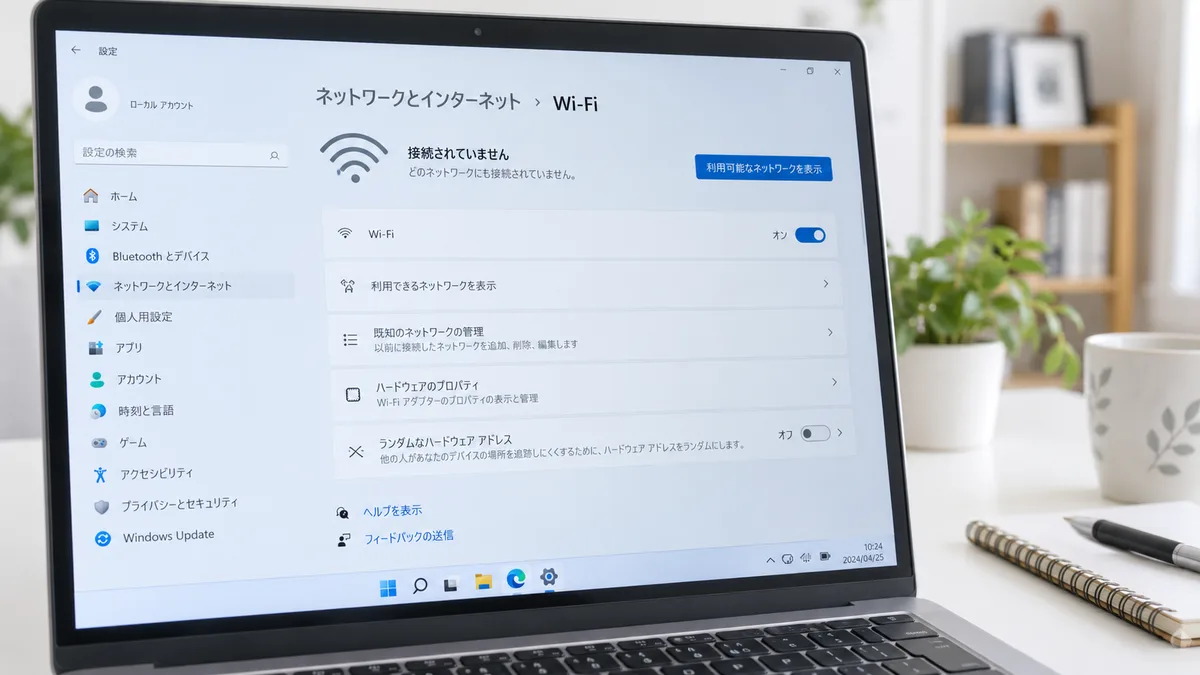
もうひとつ見る場所がプロキシの設定です。Windowsの「設定」から「ネットワークとインターネット」を開き、「プロキシ」の項目を確認します。会社や学校の指定で使っている場合を除き、心当たりのない接続先が入っていたら、それは自分で設定したものではありません。職場のパソコンでは勝手に変えず、担当者に確認してください。
プロキシが書き換えられていると、ブラウザーの設定をいくら直しても通信そのものが別のところを通るので、検索結果だけでなく、見ているページの中身まで差し替えられていることがあります。ここに心当たりのない設定があった場合は、あとの手順8のスキャンまで必ず進んでください。
ブラウザーの設定をリセットする
ここまでで原因を取り除けたら、仕上げに設定のリセットをします。リセットは最初にやる操作ではありません。原因が残ったままリセットしても、数分後には同じ状態に戻ります。
Chrome には、起動のたびに設定が変更されていないかを自動的に確認する仕組みがあります。設定の中から、設定を元に戻す項目を選んで実行してください。Chrome のヘルプは、リセットのあと一部の拡張機能は再度有効にする必要があると案内しています。Microsoft Edge にも同じように設定をリセットする項目があります。
リセットでどこまで戻るかはブラウザーによって違います。多くの場合、お気に入りや保存したパスワードは残り、起動ページ・検索エンジン・固定したタブ・拡張機能の有効無効が既定に戻ります。ただし細かい扱いは版によって変わるので、実行前に画面に表示される説明をそのまま読んでから進めてください。心配な場合は、お気に入りを先に書き出しておくと安心です。
リセットが終わったら、使っている拡張機能を自分で選び直します。このとき、手順2で消したものをうっかり戻さないよう気をつけてください。
スキャンして、PUAのブロックを有効にする
最後に、取りこぼしがないかを確認します。Windows セキュリティでのスキャンのやり方は、ウイルス感染が心配なときのWindows標準スキャン方法にまとめてあるので、手順はそちらを見てください。
ここで一緒にやっておきたいのが、PUAのブロックを有効にすることです。Microsoft の資料によると、Microsoft Edge の望ましくない可能性のあるアプリケーション保護は既定でオフになっています。Edge で「設定」を開き、「プライバシー、検索、およびサービス」の「セキュリティ」の中にある「望ましくない可能性のあるアプリをブロックする」をオンにしてください。手順3で見たような、一緒に入ってくるソフトを入口で止められます。
検出されたときの見え方も知っておくと迷いません。Microsoft Defender ウイルス対策は、PUAのファイルと、そのダウンロード・移動・実行・インストールの試みをブロックし、ブロックされたファイルは検疫に移動します。通知は他の脅威と同じ形式で出ますが、先頭に PUA: が付くのが目印です。あとから確認したいときは、Windows セキュリティの検疫の一覧に残っています。
スキャンで何も出なくても、それは失敗ではありません。PUAはウイルスとは別の扱いなので、検出されないまま動いていることのほうが普通です。手順2から手順4で症状が消えているなら、それで問題ありません。
症状の名前で検索すると、専用の除去ツールをうたうソフトがたくさん出てきます。この中には、手順3で説明したPUAそのものが混ざっています。直すつもりで、もう一本増やすのが、この症状でいちばん多い失敗です。使うのは、Windows に最初から入っているセキュリティ機能と、ブラウザー自身のリセットだけで足ります。
画面に出た連絡先に電話をかけるのも避けてください。遠隔操作のソフトを入れさせて、不要な契約や支払いに進む手口につながります。すでに電話をかけてしまった、遠隔操作を許してしまった、支払いの情報を入力してしまった場合は、自分で消そうとする前に「ウイルスに感染しました」と出たときの対処を読んでください。
実際にお受けしている相談を整理すると、この症状は「変な広告・警告が出る、ウイルスが心配」という分類に入り、相談の中でも上位に来ます。ただし開けてみるとウイルスだったという例は少なく、多いのは拡張機能、次にあとから入ったアプリ、そのあとにショートカットの書き換え、という順です。
もうひとつ、現場でよく効く確かめ方があります。「消したあと、再起動してもまだ出ますか」と聞くことです。再起動で戻るなら、入れ直している本体がWindows側に残っているということなので、ブラウザーの設定をいくら触っても解決しません。この一問だけで、見るべき場所が手順2から手順3へ移ります。
ご家族が使ったあとに変わっていた、という形で持ち込まれることも少なくありません。叱るより先に、入れた日と入れたソフトの名前を聞くほうが、原因にまっすぐ近づけます。
それでも直らないとき
手順8まで進んでも戻ってしまう場合は、原因がブラウザーの外、Windowsのユーザー設定側にあると考えます。次の順で切り分けてください。
まず、Windowsに新しいユーザーアカウントを作り、そちらでブラウザーを開いてみます。新しいアカウントで正常なら、壊れているのは今のアカウントの中だけです。この場合は、新しいアカウントへデータを移して使い続けるのが、いちばん早く確実です。新しいアカウントでも同じなら、パソコン全体に入っているものが原因です。
次に、ブラウザー自体をいったんアンインストールして入れ直します。このとき、閲覧データも削除する選択肢が出たら、同期をかけているアカウントがあるかを先に確認してください。同期先に設定が残っていると、入れ直しても同じ状態が戻ってきます。
それでも直らないときが、Windowsを入れ直す判断の場面です。修理に出す前のデータバックアップを読んで、写真や書類を先に取り出してから進めてください。ブラウザーに保存していたパスワードは初期化で消えるので、重要なサービスのものはサインインできないときの手順も合わせて確認しておくと安心です。
ひとつ、やっておくべきことがあります。検索結果が差し替えられていた間に、ログイン画面で入力したパスワードは、変えておくほうが安全です。偽の検索結果から本物そっくりのログインページに誘導される手口があるためです。金融機関と、メールのアカウントを優先してください。
| 内容 | 費用の目安 | 時間の目安 |
|---|---|---|
| 症状の切り分けと診断 | 無料〜5,000円 | 30分〜1時間 |
| 拡張機能と不要なアプリの整理 | 3,000〜8,000円 | 1時間前後 |
| ブラウザーの設定戻しと再設定 | 3,000〜8,000円 | 1時間前後 |
| 望ましくないソフトの駆除作業 | 8,000〜20,000円 | 当日〜2日 |
| データを残しての再インストール | 15,000〜30,000円 | 1〜3日 |
| 起動できなくなった場合のデータ取り出し | 10,000〜30,000円 | 2日〜 |
あくまで一般的な相場の目安です。依頼先や作業範囲で変わるので、見積りのときに「どこまでやって、いくらか」を確認してください。
ウイルス対策ソフトを二つ同時に入れないでください。互いを疑って動作が重くなり、本来止めるべきものを取り逃がします。心配なときは、いま入っているものを一つに整理してから改めてスキャンします。詳しくはパソコンが遅いときの確認手順でも触れています。
レジストリの掃除をうたうソフトで、まとめて直そうとするのも避けてください。何を消したのか分からなくなり、あとから別の不具合が出たときに切り分けができなくなります。
そして、設定を戻すことから始めない。この記事で何度か書いたとおり、書き換えている側を消す前に戻しても、同じ作業を繰り返すだけになります。
設定を戻したあとは、パスワードの管理をどこまでやるかが次の課題になります。使い回しをやめる、二段階認証を入れる、どこまで必要かを整理した記事です。
Officeは必要?パスワード管理は?|買い切り・サブスク・2段階認証の基本
届いたメールの添付やリンクを開いてしまった直後にやることは、症状ごとの対処とは順番が違います。身に覚えのないメールの添付ファイルやリンクを開いてしまったときの確認手順に、開いただけの場合と情報を入力してしまった場合に分けてまとめました。
ASK FOR HELP
専門店やサポートへ相談する目安
脅威が繰り返し検出される、アカウント情報を入力した、遠隔操作を受けた場合は、ネットを切断して相談してください。
Microsoft Learn:望ましくない可能性のあるアプリケーションの検出とブロック ↗Microsoft:Microsoft Edge で既定の検索エンジンを変更する ↗Microsoft:インストールした拡張機能を Microsoft Edge でオフにするのはなぜですか? ↗Google:望ましくない広告、ポップアップ、マルウェアを削除する ↗Google:Chrome ブラウザが管理対象かどうかを確認する ↗
Windowsやブラウザの表示・手順は、更新により変わる場合があります。
PC Terrace編集部が作成し、内容を確認しています。特定のメーカーや販売店に偏らない編集方針で運営しています。方針と運営者情報はPC Terraceとはをご覧ください。