まずタスクバーの入力モードが「あ」か「A」かを確認します。ここをクリックするだけで切り替わるなら、壊れてはいません。切り替わらない場合は、半角/全角キーの動作とIMEの設定を確認します。キーそのものが効かないのか、設定の問題なのかを、先に分けてください。
どの症状かを見分ける
「日本語が打てない」と言われる症状には、原因の違う三つがあります。見分けると、見るところが決まります。
| 様子 | 起きていること | 先に見るところ |
|---|---|---|
| 「A」のまま。クリックすれば「あ」になる | キーの割り当てか、キーの故障 | STEP 3・4 |
| クリックしても「あ」にならない | IMEか、日本語そのものが入っていない | STEP 5・6 |
| 打った文字と違う記号が出る(@が「」になる等) | キーボードの配列が英語になっている | STEP 8 |
三つ目は日本語入力の問題ではなく、キーボードの種類の設定です。ここを取り違えると、いくらIMEを触っても直りません。
タスクバーの入力モードを見る
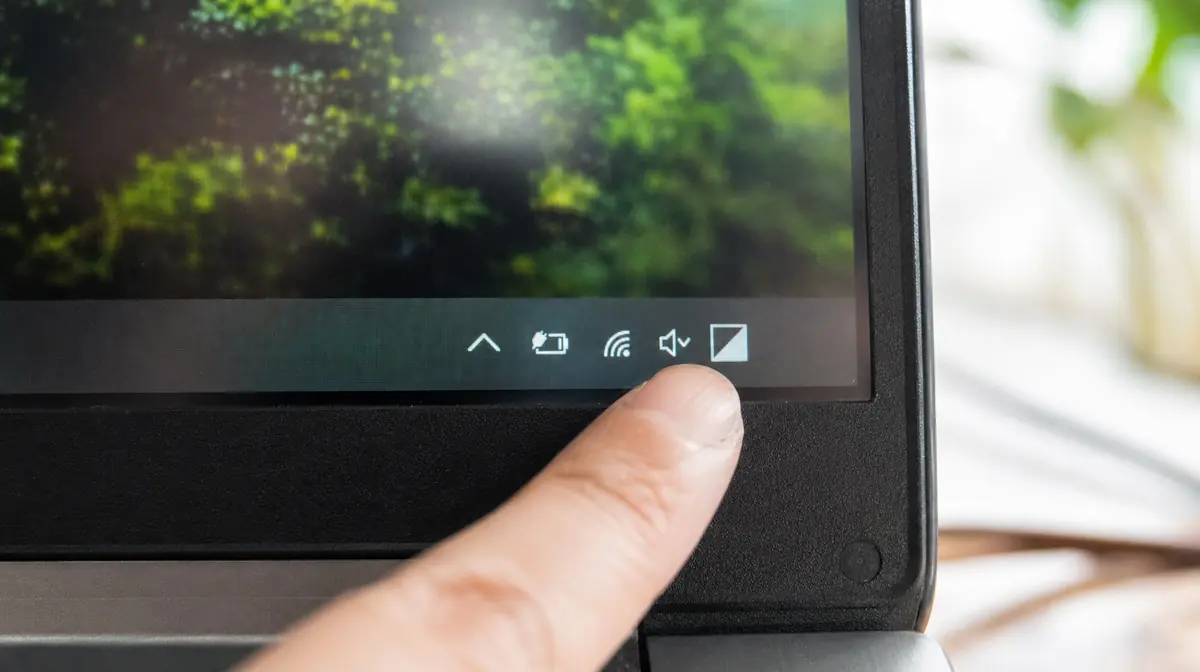
画面右下に「あ」または「A」と表示されています。「A」のままなら半角英数の状態です。
ここをクリックするだけで切り替わります。まずマウスで切り替えられるかを確認してください。切り替えられるなら、日本語入力の機能そのものは生きています。問題はキーの側です。
切り替えキーを試す
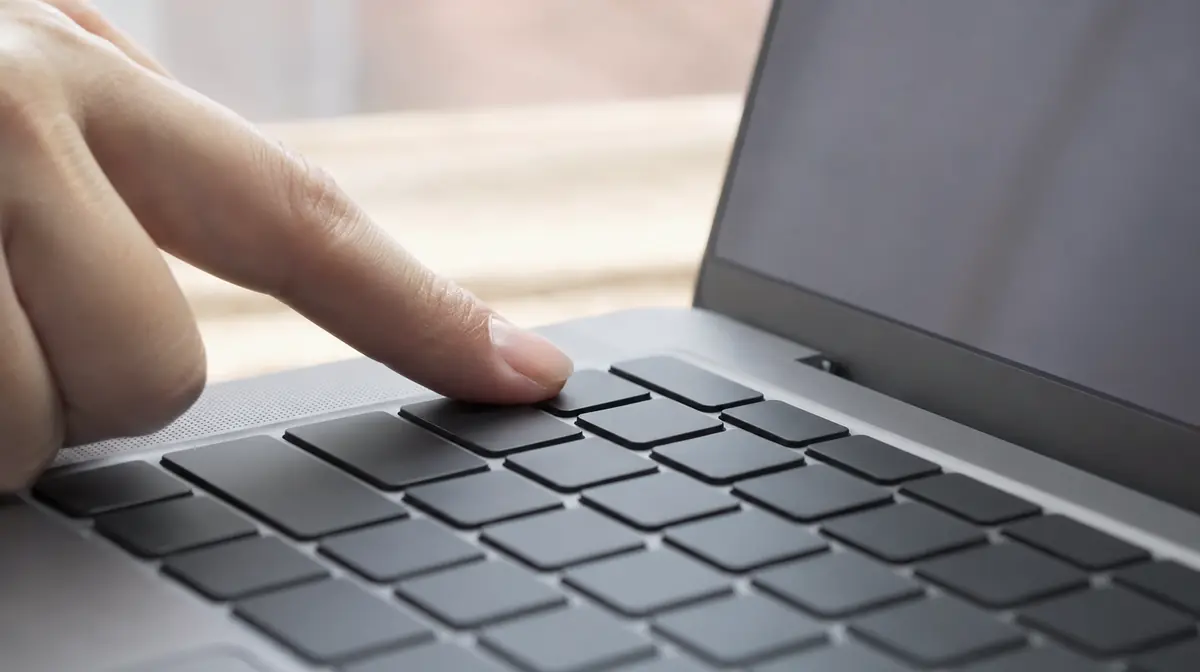
キーボード左上の「半角/全角」キーを押します。反応しない場合は、Windowsキーとスペースキーの同時押し、またはCtrlキーとスペースキーの同時押しを試します。Altキーを押しながら「半角/全角」キーを押す方法もあります。
Windowsキー+スペースで切り替わるなら、半角/全角キーが物理的に効いていません。そのキーだけ反応しないのか、周りのキーも駄目なのかを確かめてください。飲み物をこぼした心当たりがあれば、キーボードの交換が必要なことがあります。
IMEの設定を確認する
設定→時刻と言語→言語と地域→日本語の右の点3つ→言語のオプション→Microsoft IMEのキーとタッチのカスタマイズを開きます。
ここでキー割り当てが変更されていないかを確認します。心当たりがなければ既定に戻します。
同じ画面に「以前のバージョンのMicrosoft IMEを使う」という項目があります。変換の挙動がある日から変わった、予測変換が邪魔になった、という場合は、ここを切り替えると戻ることがあります。
日本語が入っているか確認する
言語と地域の一覧に「日本語」があるかを確認します。ない場合は「言語の追加」から日本語を追加します。
中古のパソコンや海外向けの機種では、日本語の入力機能が入っていないことがあります。追加にはインターネット接続が必要で、数分から十数分かかります。追加したあとは、一度サインアウトするか再起動してください。
IMEをリセットする
Microsoft IMEの設定画面の下部にある、設定の修復またはリセットを実行します。
ユーザー辞書に登録した単語は消えるため、大切な登録がある場合は先に書き出しておいてください。書き出しは、IMEの設定から辞書ツールを開き、一覧の出力を選びます。社名や取引先名を登録している場合、ここを飛ばすと入れ直しに時間がかかります。
特定のソフトだけおかしいとき
メモ帳では打てるのに、あるソフトの中だけ日本語にならない、という場合があります。これはWindows側ではなく、そのソフトの側の問題です。
まず、そのソフトを管理者として実行していないかを確認してください。管理者として起動したソフトでは、日本語入力が働かないことがあります。ブラウザーの中の入力欄だけおかしい場合は、拡張機能を一つずつ無効にして確かめます。
リモートデスクトップや仮想の画面の中では、入力の切り替えが接続元と接続先の両方で必要になります。手元で切り替えても、向こう側が切り替わっていないことがあります。
機種やキーボードで変わるところ
打った文字と違う記号が出る場合は、キーボードの配列が英語(101/104キー)として認識されています。日本語配列のキーボードなのに英語配列として動いていると、@や記号の位置がずれます。設定の言語と地域から日本語のオプションを開き、キーボードレイアウトを日本語キーボードに変更して、再起動します。
ノートパソコンの機種差:「半角/全角」キーがない配列の機種があります。この場合、Windowsキー+スペースが標準の切り替え方法です。外付けキーボードを使っているときは、そのキーボードの配列が本体と違うこともあります。
Windows 11 と Windows 10:設定画面の名前が違います。Windows 10では「時刻と言語→言語」、Windows 11では「時刻と言語→言語と地域」です。進んだ先の項目はほぼ同じです。
それでも直らないとき
ここまでで直らない場合、切り分けの手は二つあります。
ひとつは、USBの外付けキーボードをつないでみることです。それで日本語が打てるなら、本体キーボードの故障です。ノートパソコンのキーボード交換は、部品代と作業で一万円台からというのが一般的な相場で、預かりは数日です。外付けキーボードで済ませる選択もあります。
もうひとつは、別のユーザーアカウントを作って、そこで試すことです。新しいアカウントで正常に打てるなら、パソコンではなく、いま使っているアカウントの設定が壊れています。この場合、データを移してアカウントを作り直すのが早いことがあります。
当店に寄せられる日本語入力の相談で多いのは、故障よりも設定やキー割り当ての変化です。Windowsの更新のあと、あるいは何かのキーを押した拍子に切り替わってしまった、というものが目立ちます。次に多いのがキーボードの物理的な不調です。だからこのページでは、マウスで切り替わるかどうかを最初に置いています。
キーボードの配列設定を、内容を理解せずに変更しないでください。記号の位置が全部ずれます。IMEのリセットは、登録した単語が消えます。先に書き出してから実行してください。
キーボードの配列そのものが日本語になっていないこともあります。選ぶときに何を確認すべきかをまとめています。事務用キーボードの選び方
ASK FOR HELP
専門店やサポートへ相談する目安
複数のキーが同時に効かない、飲み物をこぼしたあとから打てない、という場合は、キーボードの交換が必要なことがあります。液体がかかった場合は、電源を入れずに相談してください。
PC Terrace編集部が作成し、内容を確認しています。特定のメーカーや販売店に偏らない編集方針で運営しています。方針と運営者情報はPC Terraceとはをご覧ください。