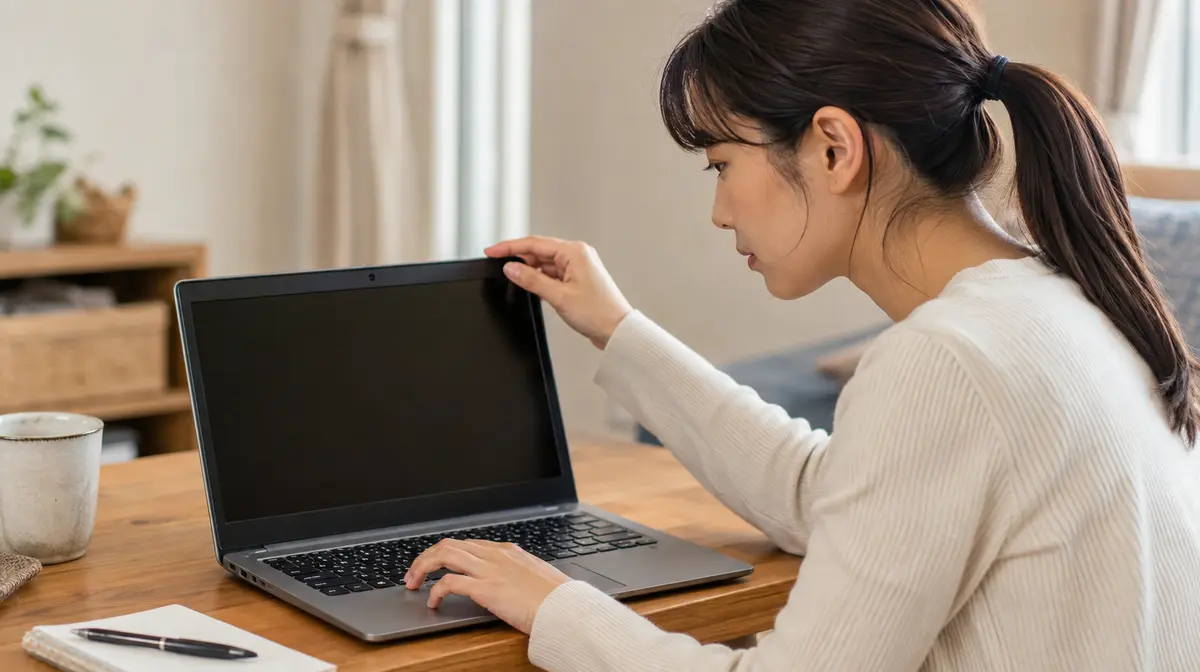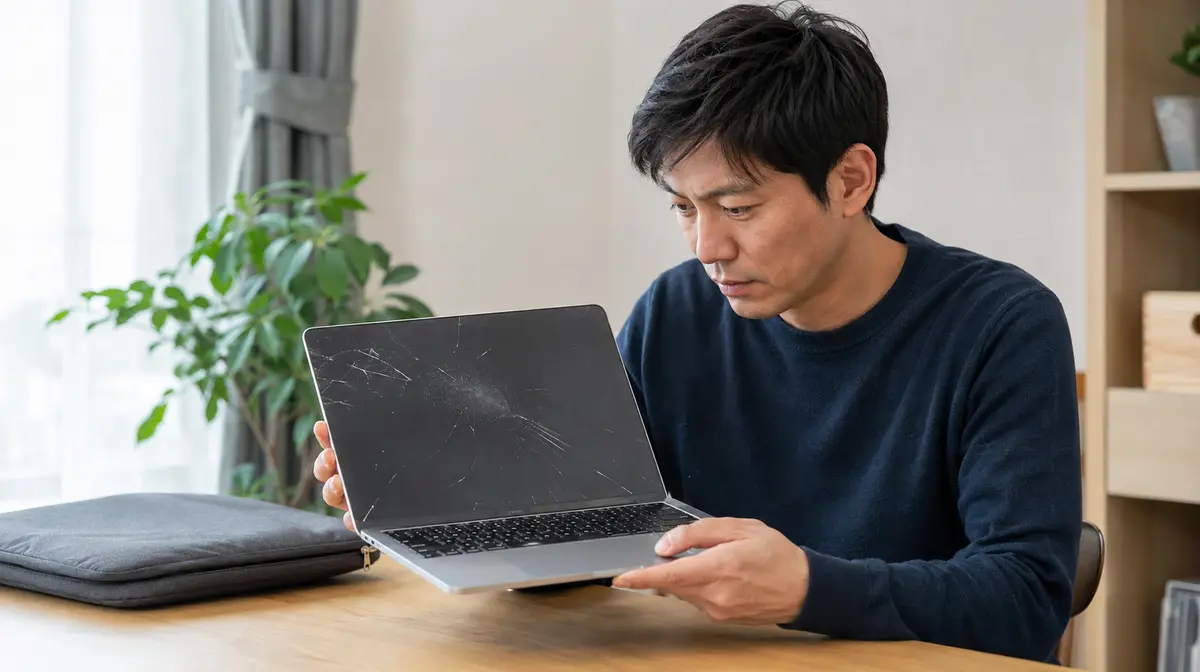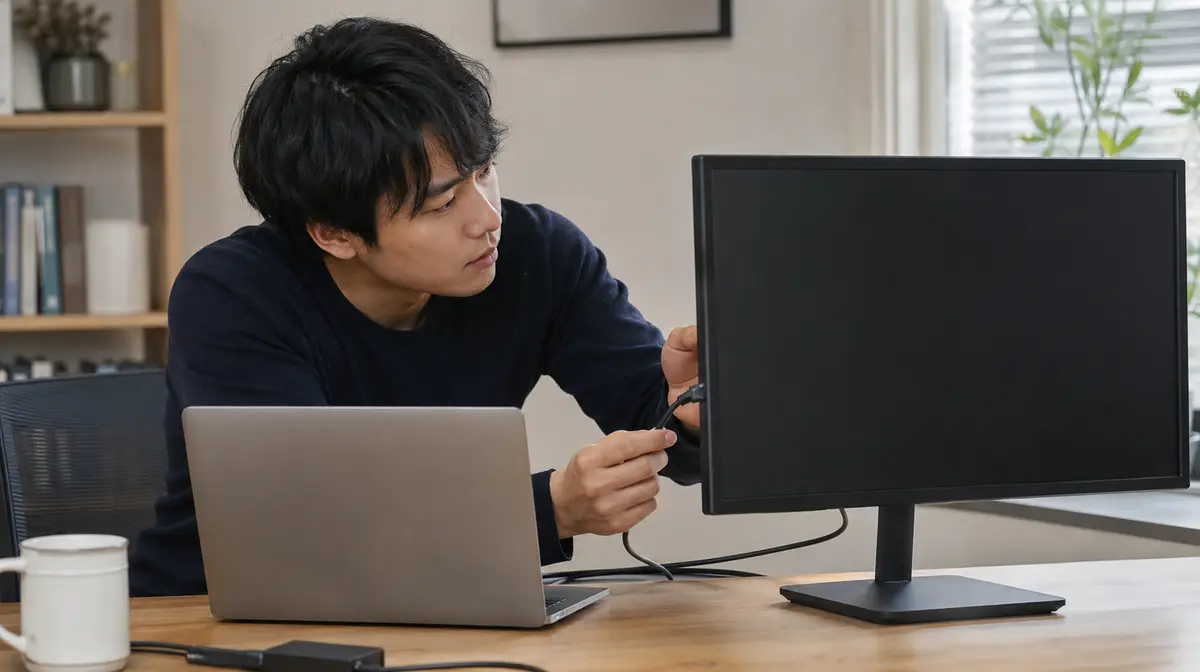
まず外部モニターにつないで、同じ症状が出るかを確認します。外部が正常なら画面側、外部でも出るなら本体側の問題です。
STEP 1
外部モニターにつないで比べる
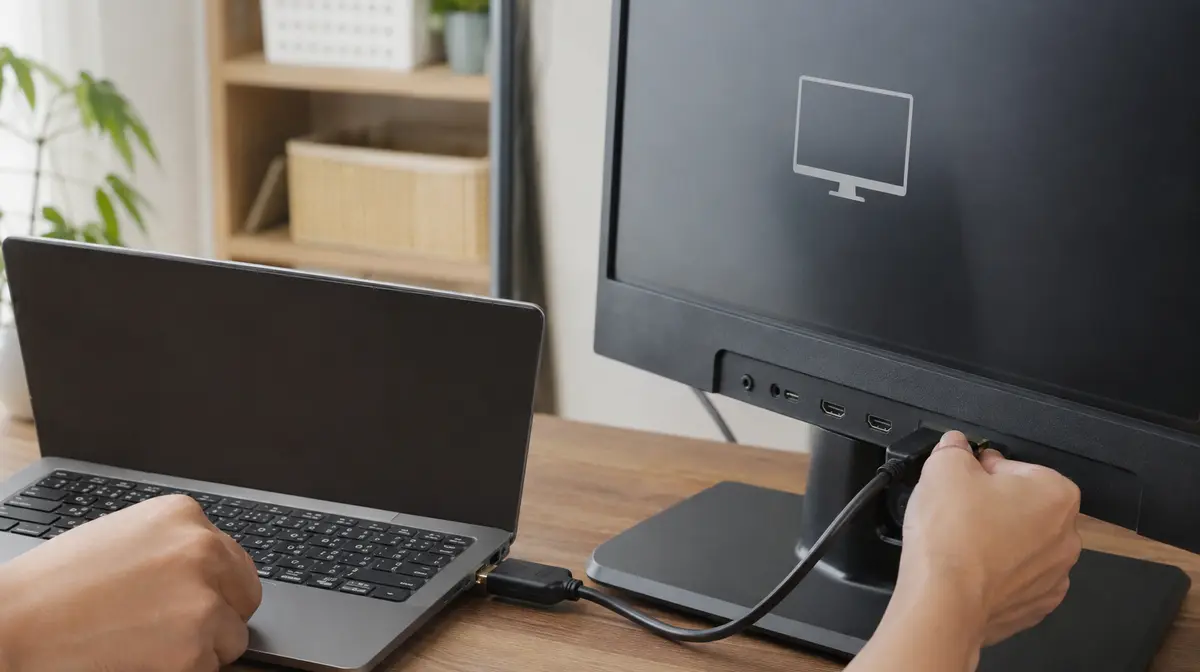
HDMIケーブルで外部モニターやテレビにつなぎます。外部の画面がきれいに映るなら、ノートパソコンの液晶かケーブルの問題です。
外部でも同じように線が入る場合は、グラフィック側の問題を疑います。
STEP 2
画面をゆっくり開閉して変化を見る
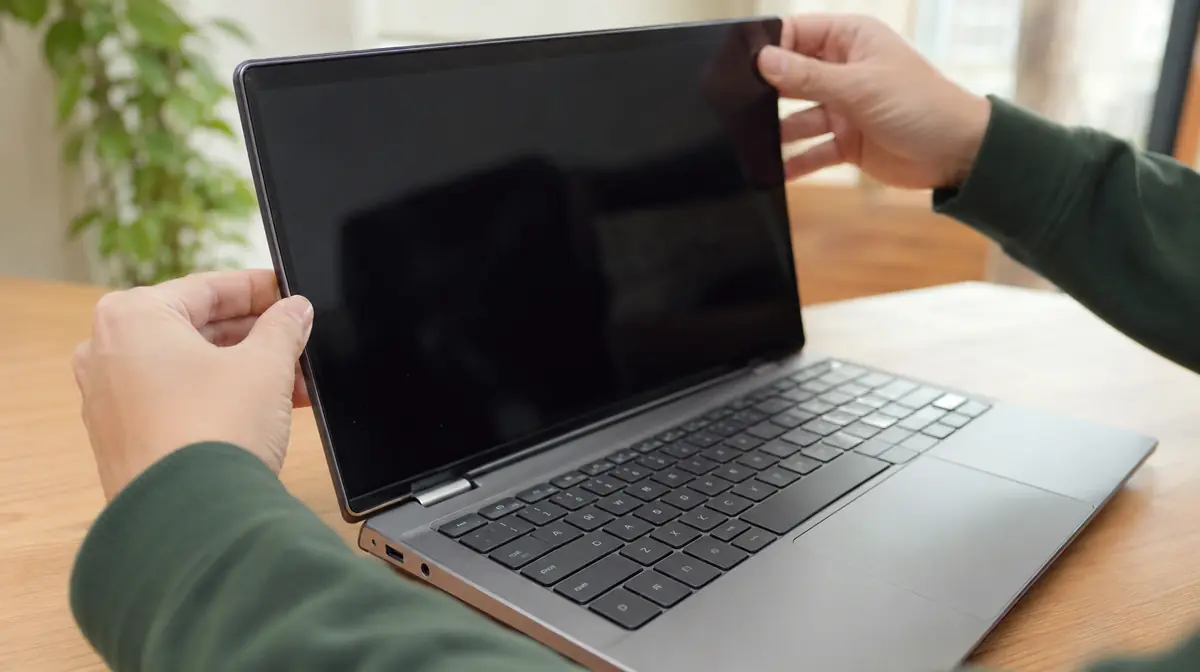
ノートパソコンの画面をゆっくり開け閉めして、特定の角度でだけ乱れるかを確認します。
角度で変わる場合は、ヒンジ付近を通る映像ケーブルの断線や接触不良が濃厚です。この状態で開閉を繰り返さないでください。
STEP 3
リフレッシュレートを確認する
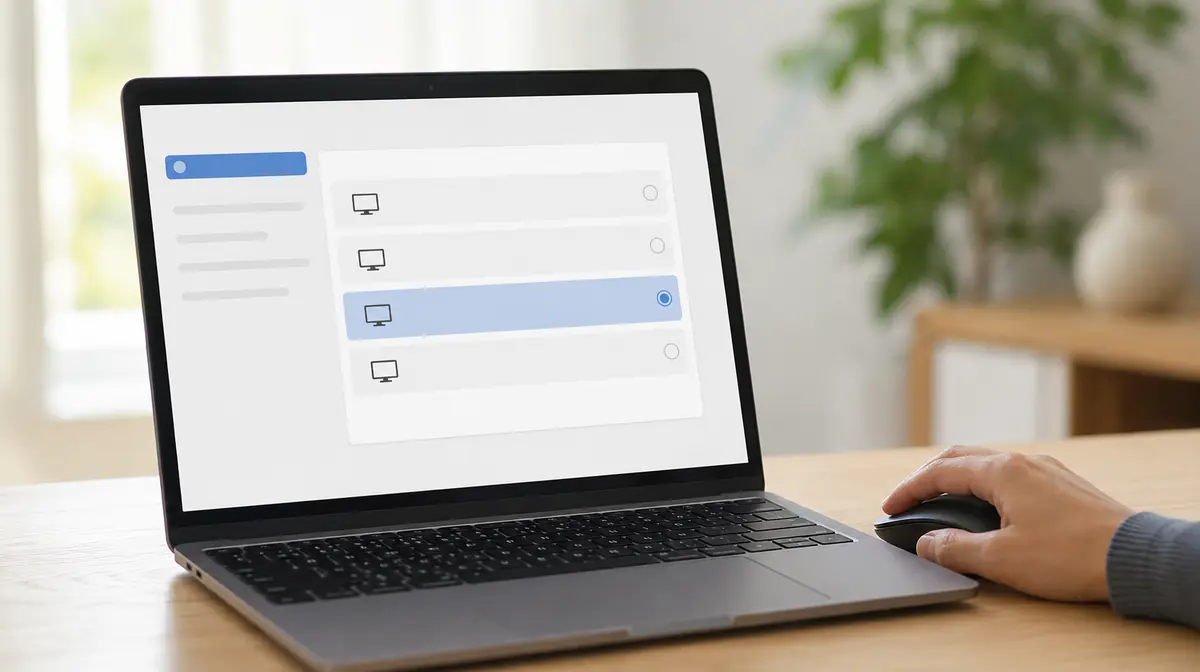
設定→システム→ディスプレイ→ディスプレイの詳細設定を開き、リフレッシュレートを確認します。
外部モニターの対応範囲を超えた値になっていると、ちらつきが出ます。60Hzに設定して様子を見ます。
STEP 4
ケーブルと接続を見直す
HDMIやDisplayPortのケーブルを挿し直し、別のケーブルでも試します。ケーブルの劣化は、線やノイズの原因になります。
変換アダプターを使っている場合は、直接つなげる構成に変えて確認します。
STEP 5
グラフィックのドライバーを更新する
デバイスマネージャーの「ディスプレイアダプター」を確認し、メーカーのサポートページから最新のドライバーを入れます。
更新後に症状が出た場合は、ドライバーを1つ前のバージョンに戻すと直ることがあります。
液晶に線が入った状態で、画面を強く押したり叩いたりしないでください。悪化します。
角度によって症状が変わる場合、開閉を繰り返すと断線が進みます。早めに相談してください。
ちらつきが直らず買い替える場合、事務用モニターで見るべき項目は4つだけです。
PC Terrace編集部が作成し、内容を確認しています。特定のメーカーや販売店に偏らない編集方針で運営しています。方針と運営者情報はPC Terraceとはをご覧ください。