
サインイン画面の「パスワードを忘れた場合」から再設定します。登録済みのメールか電話番号に届く確認コードが必要です。
STEP 1
PINとパスワードの違いを理解する
Windowsのサインインに使う4桁などのPINは、そのパソコン専用の番号です。Microsoftアカウントのパスワードとは別物です。
PINだけを忘れた場合は、サインイン画面の「PINを忘れた場合」から、パスワードを使って再設定できます。
STEP 2
パスワードの再設定を始める
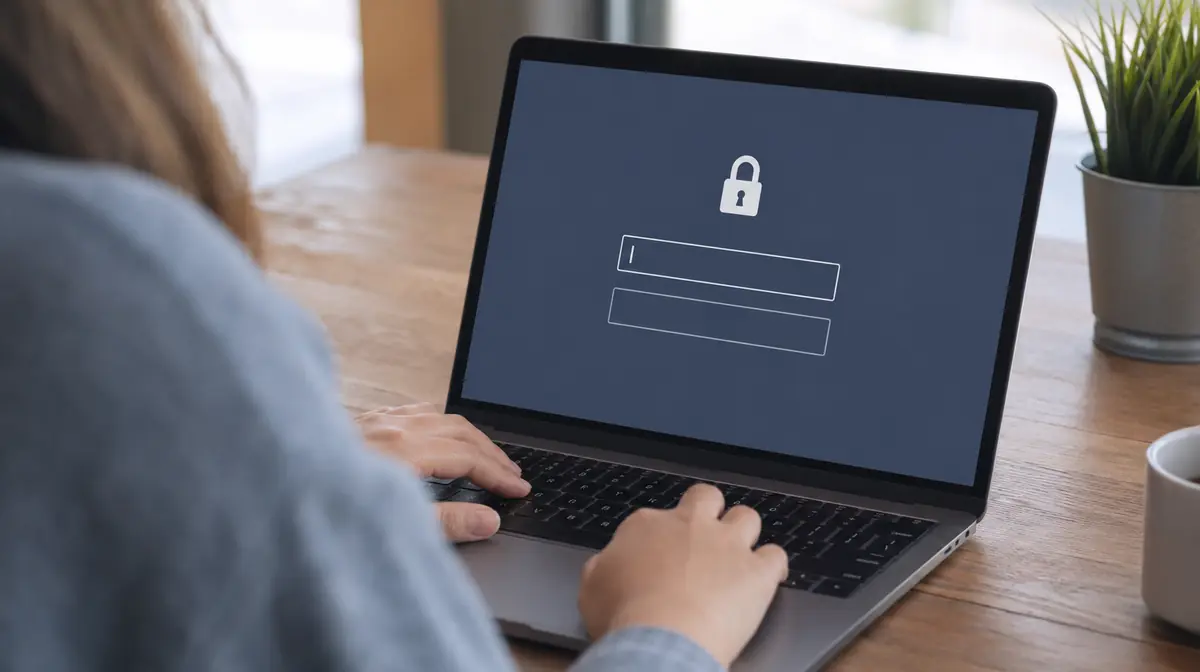
サインイン画面の「パスワードを忘れた場合」を選ぶか、Microsoftのアカウント回復ページを開きます。
登録しているメールアドレスまたは電話番号を入力します。ここが分からないと先に進めません。
STEP 3
確認コードを受け取る
登録済みのメールか携帯電話に、数桁の確認コードが届きます。これを入力して本人確認を行います。
コードは他人に絶対に教えないでください。電話で聞かれても、伝えてはいけません。

STEP 4
新しいパスワードを設定する
新しいパスワードを設定します。ほかのサービスと同じものを使い回さないでください。
設定後、パソコンのサインインにも新しいパスワードが必要になります。
STEP 5
今後のために備える
アカウントのセキュリティ情報に、予備のメールアドレスと電話番号を登録しておきます。これがないと回復が非常に難しくなります。
パスワードは紙に書いて、パソコンとは別の安全な場所に保管しておくと確実です。

確認コードを電話やメールで他人に伝えないでください。アカウントを乗っ取られます。
パスワード回復をうたう業者やソフトを利用しないでください。
同じことを繰り返さないために、パスワードの管理と二段階認証をどう決めるか、こちらにまとめています。
PC Terrace編集部が作成し、内容を確認しています。特定のメーカーや販売店に偏らない編集方針で運営しています。方針と運営者情報はPC Terraceとはをご覧ください。