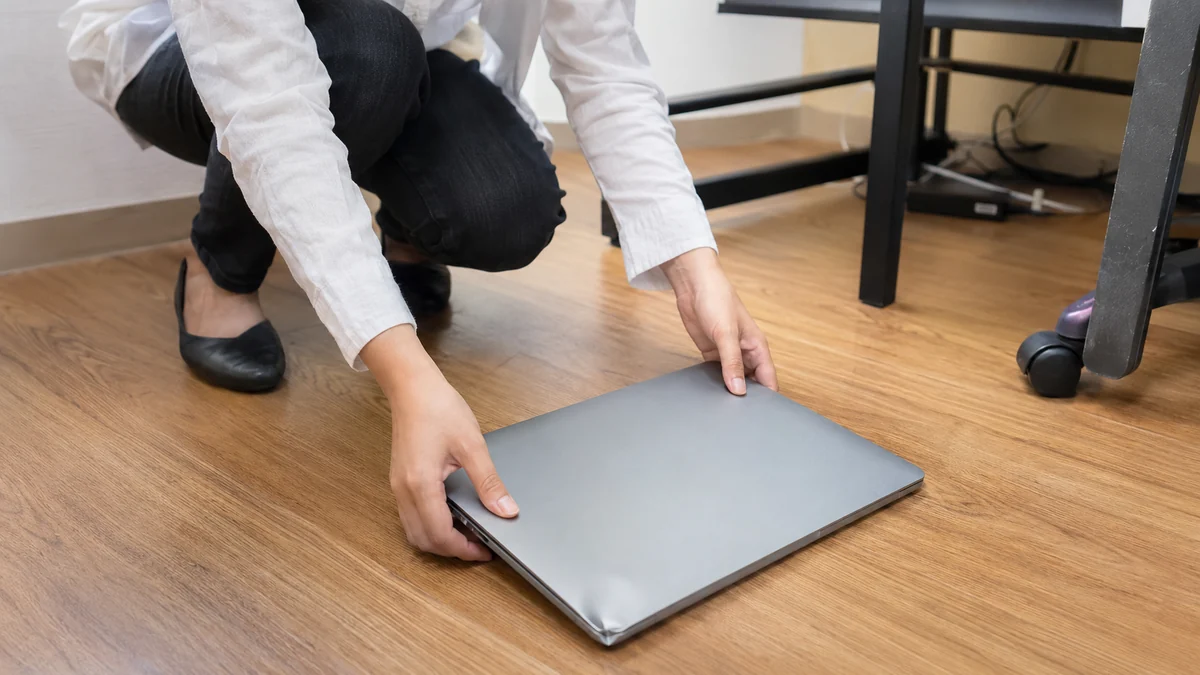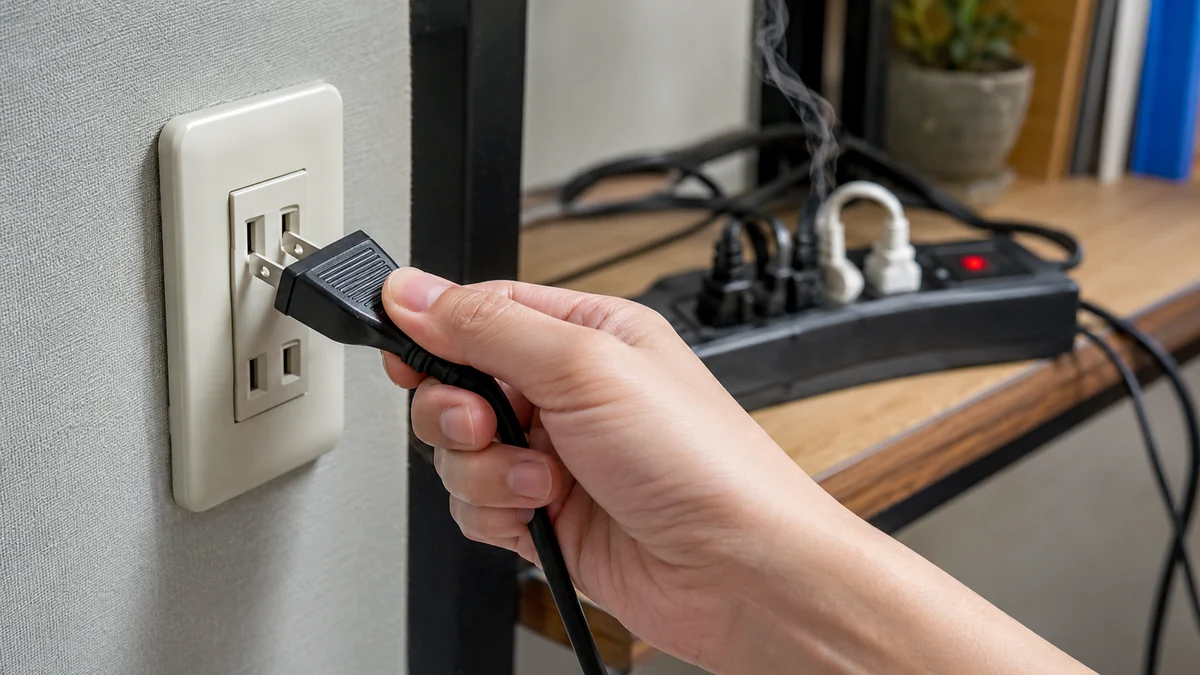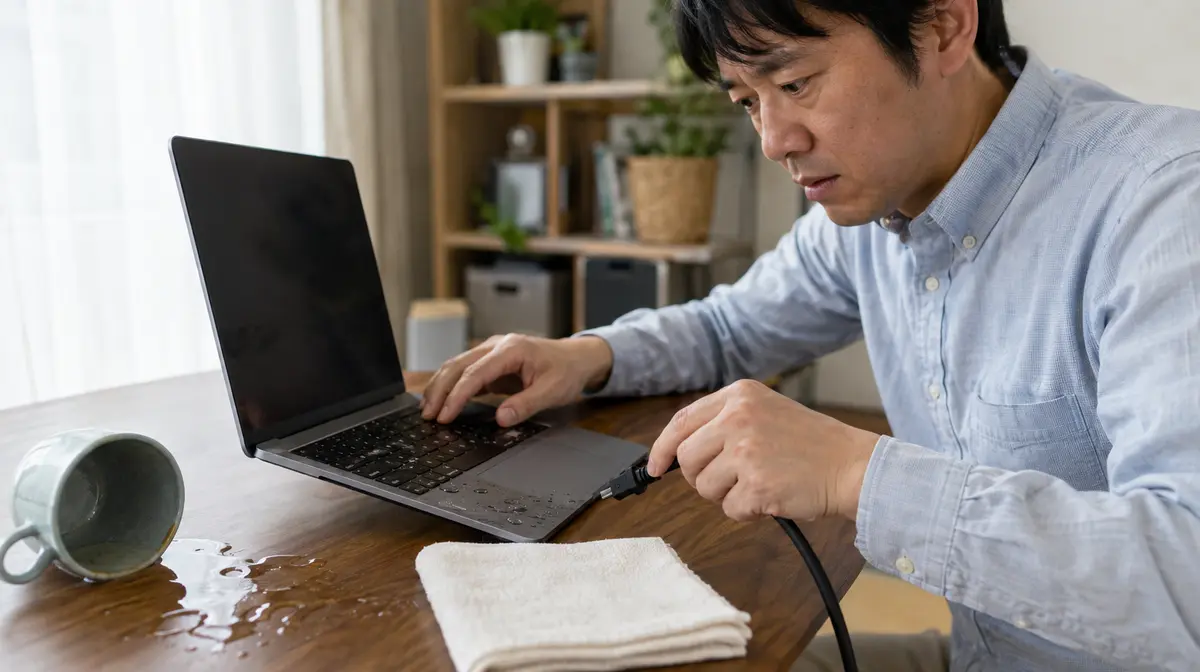
すぐに電源を切ります。シャットダウンの操作を待たず、電源ボタンを長押しして構いません。次にACアダプターを抜き、外せる機種はバッテリーも外します。そのあと本体を伏せて水を抜き、乾いたと思っても電源を入れずに相談してください。通電したままの時間が短いほど、助かる見込みが上がります。
最初の30秒でやること
水がかかったパソコンで最も怖いのは、水そのものではなく通電したまま水が回路に触れることです。ショートすると、その瞬間に基板の部品が焼けます。ここだけは迷わないでください。
順番は、電源を切る、ACアダプターを抜く、外せるならバッテリーを外す、の3つです。正しい終了操作を待つ必要はありません。電源ボタンを5〜10秒押し続けて強制的に切ってください。数十秒の差が結果を分けます。
そのあとで、キーボードの上に残っている液体を、傾けて流し出します。ここまでが最初の30秒です。
こぼした中身で見通しが変わる
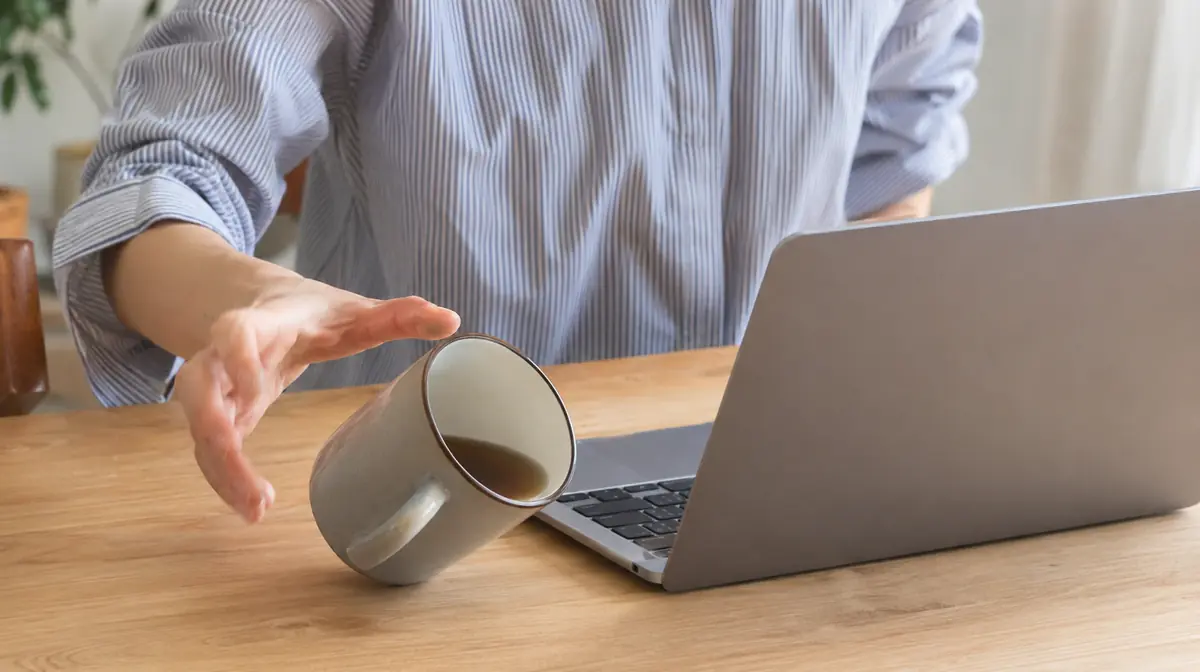
同じ「濡れた」でも、液体の種類で被害の進み方がまったく違います。相談するときにも聞かれるので、何をこぼしたかを覚えておいてください。
| こぼしたもの | 起きること | 見通し |
|---|---|---|
| 水・お茶(無糖) | 乾けば残るものが少ない | 比較的良い |
| 砂糖入りの飲み物 | 乾いたあと固まって接点を覆う | 洗浄が必要 |
| コーヒー・スープ | 糖分と塩分の両方が残る | 厳しい |
| 味噌汁・スポーツ飲料 | 塩分で腐食が進む | 時間との勝負 |
| アルコール類 | 揮発は早いが糖分が残る | 種類による |
やっかいなのは、糖分や塩分が入ったものです。水は乾けば消えますが、糖分と塩分は残ります。残ったものが湿気を吸い、少しずつ金属を腐食させるため、数日から数週間たってから壊れる例があります。「乾いたら動いたのに、あとで壊れた」というのは、この流れです。
電源と周辺機器を外す
ACアダプター、USB機器、SDカード、有線LAN、マウスなど、挿さっているものをすべて外します。挿したままにしておくと、そこを伝って別の場所に水が回ることがあります。
バッテリーが外せる機種であれば外してください。近年の薄型ノートは内蔵式で外せないものがほとんどですが、その場合は無理にこじ開けないでください。電源を切ってあれば、内蔵バッテリーからの通電はごくわずかです。分解して傷を増やすほうがリスクになります。
本体を伏せて水を抜く
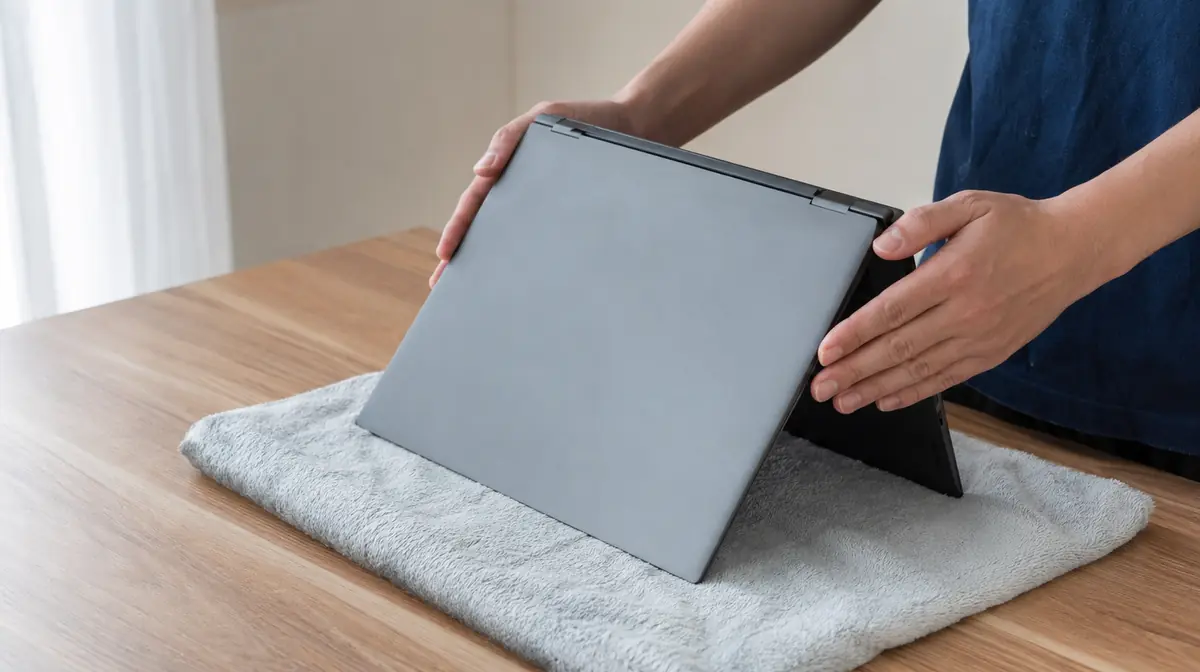
ノートパソコンは、開いたまま逆さにして、屋根のような形で置きます。キーボード面を下に向けることで、内部に入った水が入口から出ていきます。タオルを敷いた上に置くと、出てきた水を吸ってくれます。
デスクトップのキーボードにこぼした場合は、キーボードだけを外して同じように伏せます。本体側は、上面の通気口から入った可能性があるので、電源を入れずに様子を見ます。
この姿勢のまま、最低でも1日は置いてください。表面が乾いても、内部にはまだ残っています。
表面を拭いて自然乾燥させる
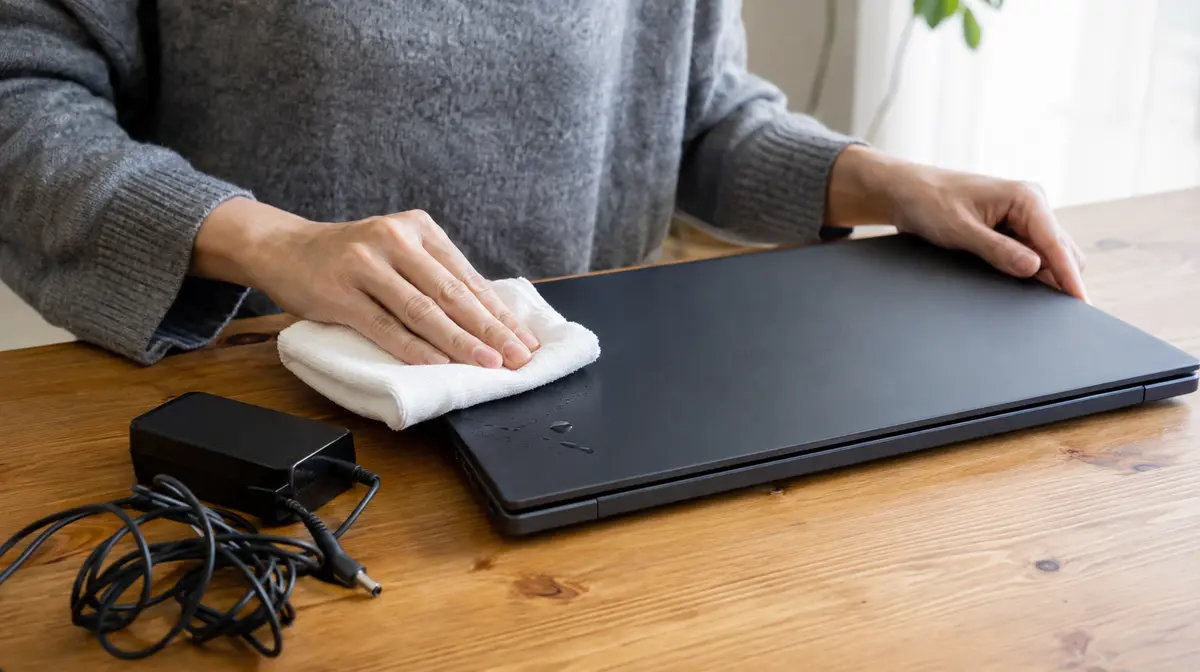
乾いた布やキッチンペーパーで、押し当てるように水分を吸い取ります。こすると、隙間の奥へ押し込んでしまいます。
乾かし方には、やってよいことと、やってはいけないことがあります。風通しのよい室内で自然乾燥させるのが基本です。扇風機やサーキュレーターで常温の風を当てるのは問題ありません。
一方で、ドライヤーの温風は使わないでください。部品が熱で変形しますし、風で水を奥に押し込みます。電子レンジ、ストーブの前、直射日光も同じ理由で避けます。乾燥剤と一緒に袋に入れる方法は、表面には効きますが内部までは届かないので、過信しないでください。
データを優先するか、本体を優先するか
相談の前に、決めておいていただきたいことがあります。中のデータが大事なのか、本体が使えるようになることが大事なのかです。対応が変わります。
データが最優先なら、本体の電源は絶対に入れず、そのまま持ち込みます。ドライブを取り出して別の機械で読めれば、本体が助からなくてもデータは戻せます。写真や仕事の資料が入っているなら、この判断が正解です。
本体を使いたい場合は、洗浄と部品交換の見積もりを取ることになります。年式が古い機械では、修理費が中古の同等機を上回ることも珍しくありません。
どちらも、と言いたくなるところですが、通電を試す行為はデータを失うリスクを伴います。順番としてはデータを確保してから本体を考えるのが安全です。
乾いても、まず相談する
1日おいて電源を入れたら普通に動いた、という例は確かにあります。ただ、それで安心してしまうのが、いちばん惜しいパターンです。
内部に糖分や塩分が残っていれば、腐食は静かに進みます。使えているうちにデータのバックアップを取り、できれば内部を見てもらってください。動いている状態で持ち込めば、確認できることも多くなります。
逆に、電源を入れても反応がない、変な音がする、焦げたにおいがする、といった場合は、それ以上通電を試さないでください。試すたびに状態が悪くなります。
費用と時間の目安
水濡れの修理は、症状によって幅が大きくなります。目安として押さえておいてください。
分解洗浄は、基板に付いた液体を落とす作業です。数千円から2万円程度で扱う店が多く、日数は数日から1週間ほど。乾燥に時間をかけるため、即日で終わることはまずありません。
キーボードの交換は、部品が手に入れば1万円台からが目安です。キーボードだけが濡れて、基板が無事だった場合の対応になります。
データの取り出しは、ドライブが無事なら比較的手ごろに済みます。ドライブ自体が損傷している場合は専門業者の領域になり、数万円から十万円を超えることもあります。
メーカー保証は水濡れに適用されません。落下と並んで対象外とされているのが普通です。保険付きの延長保証に入っていれば別なので、購入時の書類を確認してみてください。
持ち込まれる相談で多いのは、乾かしてから電源を入れてしまったものです。動いたので安心して使い続け、数週間後に起動しなくなって来店する、という流れが目立ちます。次に多いのが、砂糖の入った飲み物をこぼしたケース。水よりも、甘い飲み物のほうが結果は厳しくなります。逆に、こぼした直後に電源を切って、そのまま持ち込まれたものは、助かる割合が明らかに高くなります。
乾いたと思っても、自分で電源を入れないでください。一度目の通電で壊れることがあります。
ドライヤーの熱風や、電子レンジ、直射日光での乾燥は絶対に行わないでください。
通電を止めたら、次はデータの退避です。退避先の選び方をまとめています。
いちばん怖いのは、こぼした直後に何度も電源を入れてしまうことです。「動くか確認したかった」というお気持ちは分かります。ただ、内部に水分が残った状態で通電すると、そこでショートして基板を壊すことがあります。ドライヤーで乾かそうとされる方もいます。
液体がかかったら、電源を入れず、ACアダプターも外して、そのまま持ってきてください。「試してみる」のを我慢していただくことが、結果的にパソコンとデータを救う可能性を高めます。
PC Terrace編集部が作成し、内容を確認しています。特定のメーカーや販売店に偏らない編集方針で運営しています。方針と運営者情報はPC Terraceとはをご覧ください。