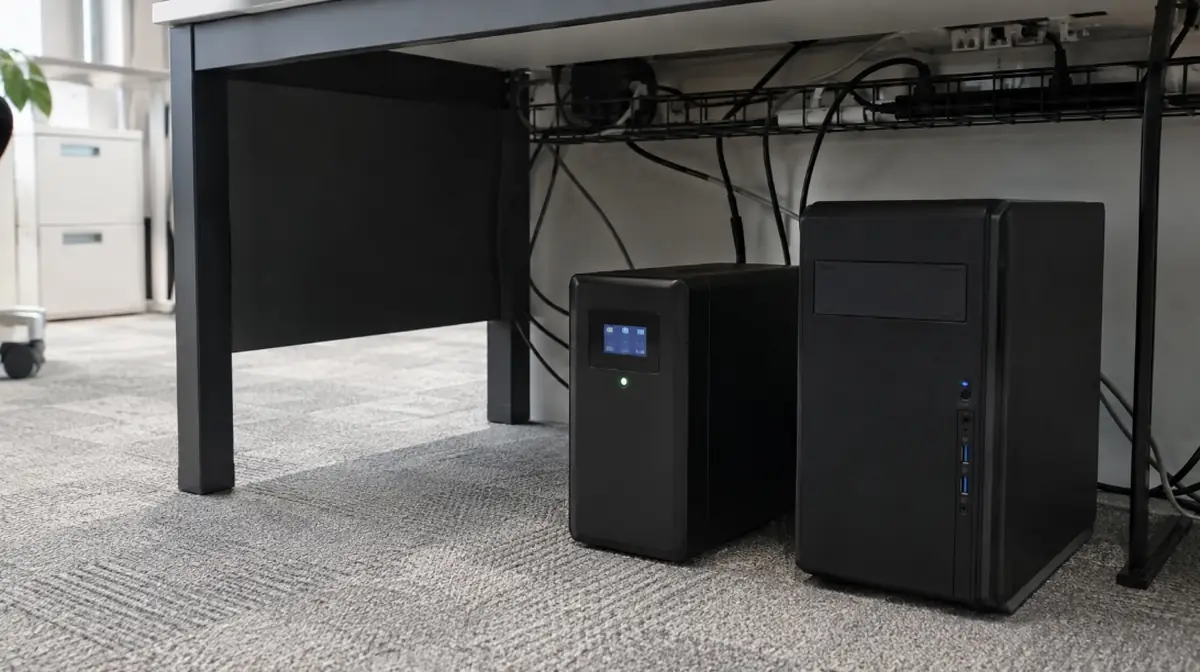
UPS(無停電電源装置)を「停電に備える箱」だと思っていると、選び方を間違えます。停電のときに数分だけ電気を持たせる機能は、UPSの仕事のうちの一部でしかありません。
オフィスで実際に効いてくるのは、停電にならない程度の電圧のゆらぎ——落雷のあとの一瞬の電圧低下、エアコンやコピー機が動いたときの瞬間的な落ち込み——をUPSが吸収して、パソコンやNASに届けないでいてくれることです。ここを踏まえないと、容量と値段だけで選んで、いざというときに役に立たない1台を買うことになります。
見るのはこの3つだけで足ります
- 容量——つなぐ機器の合計Wと、何分持たせたいか
- 出力波形が正弦波か(矩形波・疑似正弦波は避ける)
- 交換バッテリの型番・価格・交換手順が公開されているか
デザインや通信機能は、この3つを確認したあとで比べれば十分です。順番を逆にすると、3〜5年後に「捨てるしかない箱」になります。
停電より多いのは「一瞬の電圧低下」
地域まるごとの停電は、そう何度も起きません。それより頻繁なのは、気づかないうちに起きている電圧のゆらぎです。落雷のあとに照明が一瞬暗くなる、大きな機械が動いた瞬間に電圧が落ちる。時間にすれば1秒に満たない現象ですが、パソコンの電源はこれで落ちることがあります。
落ちたときに困るのは、作業中のファイルが消えることではありません。書き込みの途中で電気が切れることです。WindowsのアップデートやNASの書き込み中に電源が飛ぶと、次に起動しなくなることがあります。UPSは、その「切れる瞬間」を数分ぶんだけ先送りして、安全に終了させるための装置です。
逆に言えば、何時間も動かし続けるための装置ではありません。500VAクラスのUPSが持たせられるのは、フル負荷でせいぜい数分です。この前提を持っておくと、必要な容量が現実的な線に収まります。
判断基準① 容量 ——「何Wを何分」で決まる
UPSの容量は「500VA/300W」のように2つの数字で書かれます。実際に効くのはW(ワット)のほうです。つなぐ機器の消費電力を足して、それがWの数字に収まるかを見ます。
事務用のデスクトップとモニター1枚なら、実測でおおむね100〜150W前後。ここに複合機やレーザープリンタをつなぐと一気に超えるので、プリンタ類はUPSにつながないのが基本です。守るのは、途中で電気が切れると壊れるもの——パソコン本体、NAS、ルーター、録画機——に絞ります。
| 機器 | 目安の消費電力 | UPSにつなぐか |
|---|---|---|
| 事務用デスクトップ+24型モニター | 100〜150W | つなぐ |
| NAS(2ベイ) | 20〜40W | つなぐ |
| ルーター・ONU・スイッチ | 10〜30W | つなぐ |
| レーザープリンタ・複合機 | 数百〜1,000W超 | つながない |
そのうえで「何分持たせたいか」を決めます。人がいる時間帯なら、手を止めて保存し、シャットダウンするまでの3〜5分あれば足ります。無人の時間帯に落ちる可能性があるなら、UPSの信号を受けてパソコンやNASが自動で終了する設定が要ります。この自動シャットダウンまで含めて考えると、必要なのは長い時間ではなく「確実に終了させられる数分」です。
Wの数字ちょうどで選ぶと、バックアップ時間はカタログの最短値になります。オムロン BY50S(500VA/300W)の公表バックアップ時間は300W時で3.5分。同じ機種でも、負荷が半分なら持ち時間は延びます。合計Wの6〜7割に収まる容量を選ぶと、余裕が出ます。
判断基準② 出力波形 ——「正弦波」でないと止まることがある
UPSがバッテリから電気を送るとき、その電気の「形」には種類があります。コンセントから来る電気と同じなめらかな波が正弦波、それを階段状に近似したものが矩形波(疑似正弦波)です。
矩形波が問題になるのは、最近のパソコン電源やUPS対応NASの多くがアクティブPFCという回路を積んでいるからです。この回路は入力の波形を見て動くため、階段状の波を受けると異常と判断して停止することがあります。「UPSにつないだのに、停電した瞬間にパソコンが落ちた」という話は、たいていここが原因です。
安いUPSは矩形波であることが多く、商品ページでは「正弦波」の記載がないまま売られています。記載がない=正弦波ではないと考えて構いません。今回挙げる2台は、いずれも公式ページで正弦波出力と明記されています。
判断基準③ 交換バッテリが公開されているか
UPSの中身は鉛バッテリで、4〜5年で寿命が来ます(オムロンの公表値)。本体が壊れるのではなく、バッテリだけが先に終わります。ここで効いてくるのが、メーカーが交換用バッテリの型番・価格・交換手順を公開しているかです。
オムロンは、BY50S用の交換バッテリをBYB50Sとして単品で販売し、価格(メーカー希望小売価格19,140円)も、10ステップの図解つき交換手順も公式サイトに出しています。運転を止めずに交換できることも明記されています。つまり、5年後に何をいくらでやればいいかが、買う前からわかります。
BY50S本体の実売と、交換バッテリBYB50Sの価格は、ほぼ並びます。「バッテリを替えるくらいなら本体を買い替えたほうが安い」という状況が5年後に来ます。これはオムロンに限った話ではなく、この価格帯のUPS全体の構造です。UPSは5年ごとに買い替える消耗品——そう見積もっておくと、判断を誤りません。
一方、APC RS 550(BR550S-JP)は、公式製品ページに「お客様にてバッテリー交換可能」「システムを停止せず交換可能なホットスワップ対応」と書かれていますが、そのページに交換バッテリの型番までは載っていません。交換できること自体は明示されているので、型番を別途調べる手間がある、という差です。
この「公開しているか」という見方は、SSDのTBWのときとまったく同じです。数字の大小より、メーカーが逃げずに出しているかどうかのほうが、長く使う道具では効いてきます。
もうひとつの見方:給電方式
カタログの隅に「常時商用給電方式」「ラインインタラクティブ方式」「常時インバーター方式」と書かれています。ここが、同じ容量・同じ正弦波でも値段が変わる理由です。
| 方式 | ふだんの動き | 向いている用途 |
|---|---|---|
| 常時商用給電 | コンセントの電気をそのまま流し、停電したらバッテリに切り替える | 事務用パソコン・小規模NAS |
| ラインインタラクティブ | 常時商用に加え、電圧のゆらぎを内部で補正してから流す | 電圧が不安定な建物・工場事務所 |
| 常時インバーター | 常にバッテリ経由で作り直した電気を流す(切替時間ゼロ) | サーバー・止められない設備 |
事務用のパソコンなら常時商用給電で足ります。切り替えにかかるわずかな時間は、パソコンの電源が持っている余力で吸収できるからです。オムロン BY50S はこの方式です。
建物の電圧が不安定で、照明がちらつくような環境なら、ラインインタラクティブのほうが安心です。停電していなくても電圧を補正し続けるので、バッテリに切り替わる回数そのものが減り、結果としてバッテリが長持ちします。APC RS 550 はこちらです。
常時インバーターは価格が一段上がります。事務所のパソコンに使うにはオーバースペックなので、この記事では扱いません。
修理の現場で見てきた、電源まわりの壊れ方
当店はパソコンだけでなく、ビジネスフォンの保守も多く請けています。そのため、地域で何が起きたかが、いただく電話の本数でわかります。
雷が激しかったあとは、地域のお客様から必ずと言っていいほどご連絡をいただきます。伺うと、壊れているのはビジネスフォンのユニット(基板)と、パソコン関連。1軒や2軒ではありません。
そして毎回はっきりしているのが、UPSを取り付けているお客様からは、ほとんど連絡が来ないということです。当店の中では、もう「あるある」として共有されている事実です。
これは、UPSが雷そのものを止めているという意味ではありません。直撃雷はUPSでも防げません。防いでいるのは、落雷にともなって電線側に起きる電圧の乱れのほうです。この乱れが、電源ユニットや基板の部品を、一度に、あるいは少しずつ壊していきます。UPSは、それが機器に届く前に吸収しています。
ここで見落とされがちなのが、壊れるのはパソコンだけではないということです。ビジネスフォンの主装置、ルーター、複合機の制御基板、録画機。事務所の中で電源につながっていて、中に基板が入っているものは全部が対象です。UPSにつなぐものを決めるときは、パソコンだけを見ないでください。
アラートが鳴ったら、その日のうちに動く
もうひとつ、現場でよくあるのがバッテリーの寿命です。UPSは寿命が近づくとアラートで知らせます。当店では、お客様から「音が鳴っている」とご連絡をいただいたときは、大急ぎで交換対応に伺っています。
急ぐ理由は単純で、アラートが鳴っている間のUPSは、ただの電源タップだからです。設置してあるという安心感だけが残って、中身は守られていない。そして、そういうときに限って雷が来ます。
アラート音は、ボタンで止められる機種があります。止めても、バッテリーが復活したわけではありません。音を止めた時点で、その事実を知っている人が誰もいなくなります。鳴ったら、止める前に機種名と表示を控えてください。
お客様に勧める前に、まず自分のところで使っています。当店ではサーバーの突然の電源断を防ぐためにUPSを入れました。書き込みの途中で電気が切れると、いちばん困るのがサーバーだからです。
この記事に書いていることは、その前提で読んでいただければと思います。
用途別・この2台での選び方
※この2台は、当店で数年使い込んだ実機ではありません。給電方式・出力波形・交換バッテリの公開状況という、この記事の基準に照らして選んだ製品です。納入して数年後の様子まで見届けたものが出てきたら、そのときに書き足します。
事務用パソコン1台+モニター(いちばん多い構成)
常時商用給電で十分な用途です。オムロン BY50S(500VA/300W・正弦波出力)を基準にします。3年保証に加えてバッテリ3年間無償提供サービスが付き、交換バッテリの型番・価格・交換手順まで公開されている点が、この価格帯では抜けています。出力コンセントは4口、本体は約4.5kgで、机の下に置ける大きさです。
電圧が不安定な建物・工場の事務所
照明がちらつく、大きな機械が動くと画面が一瞬暗くなる——そういう環境なら、電圧を常時補正するAPC RS 550(BR550S-JP)を選びます。550VA/330Wと容量もわずかに大きく、正弦波出力、3年保証、バッテリはユーザー自身でホットスワップ交換できます。
サーバーや、止められない設備
常時インバーター方式のUPSは、つなぐ機器の構成と冗長化の考え方まで含めて決めるものです。記事を読んで自分で選べる範囲を超えます。設置環境を見ずに型番だけ挙げるのは無責任なので、挙げません。該当する場合は、機器構成を前提にご相談ください。
買ったあとに、必ずやっておく3つ
1. つなぐものを選び直す。UPSの背面には「バックアップ対応」と「サージ保護のみ」のコンセントが分かれていることがあります。パソコン本体とNASはバックアップ側、プリンタや充電器はサージ側、と挿し分けます。すべてをバックアップ側に挿すと、持ち時間が一気に短くなります。
2. 自動シャットダウンを設定する。USBケーブルでパソコンにつなぎ、メーカーの管理ソフトを入れると、停電時に自動で終了させられます。無人の夜間に落ちたときに効くのはこの設定だけです。NASの場合は、NAS側の設定画面にUPS連携の項目があります。
3. 警告音の意味を、置き場所と一緒に決めておく。UPSはバッテリ寿命が近づくと音で知らせます。この音を「うるさいから」で放置すると、いざというときに機能しません。誰の耳に届く場所に置くか、鳴ったら誰に連絡するかを、設置と同時に決めておきます。
鉛バッテリは熱に弱く、周囲温度が高いほど寿命が縮みます。複合機の横、直射日光の当たる窓際、密閉したラックの中は避けてください。公表されている4〜5年という寿命は、常温での話です。
まとめ
UPSは「停電に備える箱」ではなく、電気が切れる瞬間を数分ぶん先送りして、安全に終了させるための装置です。そう捉えると、必要な容量も、優先順位も自然に決まります。
- 容量はつなぐ機器の合計Wの6〜7割に収まるものを。プリンタ類はつながない
- 出力波形は正弦波。記載がなければ正弦波ではないと考える
- 交換バッテリの型番・価格・手順が公開されているか。5年後の出費が読める
- ふだんの電圧が不安定ならラインインタラクティブ、そうでなければ常時商用給電で足りる
そして、UPSは5年ごとに買い替える消耗品だと見積もっておくこと。これを先に知っておくだけで、選び方も、置き場所も変わります。
PC Terrace編集部が作成し、内容を確認しています。特定のメーカーや販売店に偏らない編集方針で運営しています。方針と運営者情報はPC Terraceとはをご覧ください。