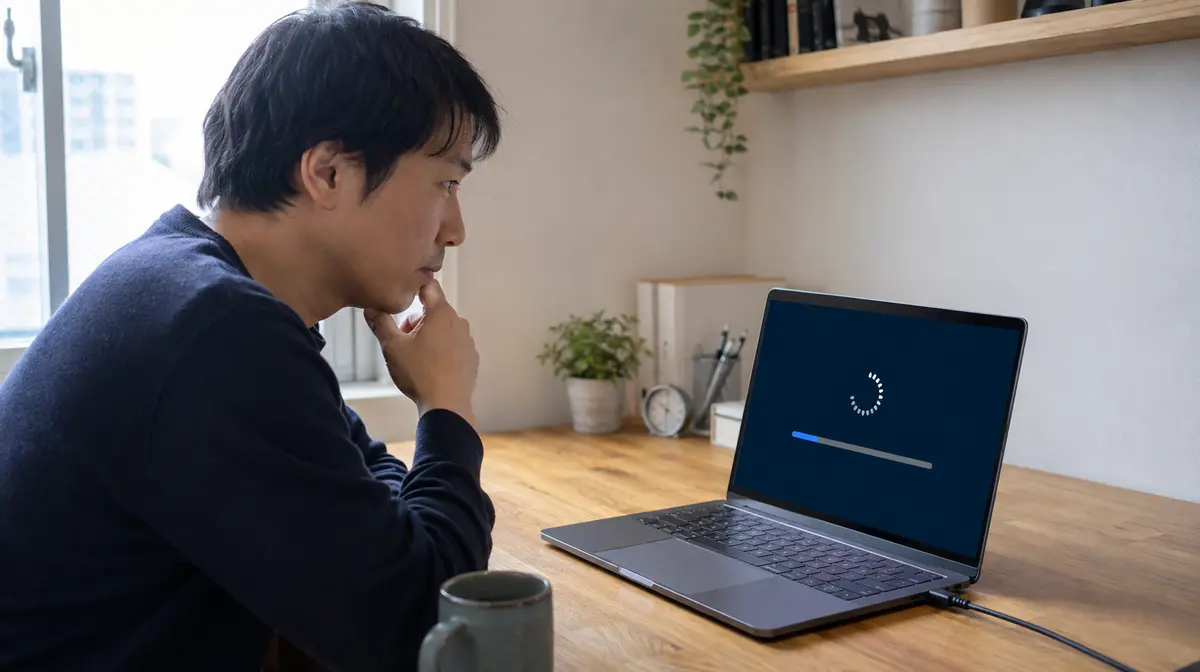
まず更新が動いていないかを確認します。「更新プログラムを構成しています」などの表示が出ているなら、電源に触らず待ってください。表示が何もないまま画面が消えない場合は、応答していないアプリと高速スタートアップを疑います。電源ボタンの長押しは、他に手がないときの最後の手段です。
どの状態で止まっているかを見分ける
画面に何が出ているかで、待つべきか手を打つべきかが変わります。まず画面を見てください。
| 画面の状態 | 考えられること | 対応 |
|---|---|---|
| 更新中・再起動中の表示がある | Windows Updateの適用中 | 待つ(手順2) |
| 「アプリを閉じています」で止まる | 保存されていない書類がある | 手順3 |
| 青い画面のまま数字が進まない | 更新の失敗、ドライバーの不具合 | 手順2・最後の手段 |
| 画面は消えたが電源ランプが消えない | 高速スタートアップ、周辺機器 | 手順5・6 |
| ファンが回り続ける | 終了処理が完了していない | 手順5・6 |
| 毎回5分以上かかる | ドライブの劣化、常駐ソフト | 手順7 |
いちばん危ないのは、1行目を「固まった」と勘違いして電源を切ってしまうことです。判断がつかないときは、まず30分待つと決めておくと安全です。
更新中でないかを確認する
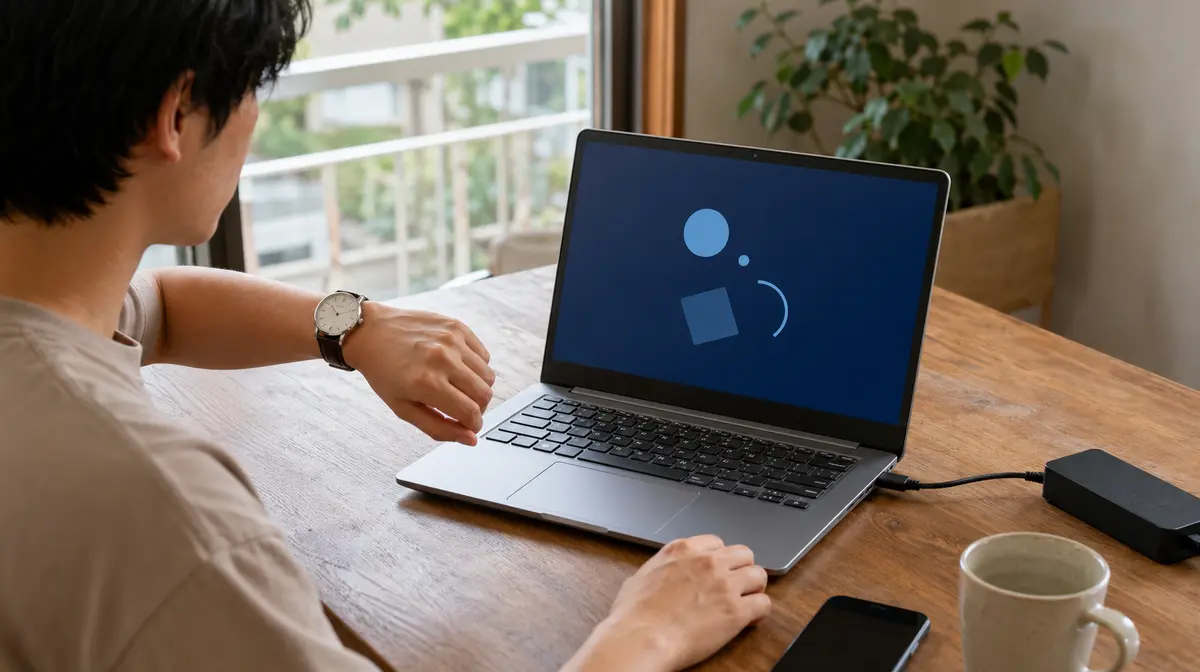
Windowsの更新は、終了時と起動時に処理が走ります。とくに大きな更新の場合、進行の表示が長く止まったように見えることがあります。パーセントの数字がしばらく動かなくても、内部では処理が進んでいます。
目安として、30分から1時間は待ちます。ノートパソコンならACアダプターをつないでおいてください。途中で電源が切れると、更新の失敗によってWindowsが起動しなくなることがあり、そのときの復旧は一気に重くなります。
翌日以降も同じ画面から動かない場合は、更新に失敗して止まっている可能性があります。この場合は、このページの最後にある「最後の手段と、そのあと」を読んでください。
応答していないアプリを閉じる
「このアプリが終了を妨げています」といった画面が出ているときは、そこに表示されているアプリ名を確認します。保存していない書類があるだけのことが多いので、強制終了する前に内容を確かめてください。
画面が何も出ないまま止まっている場合は、Ctrlキー、Shiftキー、Escキーを同時に押してタスクマネージャーを開きます。「応答なし」と表示されているものがあれば、選んでタスクの終了を押します。
いつも同じアプリで止まるなら、そのアプリの更新か、設定の見直しが根本的な対処になります。終了時に自動でバックアップや同期を始める種類のソフトは、とくにこの症状を起こしやすいものです。
正しい手順で終了し直す
ノートパソコンのふたを閉じる操作は、初期設定ではスリープであって終了ではありません。これを終了だと思って毎日使っていると、内部の状態が積み上がって不安定になります。
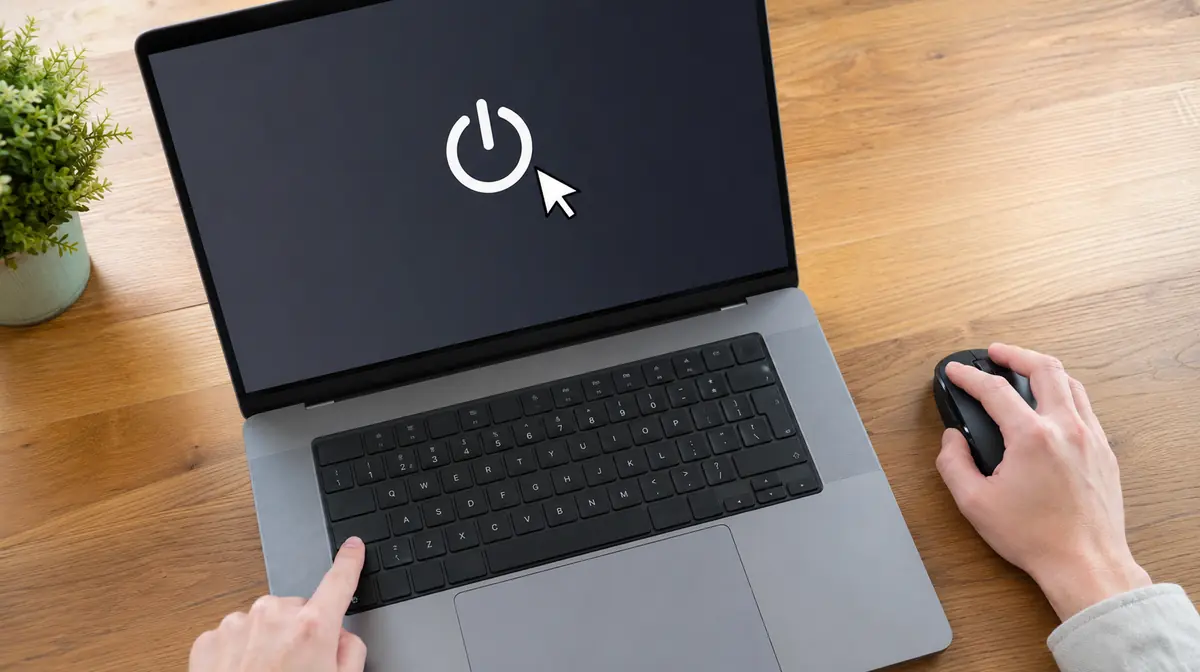
スタートメニューを開き、電源のアイコンから「シャットダウン」を選ぶのが正しい終了です。もうひとつ、Shiftキーを押しながらシャットダウンをクリックすると、次に説明する高速スタートアップを使わない完全な終了になります。調子が悪いときは、まずこれを試してください。
高速スタートアップを無効にする
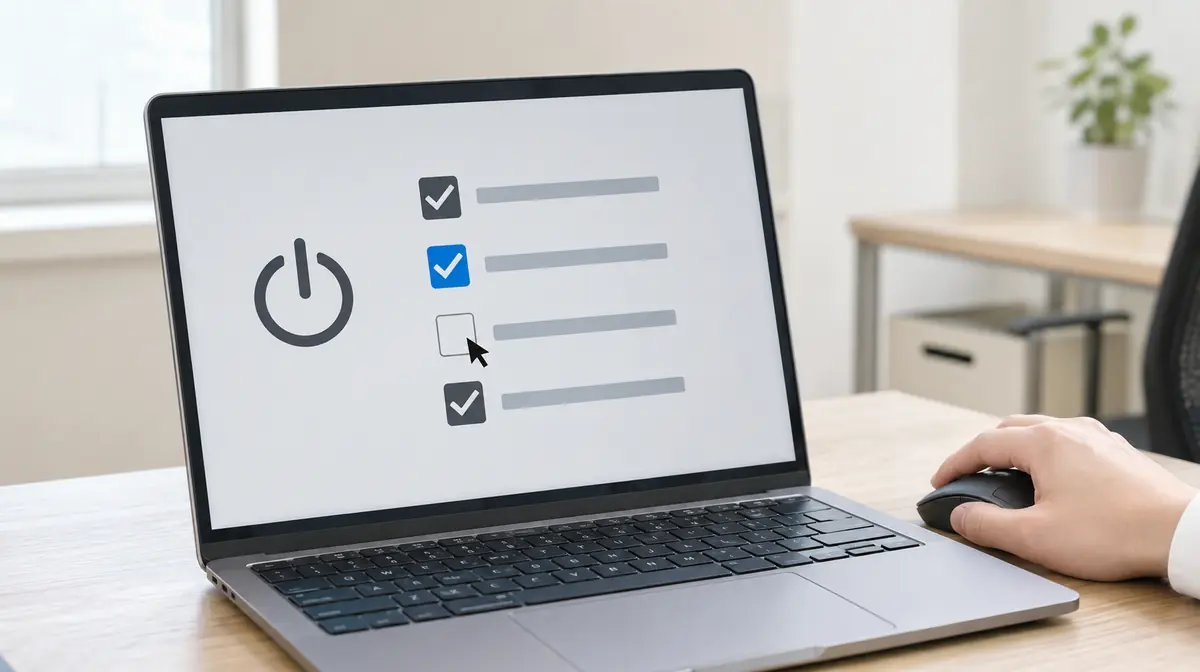
Windowsには、次回の起動を速くするために、終了時の状態を一部保存しておく高速スタートアップという仕組みがあります。便利な反面、機器の相性によっては終了できない、電源が切れない、といった症状の原因になります。
コントロールパネルから電源オプションを開き、「電源ボタンの動作を選択する」に進みます。「現在利用可能ではない設定を変更します」をクリックしてから、「高速スタートアップを有効にする」のチェックを外して保存します。
これで起動が数秒遅くなりますが、終了に何分もかかる状態と比べれば影響はわずかです。効果がなければ、元に戻して構いません。
周辺機器を外して切り分ける
USBで接続している機器が、終了処理を止めていることがあります。外付けハードディスク、USBメモリ、プリンター、ドッキングステーション、カードリーダーなどです。
いったんすべて外した状態でシャットダウンを試します。これで正常に切れるなら、1つずつ戻して原因を特定できます。犯人が分かったら、その機器のドライバーを更新するか、終了前に取り外す運用にします。
外付けドライブは、タスクバーの取り外しアイコンから安全に取り外してから、シャットダウンするのが確実です。
毎回遅い・毎回止まるとき
ときどきではなく毎回となると、単発のトラブルではなく状態そのものが悪化しています。次の順で見てください。
起動と同時に動くソフトが多すぎないか。タスクマネージャーのスタートアップの一覧を開き、使っていないものを無効にします。とくにセキュリティソフトを重複して入れている場合、終了処理でぶつかることがあります。
ドライブが古いハードディスクではないか。10年近く使った機械で終了に5分以上かかる場合、ドライブの読み書きが遅くなっていることが少なくありません。SSDに交換すると、終了だけでなく全体の動作が変わります。
ドライブに異常が出ていないか。異音がする、読み込みで固まることがある、といった症状が並ぶときは、故障の前ぶれとして扱ってください。まずデータのバックアップが先です。
最後の手段と、そのあと
何時間待っても変化がなく、どの操作も受け付けない場合に限り、電源ボタンを10秒ほど押し続けて強制的に切ります。ここまでの手順を試したうえでの、最後の選択です。
強制終了したあとは、必ず一度正常に起動できるか確認してください。起動できたら、その日のうちにデータのバックアップを取っておきます。強制終了は、保存されていないデータだけでなく、書き込み途中のシステムファイルを壊すことがあるためです。
起動しなくなった場合は、電源を入れ直しても同じ画面で止まるかどうかを確認します。Windowsの回復画面が出るなら、そこからスタートアップ修復を試せます。何も出ない、メーカーのロゴから進まないという状態であれば、それ以上通電を繰り返さず相談してください。試行を重ねるほど復旧が難しくなる種類の症状です。
相談として多い順に、更新の途中を故障と勘違いして電源を切ってしまったもの、高速スタートアップと周辺機器の組み合わせ、そして年数の経ったハードディスクの劣化、という並びです。1番目は、待てば済んだはずのものが起動不能になって持ち込まれるため、被害としてはいちばん大きくなります。「画面に文字が出ているうちは電源を切らない」とだけ覚えておくと、多くは防げます。
「PCの電源を切らないでください」と表示されている間は、絶対に電源を落とさないでください。Windowsが起動しなくなることがあります。
強制終了を習慣にしないでください。ファイルの破損が少しずつ蓄積します。
終了処理に時間がかかる原因が、HDDの遅さであることもあります。
PC Terrace編集部が作成し、内容を確認しています。特定のメーカーや販売店に偏らない編集方針で運営しています。方針と運営者情報はPC Terraceとはをご覧ください。