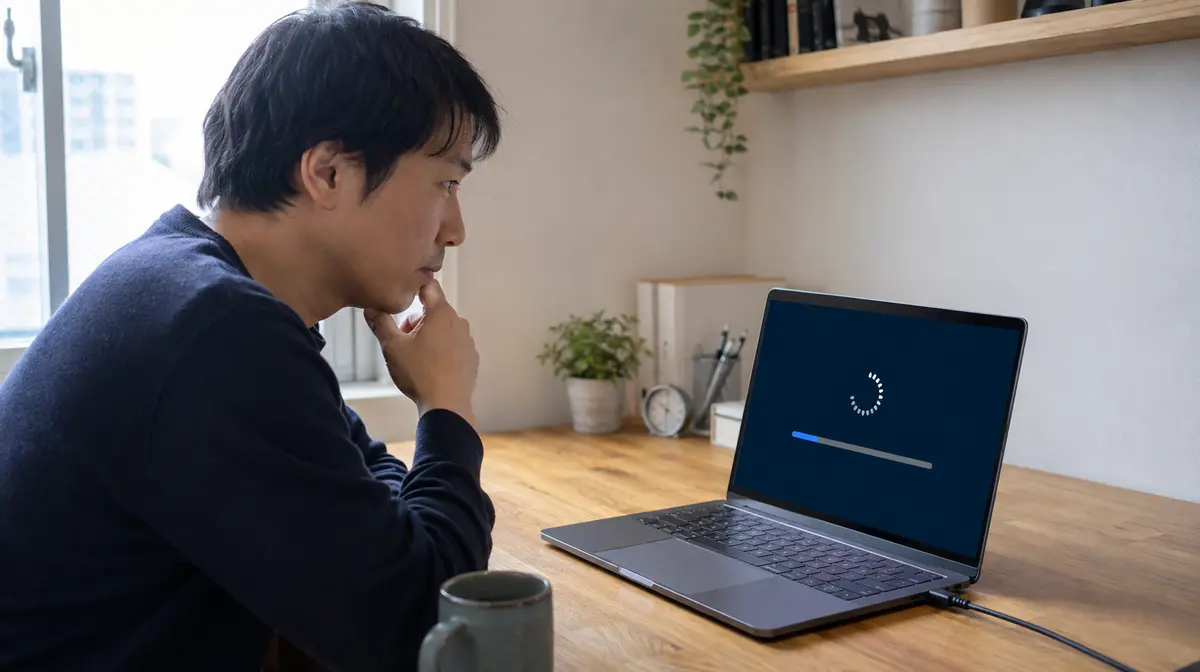
まずキーボードのキーを何度か押し、電源ボタンを一度だけ短く押します。それでも戻らない場合は、電源の設定とドライバーの状態を確認します。
まず正しい起こし方を試す
マウスを動かすだけでは戻らない機種があります。キーボードのShiftキーやEnterキーを数回押してみてください。
それでも変化がなければ、電源ボタンを一度だけ短く押します。長押しは強制終了になるため、この段階では避けます。
電源ランプの状態を見る
ランプがゆっくり点滅していればスリープ中、消えていれば休止状態か電源が落ちた状態です。
点滅しているのに画面が戻らない場合は、画面の出力が復帰していない可能性があります。外部モニターにつなぐと切り分けられます。

電源とスリープの設定を確認する
設定→システム→電源とバッテリーを開き、画面とスリープの時間を確認します。
あわせて「電源モード」を確認し、極端な省電力設定になっていないかを見ます。
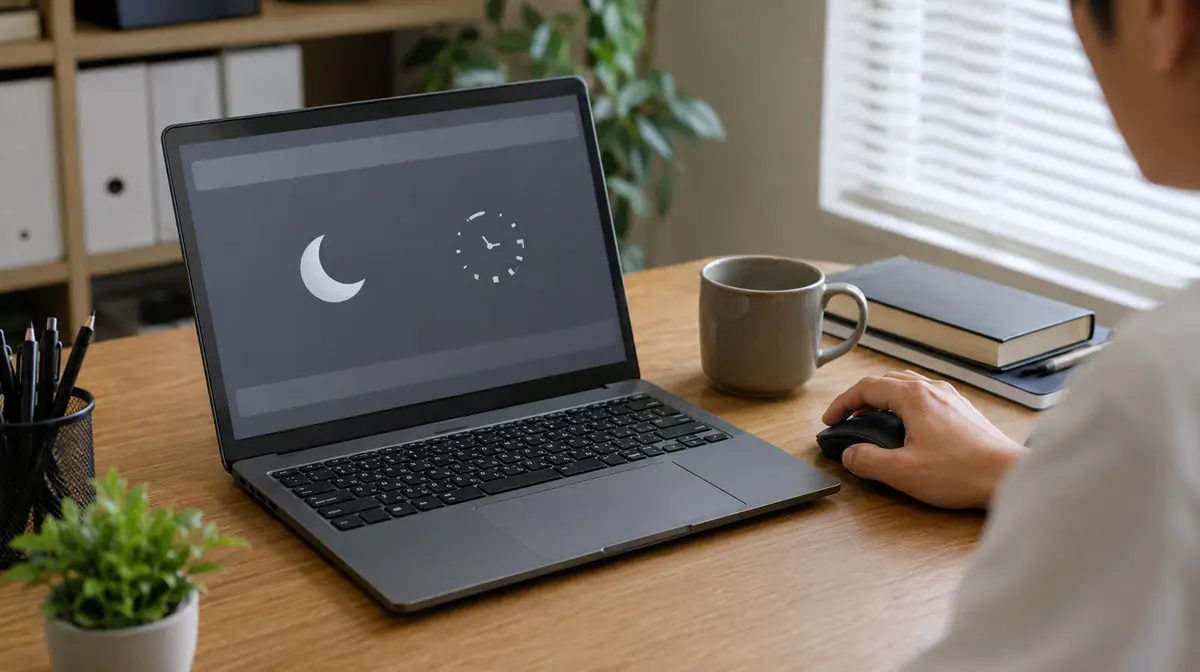
デバイスの電源管理を見直す
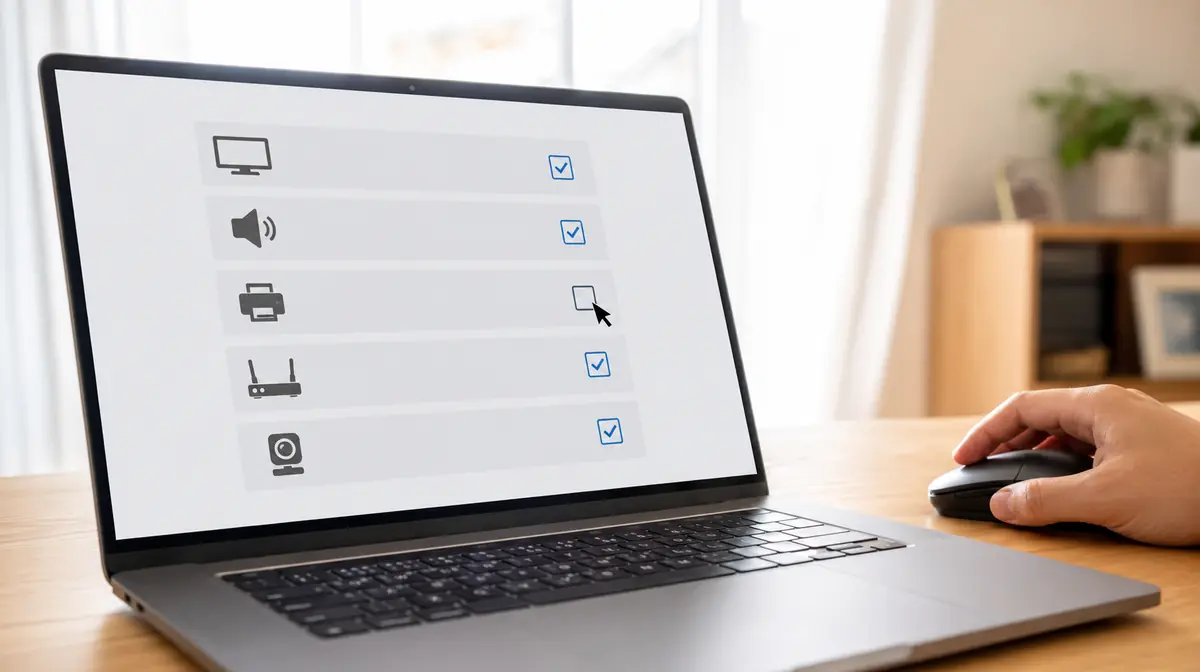
スタートボタンを右クリックしてデバイスマネージャーを開き、ネットワークアダプターやマウスの項目を右クリック→プロパティ→電源の管理タブを開きます。
「電力の節約のために、コンピューターでこのデバイスの電源をオフにできるようにする」のチェックを外すと、復帰しない症状が改善することがあります。
更新とドライバーを最新にする
Windows Updateを実行し、あわせてメーカーのサポートページでチップセットやグラフィックのドライバーを更新します。
スリープの不具合はドライバーが原因のことが多く、更新だけで直る例が少なくありません。
復帰しないからといって、いきなり電源ボタンの長押しで強制終了しないでください。作業中のファイルが壊れることがあります。
電源ボタンの長押しは、ほかの手を試したうえで最後の手段としてください。
電気の供給が不安定なときにも似た症状が出ます。電圧のゆらぎを機器に届かせない方法をまとめています。
PC Terrace編集部が作成し、内容を確認しています。特定のメーカーや販売店に偏らない編集方針で運営しています。方針と運営者情報はPC Terraceとはをご覧ください。