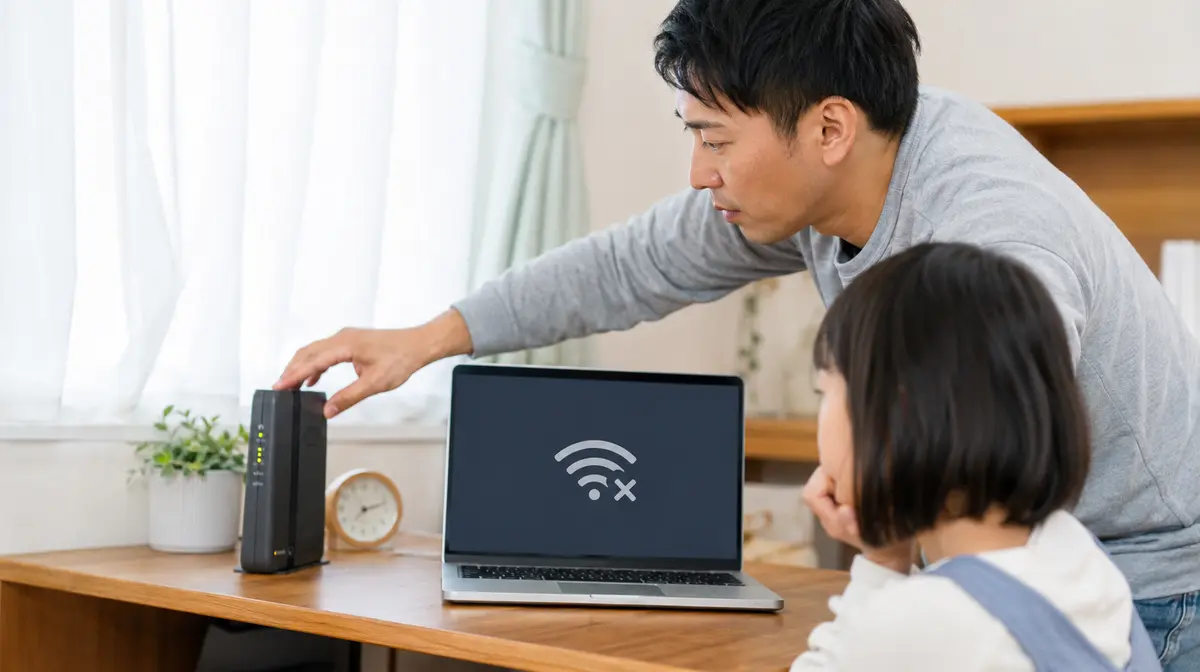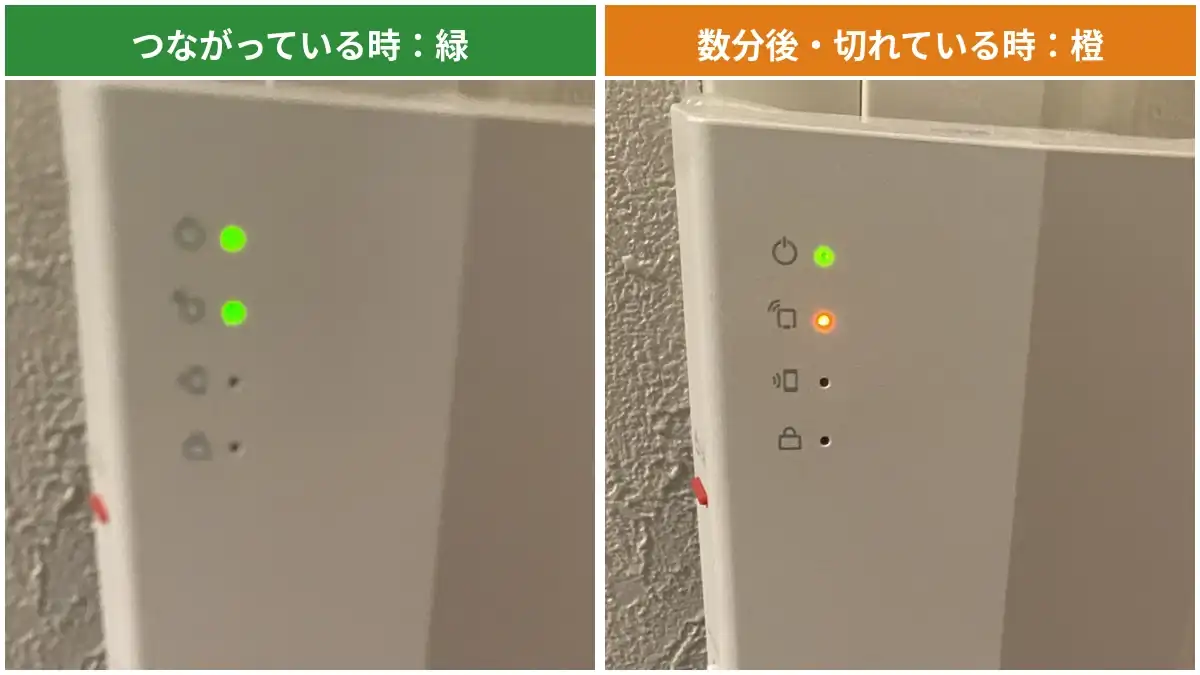
中継機を置いている家で「Wi-Fiのマークは出ているのに、インターネットが使えない」「電源を入れ直すと直るが、しばらくするとまた切れる」をくり返すときは、中継機が親機(ルーター)とのつながりを失っていることを最初に疑ってください。中継機につながっているスマホやパソコンは、中継機とはつながったままなので、画面上は正常に見えます。
確かめる方法は、中継機の「親機との接続」を示すランプを見ることです。良好のときと、外れているときで色や点き方が変わります。再起動で一時的に直るのは、中継機が親機につなぎ直すからで、原因が残っていればまた外れます。ランプの見方 → 置き場所 → つなぎ直し → 親機の5GHzのチャンネルの順に見ていけば、多くは道具を買い足さずに落ち着きます。
どこで、どう切れるのかを分ける
「ネットが切れる」というご相談には、原因の場所がまったく違うものが混ざっています。中継機を疑う前に、家の中のどこで切れるのか、有線でつないだ機器も止まるのか、切れ方に決まった時間や長さがあるのかを見てください。中継機が原因なら、親機の近くや有線の機器は平気で、中継機の近くの機器だけが止まる、という形になりやすいからです。
| いまの症状 | 疑うところ | 見る手順 |
|---|---|---|
| 家じゅうどこでも止まる。有線のパソコンやテレビも止まる | 回線・親機(ルーター) | 接続済みなのにインターネットなし/有線でつながらない |
| 中継機の近くの部屋だけ止まる。親機の近くは平気 | 中継機と親機の間のつながり | 手順2・5・6・7 |
| Wi-Fiのマークは出ているのに、ページが開かない | 中継機が親機から外れている | 手順2・7 |
| 親機の近くの部屋でも、ときどき止まる | 端末が中継機をつかんだままになっている | 手順3 |
| 数十秒〜1分ほど止まって、勝手に戻る | 親機の5GHzのチャンネル(レーダー検知) | 手順8 |
| Wi-Fiの一覧に名前が出てこない | 電波の届く範囲・帯域の設定 | ネットワークが一覧に出てこない |
上の表で二つ目から五つ目に当てはまるなら、この記事の手順で進めてください。一つ目のように家じゅうで止まる場合は中継機の問題ではないので、先に回線と親機を確かめるほうが早く片づきます。
中継機の「親機との接続」ランプを見る
中継機の正面には、たいてい数個のランプが並んでいます。電源、親機との接続、子機(スマホなど)との接続、WPS(ボタンでつなぐ機能)といった役割で、どのランプが何を示すか、どの色が何を意味するかは、メーカーと機種によって違います。手元の機種の取扱説明書か、メーカーのサポートページで「ランプ」と検索して確かめてください。
一例として、バッファローは中継機のランプの状態を公式のFAQで説明しています。親機との接続を示すランプについては、おおむね次の内容です。
| ランプの状態 | 意味(バッファローの例) |
|---|---|
| 緑の点灯 | 親機との通信は良好 |
| 緑の点滅 | 親機とつながっているが、電波が弱い |
| 橙の点灯 | 親機との接続設定がされていない |
| 橙の点滅 | 設定はされているが、親機とつながっていない |
見るときのコツは、一度だけでなく、数分おいて何度か見ることです。中継機の接続が不安定な場合、良好の表示と、外れている表示を行き来します。一度見て緑だったから大丈夫、とは言えません。切れたと感じたその場でランプを見に行き、色が変わっていれば、原因は中継機と親機の間にあると考えてよいでしょう。スマホで写真を撮っておくと、あとで比べられます。
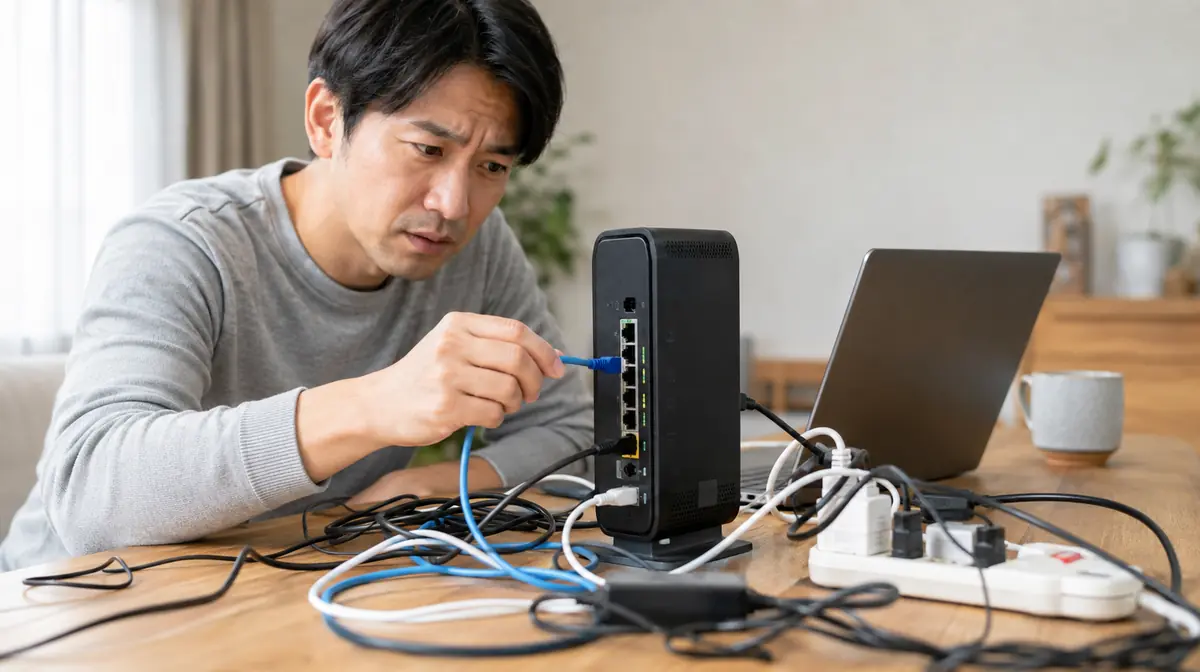
電源ランプまで消えている、点滅が止まらないといった場合は、中継機そのものの不具合や電源の差し込みも疑ってください。コンセントのタップや延長コードに挿している場合は、壁のコンセントに直接挿して変わるかを見ます。
親機の近くでも切れる理由(同じ名前のWi-Fi)
「中継機は1階なのに、親機のある2階でも切れていた」というご相談はよくあります。理由の一つは、中継機が親機と同じ名前(SSID)のWi-Fiを出していることです。スマホやパソコンからは同じネットワークに見えるので、一度中継機につながった端末は、親機の近くへ移動しても中継機をつかんだままのことがあります。その状態で中継機が親機から外れると、親機のすぐそばにいてもネットが使えなくなります。
確かめるには、切れたときに端末のWi-Fiを一度オフにして、オンに戻してみてください。それで直るなら、近い親機につなぎ直したことで回復した可能性が高く、元の原因は中継機側にあります。
対策は二つあります。一つは中継機の不安定さそのものを直すこと(手順5〜8)。もう一つは、中継機のWi-Fiの名前を親機と分けて、近いほうを自分で選べるようにすることです。名前を分けると、家の中で移動したときに自動で切り替わらなくなる不便はありますが、どちらにつながっているかがはっきりするので、切り分けがしやすくなります。設定できるかどうかは機種によって異なります。
電源を入れ直す前に、記録を残す
切れたらまず電源を入れ直す、というのは応急処置としては正しいのですが、原因の手がかりも一緒に消えてしまうことがあります。親機の管理画面にはログ(動作の記録)が残っている機種が多いものの、機種によっては電源を切るとログが消えます。何度も入れ直していると、切れた瞬間の記録が一つも残っていない、ということになりがちです。
次に切れたときは、電源に触る前に、次のことをメモしておいてください。
- 日時と、どのくらいの時間止まったか
- 止まったのは全部の機器か、一部か(有線の機器はどうか)
- 止まった機器はどの部屋にあったか
- 中継機のランプの色(写真があればなおよい)
- 親機の管理画面に入れるなら、ログの画面
この五つがそろうと、回線・親機・中継機・端末のどこを疑うべきかが、ほぼ決まります。お店や回線事業者に相談するときも、話が早く進みます。
中継機の置き場所を見直す
中継機は、親機の電波を受けて、それを遠くへ出し直す機械です。ですから親機の電波が十分に届かない場所に置くと、中継機が受け取る電波そのものが弱く、つながったり外れたりをくり返します。電波の届かない部屋に中継機を置きたくなりますが、それでは中継機自身が届かない側に入ってしまいます。
目安は、親機と、電波を届けたい部屋のほぼ中間で、親機の電波がまだ安定して届くところです。手順2のランプで「電波が弱い」を示す表示が出るなら、親機寄りに一部屋ぶん近づけてみてください。床に近い低い位置、金属の棚の裏、水槽や冷蔵庫の近く、電子レンジのそばは電波が弱まりやすい場所です。階をまたぐ場合は、親機の真下や真上に近い位置のほうが、斜めに離れた位置より届きやすくなります。
中継機によっては、管理画面やアプリで親機からの電波の強さを数字で見られるものがあります。置き場所を変えたら、その数字かランプで良くなったかを確かめてから決めてください。
メッシュとして登録されているかを確かめる
最近の親機と中継機には、「メッシュ」と呼ばれる機能を持つものがあります。親機と中継機をひとまとまりのネットワークとして扱い、端末が近いほうへ自動で切り替わるようにする仕組みで、メーカー独自のものや、EasyMeshという共通規格のものがあります。
便利な機能ですが、中継機がメッシュの一員として正しく登録されていないと、かえって不安定になることがあります。親機の管理画面に、メッシュに参加している機器の一覧(コントローラ、エージェントなどと表示されることがあります)があれば、そこに中継機が入っているかを見てください。中継機が、メッシュの機器としてではなく、スマホと同じ「ふつうの接続機器」として並んでいるだけなら、登録がうまくいっていません。
この場合の選択肢は二つです。メッシュとしてつなぎ直すか、メッシュを使わずにふつうの中継機としてつなぐかです。メッシュは、親機と中継機の組み合わせやファームウェアの版によって相性が出ることがあります。一部屋に電波を届けたいだけなら、ふつうの中継で十分なことも多く、設定もわかりやすくなります。どちらにするかは、家の広さと、使っている機器の組み合わせで決めてください。親機側でメッシュ機能を止める設定がある機種もあります。
中継機を初期化して、つなぎ直す
ランプが外れている表示のまま戻らない、メッシュの登録がおかしい、設定を変えた覚えがないのに不安定になった、というときは、中継機だけを初期化して、親機とつなぎ直すのがいちばん確実です。中継機の設定は親機とのつながり方くらいなので、初期化しても失うものはほとんどありません。
一般的な流れは次のとおりです。ボタンの位置、押す長さ、ランプの変わり方は機種によって違うので、取扱説明書の「初期化」と「WPS」の項目を必ず確認してください。
- 中継機を、いったん親機と同じ部屋のコンセントに挿す
- 中継機の初期化(リセット)ボタンを、説明書にある時間だけ押して初期化する
- 親機のWPSボタンを押し、決められた時間内に中継機のWPSボタンを押す
- 中継機の「親機との接続」ランプが、良好を示す表示になるまで待つ
- 元の置き場所に戻し、ランプが良好のまま落ち着くかを数分見る
つなぐときに親機のそばで行うのは、電波の弱さで失敗するのを避けるためです。つながったあと元の場所でランプが外れる表示に戻るなら、置き場所が遠すぎます(手順5)。
不安定だからと、親機まで初期化してしまう方がいます。親機にはインターネット回線の接続設定が入っているので、初期化すると回線事業者から届いた書類を見ながら設定し直すことになり、IPv6の接続方式によっては自動で戻らないこともあります。Wi-Fiの名前とパスワードも工場出荷時のものに戻るため、家じゅうの機器をつなぎ直す手間も出ます。
初期化するのは中継機だけで十分です。また、中継機の初期化ボタンとWPSボタンは近くに並んでいることがあるので、押し間違えないようにしてください。
親機の5GHzのチャンネルと帯域幅を見る
中継機の問題とあわせて見ておきたいのが、親機の5GHzの設定です。5GHz帯のWi-Fiのうち、W53(52〜64ch)とW56(100〜144ch)は気象レーダーなどと同じ周波数を使うため、レーダーを検知すると電波を止めてチャンネルを移る機能(DFS)を備えることが決められています。移るあいだ5GHzの通信が止まるので、親機と中継機を5GHzでつないでいると、そのたびに中継機が外れることがあります。
チャンネルを「自動」にしている親機は、知らないうちにこの帯域を選んでいることがあります。親機の管理画面で、いま使っている5GHzのチャンネルを見てください。52ch以上なら、36〜48ch(W52)のどれかに固定するとレーダーによる停止がなくなります。
あわせて帯域幅(チャンネル幅)も確かめます。160MHzにすると、36chを選んでいても52〜64chまで含めて使うことになり、結局レーダー検知の対象に入ります。80MHz以下にしておけば、36〜48chの範囲に収まります。160MHzは理屈の上では速くなりますが、対応している端末が限られ、家庭では速さを体感しにくい設定です。安定を優先するなら80MHzで困ることはほとんどありません。
DFSや、近所のWi-Fiとの混み合いについては、Wi-Fiがすぐ切れる・不安定なときの確認手順でも詳しく扱っています。
それでも直らないとき
手順をひととおり試しても切れる場合は、次の順で考えてください。
親機と中継機のファームウェアを更新する。メッシュやWPSの不具合は、更新で直ることがあります。管理画面かメーカーのアプリから確認できます。
中継機の世代を見直す。親機が新しく、中継機が数世代前のものだと、速さや安定の面で中継機がボトルネックになります。親機と同じメーカーの、同じ世代の中継機にそろえると相性の問題が起きにくくなります。家庭用の中継機は数千円から1万円台、メッシュ用の2台組は2万円台から、というのがおおよその価格帯です。
中継をやめて、線でつなぐ。中継機を置いた部屋まで有線のLANケーブルが届くなら、中継機をアクセスポイントとして有線でつなぐと、電波で中継するより安定します。対応しているかどうかは機種によって異なります。
それでも原因がわからないとき。手順4の記録を持って、回線事業者や、お近くのパソコン・ネットワークの相談先に見てもらってください。切れた日時と症状がわかっていれば、原因の場所を短い時間で絞り込めます。
あるご家庭からのご相談です。2階に親機、1階に中継機という構成で、最近になってネットが頻繁に使えなくなり、そのたびに電源の入れ直しや線の抜き差しで戻る、をくり返していました。
伺って親機のログを見ると、回線と親機そのものには大きな問題がありませんでした。ところが中継機のランプを見ていると、数分のうちに「親機との接続」ランプが緑の点灯から橙の点灯に変わりました。親機の管理画面では、中継機がメッシュの機器として登録されておらず、スマホと同じふつうの接続機器として並んでいるだけでした。あわせて、親機の5GHzはチャンネル自動のまま、レーダー検知の対象になる128chで動いていました。
対応は、親機の5GHzを36chに固定して帯域幅を80MHzにし、お客様と相談のうえでメッシュ機能は使わない設定にしたこと、そして中継機を初期化してWPSでふつうの中継機としてつなぎ直したことです。つなぎ直したあと、親機接続のランプは緑の点灯で落ち着きました。
親機のある2階でも切れていたのは、中継機と親機が同じ名前のWi-Fiを出していたため、2階の端末も中継機につながったままになっていた可能性があります(手順3)。「再起動で直る」は直ったのではなく、中継機がつなぎ直しただけだった、という典型的な例です。
中継機を見直しても切れる場合や、5GHzのチャンネル、近所のWi-Fiとの混み合いを詳しく知りたい場合は、こちらの記事が続きになります。
バッファロー サポートFAQ「Wi-Fi中継機のランプの状態について」(中継機の親機接続ランプの点灯・点滅と色ごとの意味、WPSランプの意味)/総務省 電波利用ホームページ「無線LANの屋外利用/上空利用について」(5.3GHz帯・5.6GHz帯の無線LANにはDFS機能の具備が必要とされていること)。ランプの配置や色、初期化とWPSの操作方法、管理画面の項目名はメーカーと機種によって異なります。お使いの機種の取扱説明書で確認してください。
PC Terrace編集部が作成し、内容を確認しています。特定のメーカーや販売店に偏らない編集方針で運営しています。方針と運営者情報はPC Terraceとはをご覧ください。