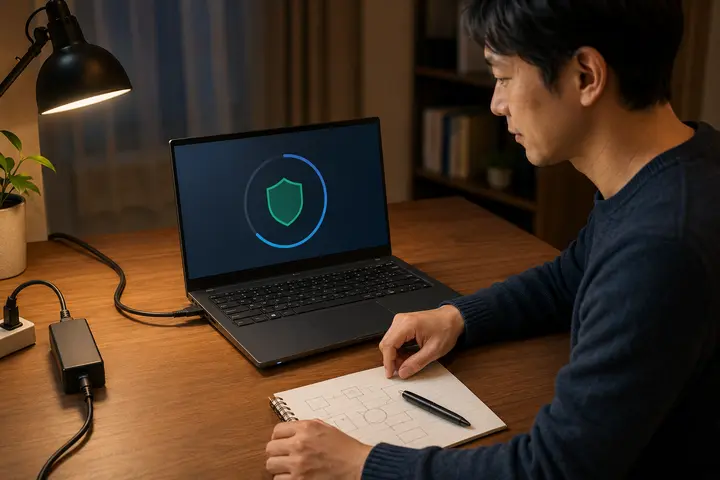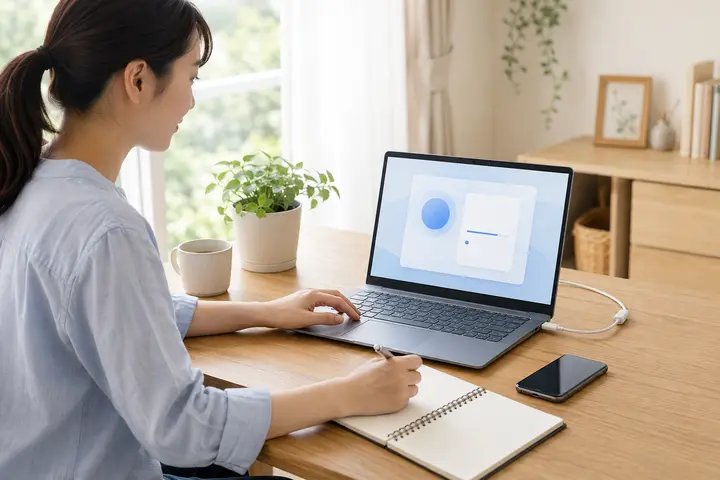
ACアダプターを接続し、電源ランプやファンが動いていればまず30~60分待ちます。大型更新はさらに時間がかかることがあります。
電源を確保する
ノートPCはACアダプターを接続し、スリープさせずに待ちます。
動作のサインを見る
パーセント表示、回転マーク、電源ランプ、ファンの変化を確認します。
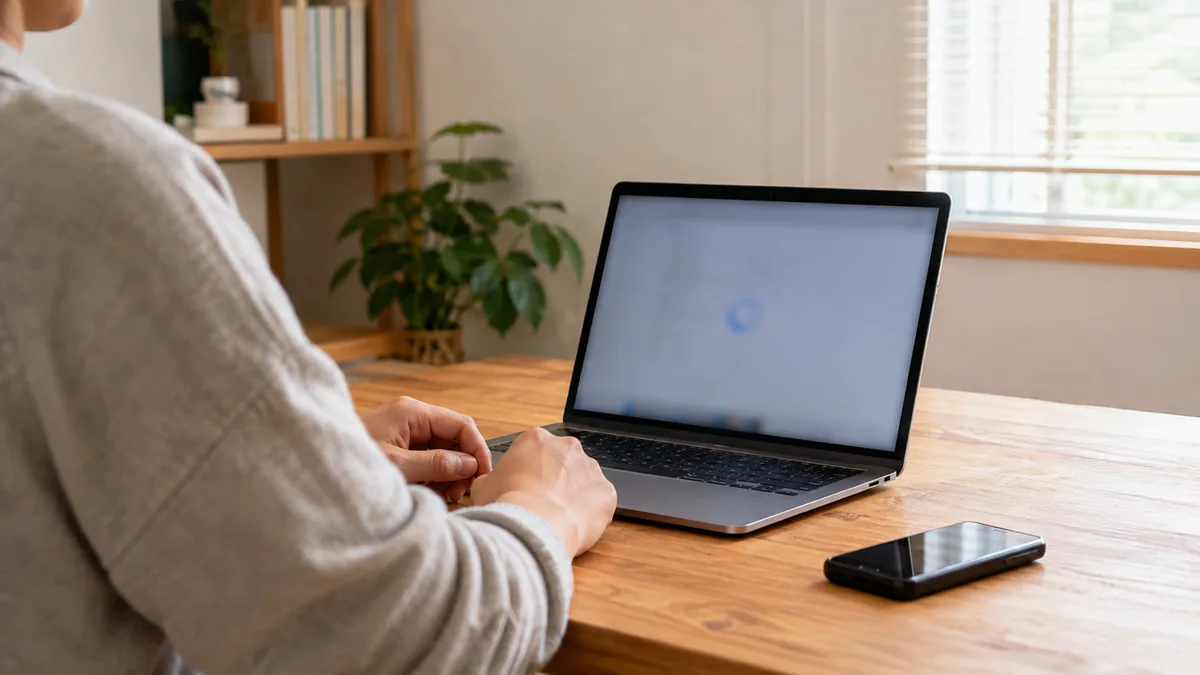
十分な時間を待つ
まず30~60分待ちます。大型更新や空き容量が少ないPCは数時間かかることもあります。
起動後に更新履歴を見る
起動できたら設定→Windows Update→更新の履歴で、失敗した更新がないか確認します。
どこまで待てばよいのか
「待ってください」と言われても、限界が分からないから電源を切ってしまう。目安を持っておいてください。
| 更新の種類 | 待つ目安 | 特徴 |
|---|---|---|
| 毎月の更新 | 10〜30分 | 再起動1〜2回 |
| 大型更新(年1〜2回) | 1〜2時間 | 再起動を数回繰り返す。正常です |
| 久しぶりに起動した古いPC | 2時間以上 | まとめて適用される |
| 空き容量が少ないPC | さらに長い | 途中で失敗しやすい |
%の数字が同じまま何十分も動かないことがありますが、これは異常ではありません。表示が止まっていても、裏の処理は進んでいます。
判断の基準は、%ではなくパソコンが動いているかどうかです。次のどれかが当てはまるなら、待ってください。
- 本体が温かい
- ファンの音が聞こえる、または音が変化する
- アクセスランプがときどき点滅する
- 回転する点が動いている
逆に、本体が冷たく、無音で、ランプの点滅もない状態が1時間以上続くなら、止まっている可能性があります。
本当に止まっているときの手順
上の条件で「止まっている」と判断した場合に限り、次の順で進めます。この順番を守ってください。
- 電源ボタンを10秒以上押して、いったん切ります
- 30秒待ってから、電源を入れます
- Windowsが「更新プログラムを元に戻しています」と表示したら、そのまま待ちます(これも30分程度かかることがあります)
- 起動したら、設定 → Windows Update → 更新の履歴で、失敗した更新を確認します
Windowsには、更新が失敗したときに元の状態へ戻す仕組みが入っています。多くの場合、これで起動します。強制終了は褒められた操作ではありませんが、本当に止まっている状態で何時間も待つよりは現実的です。
それでも起動しない場合は、Windowsが起動しないときの手順に進んでください。
次から詰まらせないために
更新が止まる原因は、ほとんど決まっています。先に手を打っておけば、繰り返しません。
- 空き容量を確保する:最も多い原因です。Cドライブに20〜30GB以上の空きを作ってください(空き容量の整理方法)
- 更新を溜めない:数か月ぶんまとめて適用しようとすると、時間も失敗の確率も跳ね上がります
- アクティブ時間を設定する:設定 → Windows Update → 詳細オプション → アクティブ時間。作業中に再起動されなくなります
- 更新は電源を確保できるときに始める:ノートはACアダプター接続、就寝前や昼休みの開始が向いています
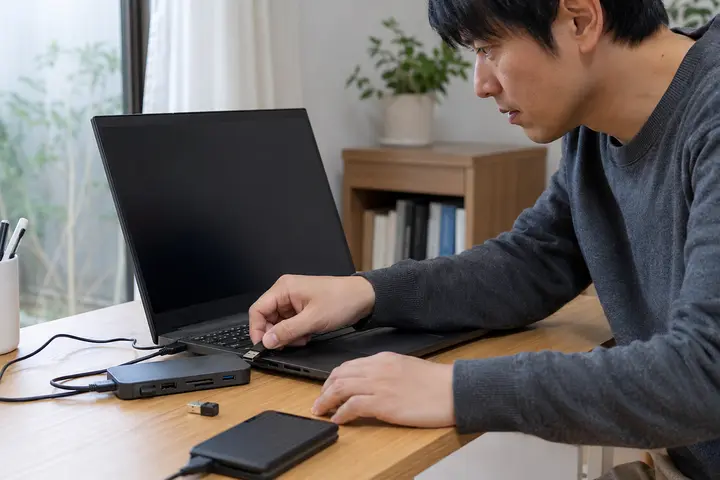
- 外付け機器を外しておく:USBメモリや外付けHDDが接続されていると、更新後の起動でつまずくことがあります
よくある質問
Q. 更新をずっと止めておけませんか
一時停止はできますが、恒久的に止めることは勧めません。更新には、不正アクセスの入り口になる弱点の修正が含まれます。タイミングが問題なら、アクティブ時間の設定で解決してください。
Q. 何度も同じ更新が失敗します
設定 → Windows Update → 詳細オプション → 追加のオプション → トラブルシューティングツール、から「Windows Update」の修復を実行してください。改善しない場合は、空き容量の不足を疑ってください。
Q. 更新後にパソコンが遅くなりました
更新直後は、裏側で索引の作り直しなどが動くため一時的に遅くなります。半日から1日ほど様子を見てください。それでも戻らない場合は動作が遅いときの確認手順を確認してください。
Q. 更新後に印刷やスキャンができなくなりました
更新でドライバーが入れ替わることがあります。プリンターや複合機のメーカーサイトから、いまのWindowsに対応したドライバーを入れ直してください。
「更新しています」「電源を切らないでください」の表示中は、安易に電源を切らないでください。
ASK FOR HELP
専門店やサポートへ相談する目安
数時間まったく変化がない、再起動を繰り返す、更新後に起動しない場合は、表示の写真と経過時間を伝えて相談してください。
更新が進まない原因が空き容量やHDDの遅さだった場合は、ストレージ側の見直しが要ります。
更新は終わったのに、そのあとプリンターや音の調子が悪い、という場合は原因も対処も別になります。戻す順番と、戻してはいけない場合をまとめました。
PC Terrace編集部が作成し、内容を確認しています。特定のメーカーや販売店に偏らない編集方針で運営しています。方針と運営者情報はPC Terraceとはをご覧ください。