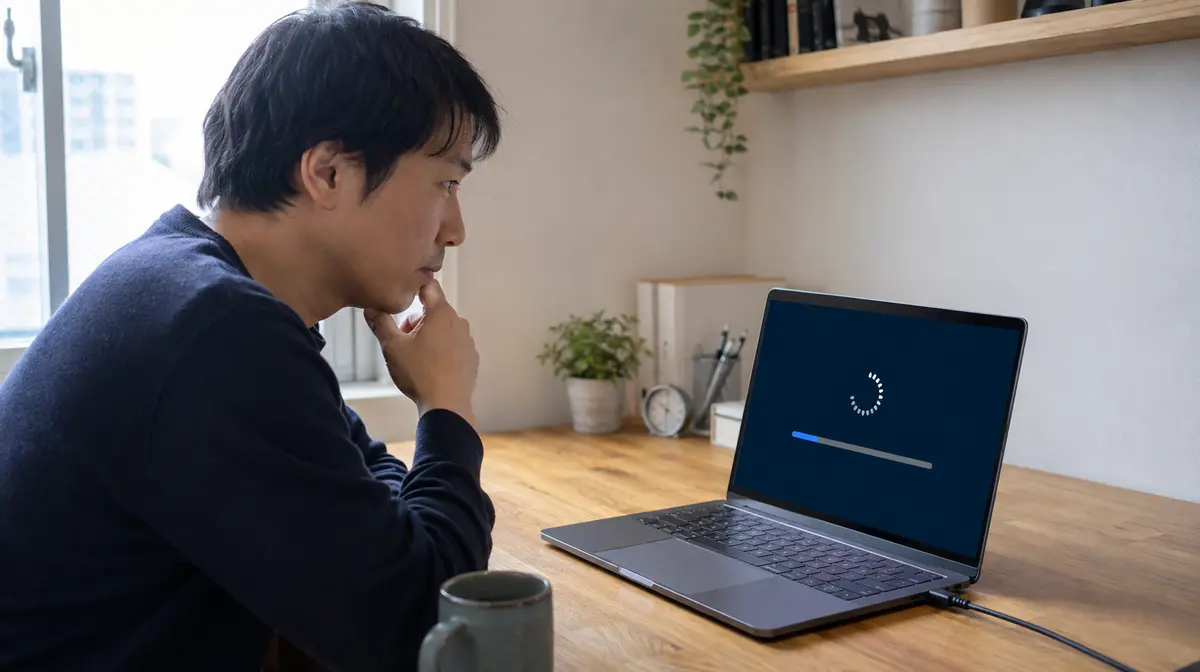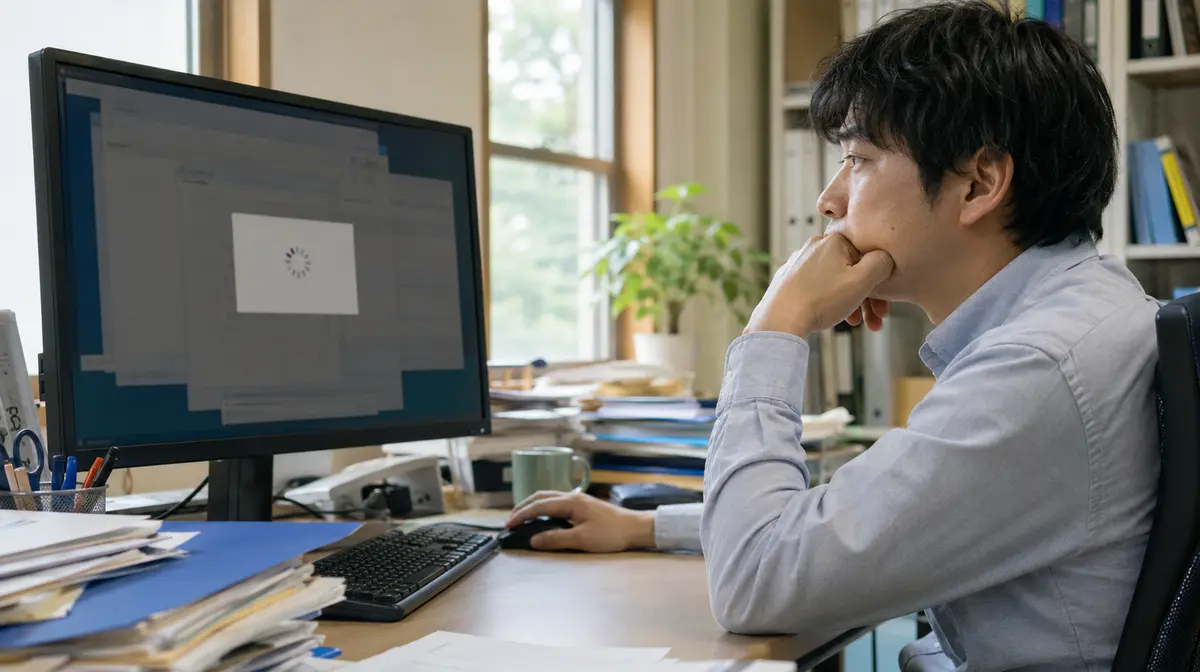
まずスタートアップアプリを減らします。それでも改善しない場合は、ディスクがHDDでないか、空き容量が不足していないかを確認します。
どこで時間がかかっているかを見分ける
メーカーロゴが出るまでが長いのか、ロゴのあと丸いマークが回っている時間が長いのか、デスクトップが出てから使えるまでが長いのかを分けて考えます。
デスクトップが出てから重いのであれば、起動時に一緒に立ち上がるアプリが原因である可能性が高くなります。
スタートアップアプリを減らす
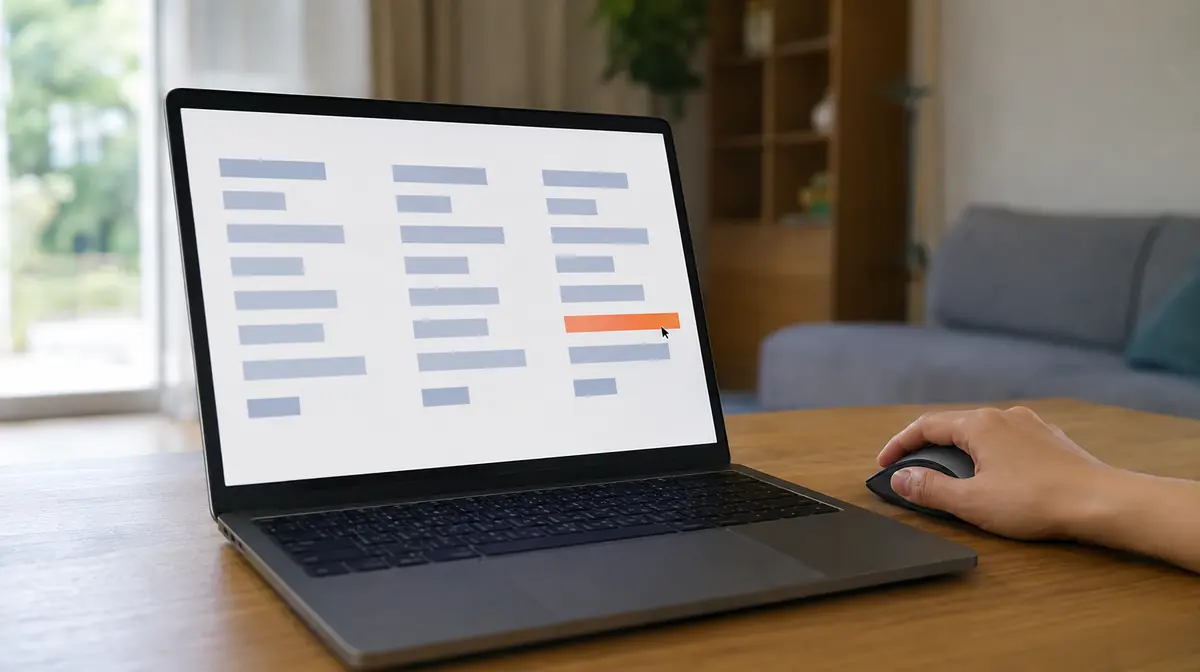
CtrlキーとShiftキーとEscキーでタスクマネージャーを開き、「スタートアップアプリ」タブを選びます。
「スタートアップへの負荷」が「高」の項目のうち、常時使わないものを右クリックして無効にします。セキュリティソフトとメーカーの電源管理ツールは残してください。
ディスクがHDDかSSDかを確認する
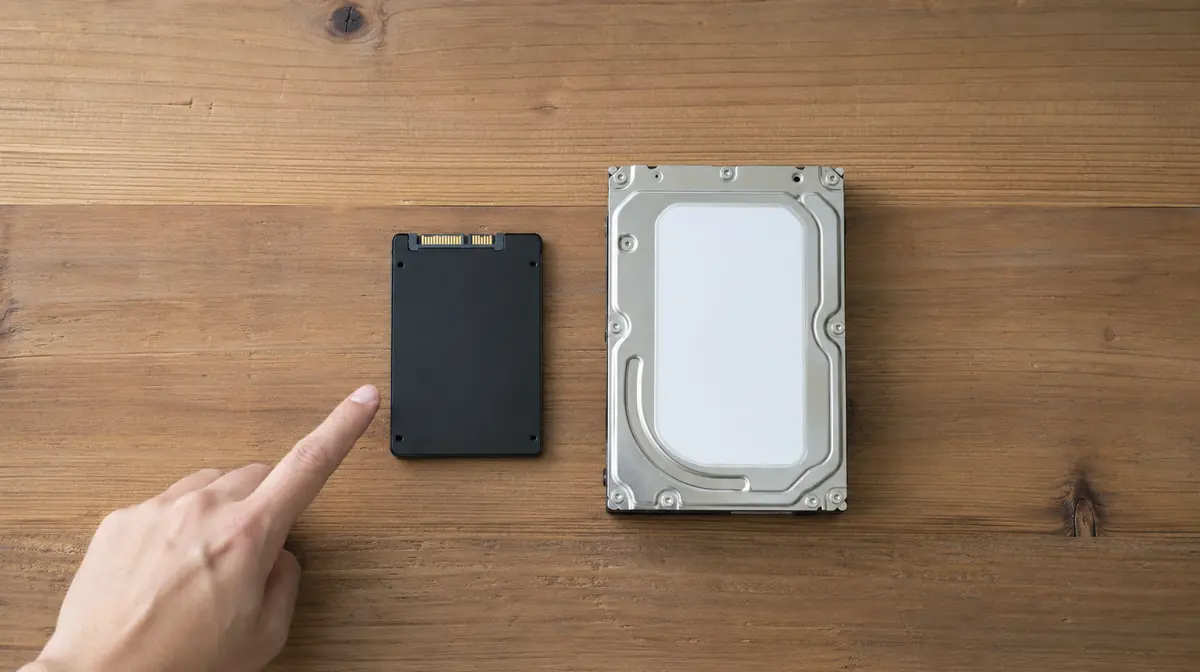
タスクマネージャーの「パフォーマンス」タブでディスクを選ぶと、種類がHDDかSSDかを確認できます。
HDDの機種は、起動に数分かかるのが普通です。SSDに交換すると、体感が最も大きく変わります。
空き容量とディスクの使用率を確認する
同じくパフォーマンスタブで、起動直後のディスク使用率が100%のまま続いていないかを見ます。
Cドライブの空き容量が1割を切っていると、動作全体が遅くなります。不要なファイルを整理してください。
更新とドライバーを整える
Windows Updateを最後まで完了させます。更新が途中の状態が続くと、起動のたびに処理が走って遅くなります。
メーカーのサポートページで、チップセットとストレージのドライバーを最新にすると改善することがあります。
高速化をうたうソフトを安易に入れないでください。必要な設定まで消してしまうことがあります。
スタートアップの項目を、内容を確認せずにすべて無効にしないでください。セキュリティソフトが起動しなくなることがあります。
起動が遅い原因がHDDなら、SSDへの交換がいちばん効きます。ただし、この価格帯には当たり外れがあります。
待っても出ないのではなく、サインイン後にずっと真っ暗なままなら、原因は速度ではありません。
「電源を入れて、お茶をいれて戻ってきても、まだ使えないんです」。そんなお話から始まったご相談がありました。インターネットと文書作成に使っているパソコンが、最近ずいぶん遅くなったとのことでした。
点検すると、古いハードディスクが動作の足を引っ張っていました。本体の状態と費用を説明したうえでSSDへの交換をご提案し、必要なデータも移して動作を確認しました。
お渡しの日、いつものつもりで待とうとしたお客様が、立ち上がった画面を見てひと言。「もう使えるの? これなら、お茶は仕事が終わってからですね」。
PC Terrace編集部が作成し、内容を確認しています。特定のメーカーや販売店に偏らない編集方針で運営しています。方針と運営者情報はPC Terraceとはをご覧ください。