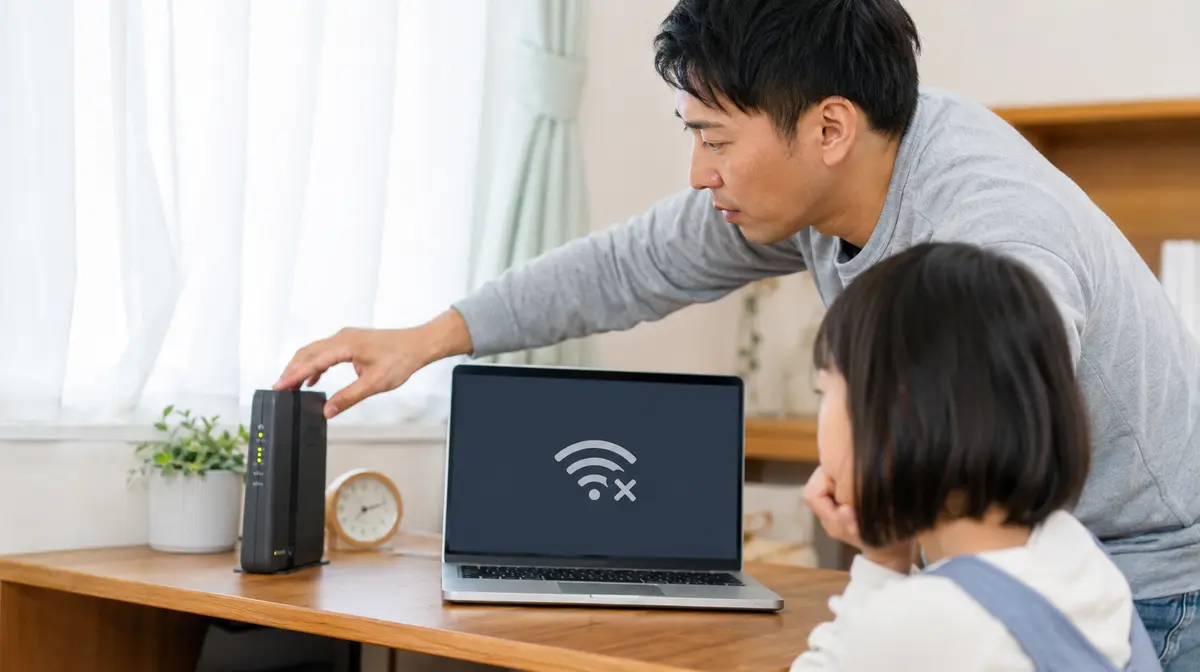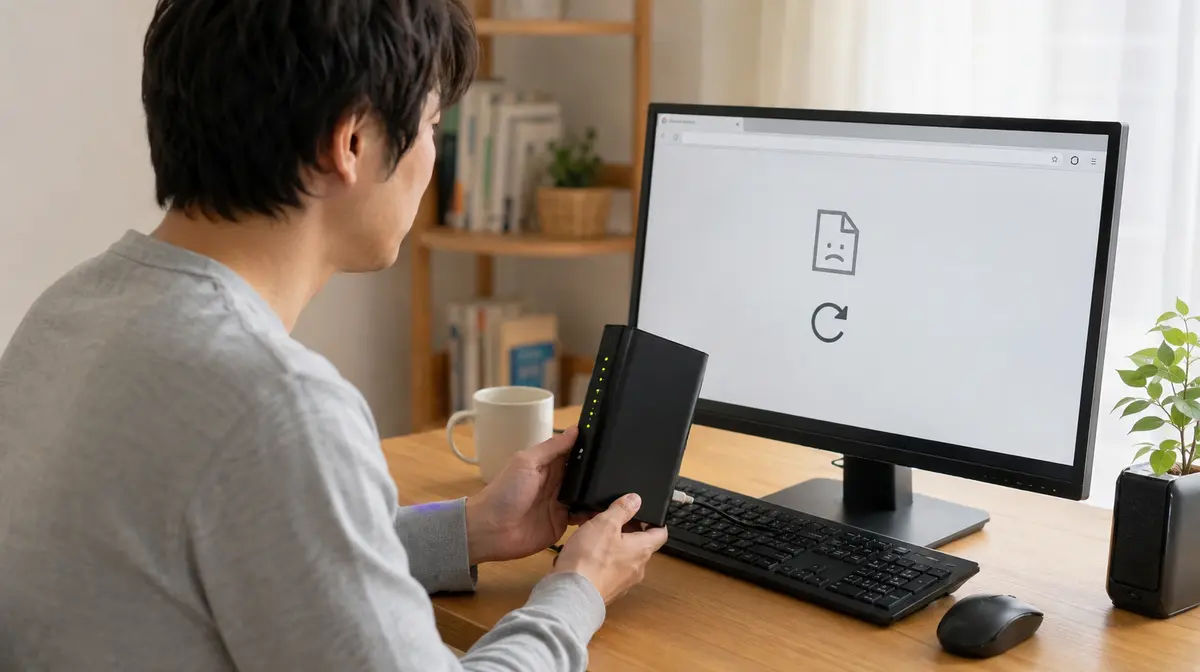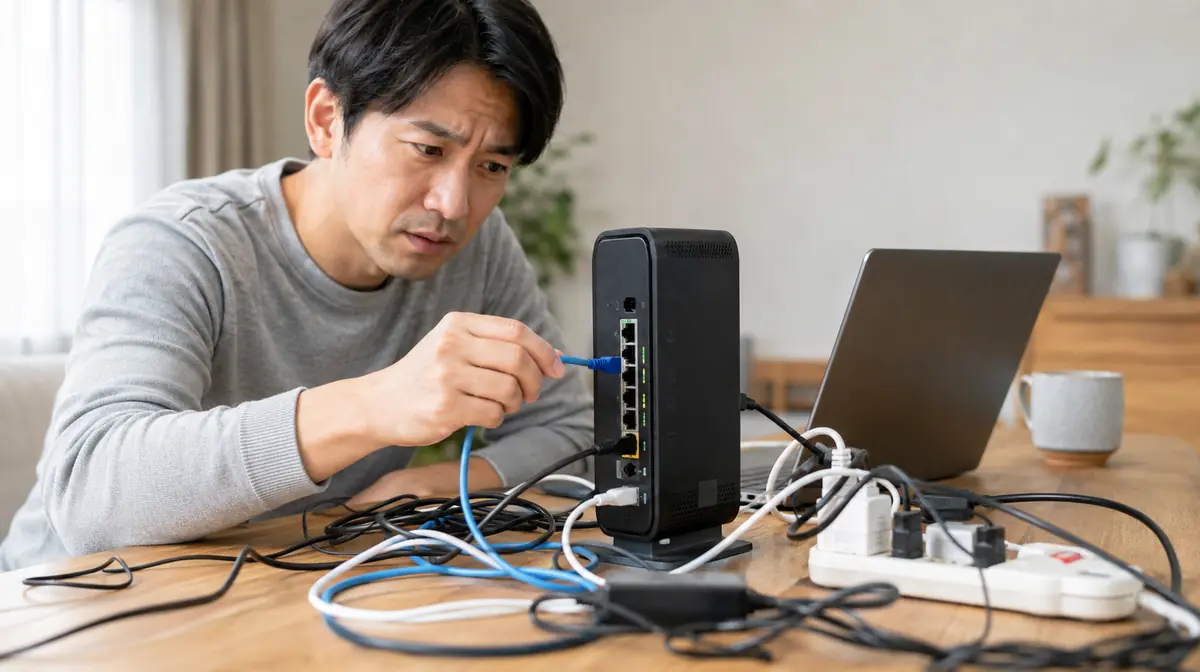
まずLANケーブルの両端を挿し直し、ルーター側のポートのランプが点いているかを見ます。ランプが点かなければ、ケーブルかポートの問題です。ランプは点くのにつながらない場合は、パソコン側の設定かルーターの状態を疑います。ほかの機器がつながっているかどうかを先に確かめると、切り分けが一気に早くなります。
どこまで届いているかを見分ける
有線がつながらないとき、原因はパソコン、ケーブル、ルーター、回線の4つのどこかにあります。最初に次を確かめると、探す範囲が絞れます。
| 状態 | 疑うところ | 進む手順 |
|---|---|---|
| スマホのWi-Fiは使える | パソコンかケーブル | 手順2〜7 |
| ほかの機器も全部つながらない | ルーターか回線 | 手順5・8 |
| 画面右下にバツ印が出ている | ケーブルが認識されていない | 手順2〜4 |
| ビックリマークが出ている | つながってはいるが通信が通らない | 手順5〜7 |
| ルーターのポートのランプが消えている | ケーブル、ポートの故障 | 手順3・4 |
| 特定の1台だけつながらない | そのパソコンの設定 | 手順6・7 |
バツ印は「線がつながっていない」、ビックリマークは「線はつながっているが外に出られない」という意味です。この2つを取り違えると、遠回りになります。
ケーブルの両端を挿し直す
いちばん多い原因が、単純な接触不良です。パソコン側とルーター側の両方を、カチッと音がするまで挿し直してください。片方だけ確認して終わりにしがちですが、抜けかけているのは机の下のルーター側であることが多いものです。
掃除機をかけた、模様替えをした、机の位置を動かした、といった心当たりがあれば、まずここを疑います。挿さっているように見えても、半分だけ入って止まっていることがあります。
ルーター側のランプを確認する
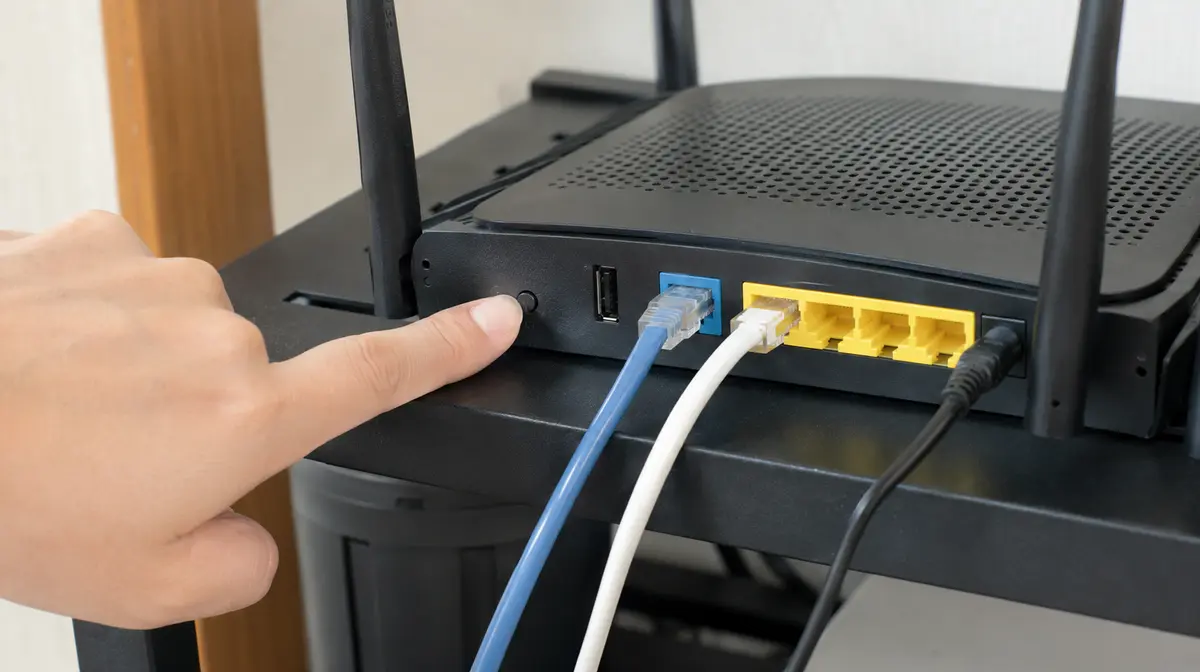
ルーターの背面で、ケーブルを挿したポートのすぐ横にあるランプを見ます。点灯または点滅していれば、そのポートまでは電気的につながっています。消えている場合は、ケーブル、ポート、パソコン側の差込口のいずれかに問題があります。
切り分けのために、空いている別のポートに挿し替えてみてください。これでランプが点けば、元のポートの故障です。ルーターのポートは1つだけ壊れることがあり、この方法ですぐ分かります。
パソコン側の差込口のランプも同じように見ます。両方とも消えているなら、次のケーブルの確認に進みます。
ケーブルとツメを確認する
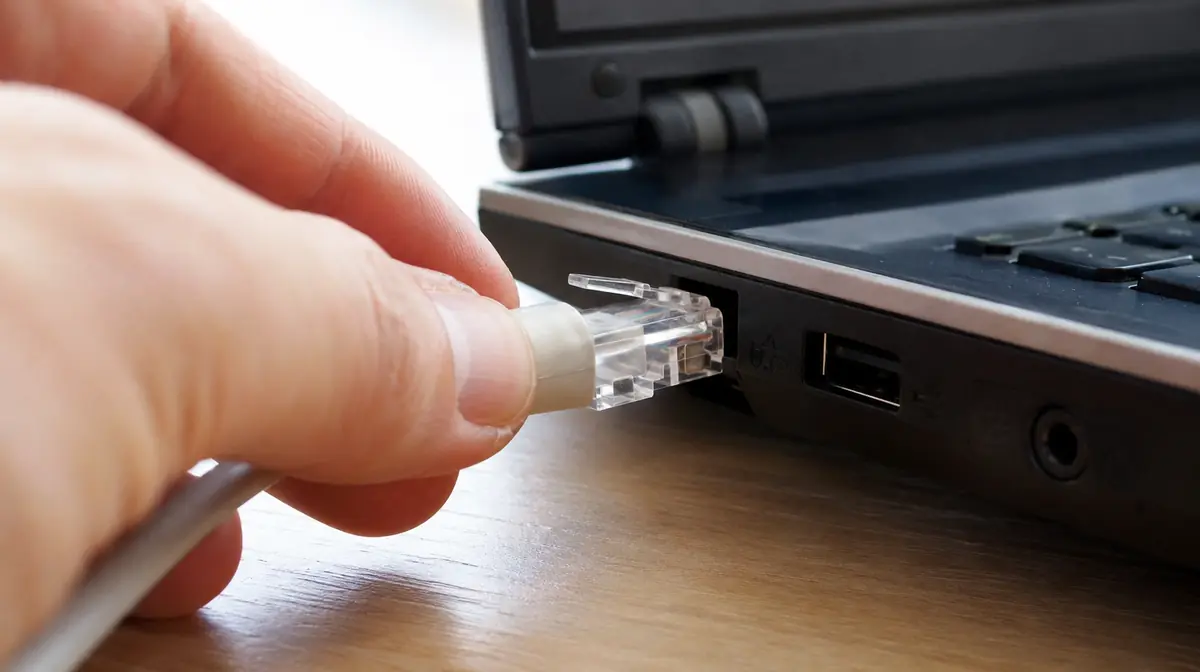
LANケーブルのコネクタには、抜け防止のツメが付いています。これが折れていると、挿さっているようでも接点が浮き、少しの振動で切れる状態になります。手元のケーブルを持ち上げて、ツメが残っているかを見てください。
ツメが折れている、被覆が折れ曲がっている、机の脚で踏まれた跡がある、といった場合は交換です。LANケーブルは千円前後で買えるので、疑わしければ替えてしまったほうが早く済みます。
別のケーブルがあれば、それに替えて試すのが確実な切り分けです。テレビやゲーム機で使っているものを一時的に借りても構いません。
ルーターとパソコンを再起動する
ここまでで直らない場合、機器の状態をいったん初期化します。順番があります。
まずルーターとモデム(回線終端装置)の電源を抜き、1分ほど待ってから、モデム、ルーター、パソコンの順に入れ直します。この順番と待ち時間には意味があり、続けて入れると回線側の情報を取り直せないことがあります。
モデムのランプがすべて安定するまで、機種によっては数分かかります。ランプが点滅している間はまだ準備中なので、その状態でパソコンを起動しても、つながらないことがあります。
パソコン側の設定を確認する
ほかの機器はつながるのに1台だけダメ、という場合はこちらです。
機内モードが入っていないか。無線だけでなく、機種によっては有線の動作にも影響します。有線のアダプターが無効になっていないか。設定のネットワークからアダプターの一覧を開き、灰色になっているものがあれば有効にします。
IPアドレスの設定が固定になっていないか。以前に会社や別の場所で設定したまま持ち帰ると、自宅ではつながりません。「自動的に取得する」になっているかを確認してください。この症状は、ノートパソコンを職場と自宅で使い分けている方に多く見られます。
ネットワークをリセットする
設定を見ても分からないときは、ネットワーク関係の設定をまとめて初期状態に戻します。Windowsの設定からネットワークとインターネットを開き、ネットワークのリセットを実行します。
実行するとパソコンが再起動し、保存されていたWi-Fiのパスワードや、VPNの設定が消えます。あとで入れ直せるよう、必要な情報を控えてから行ってください。会社から支給されたパソコンの場合は、勝手に実行せず担当者に確認したほうが安全です。
回線そのものを疑う
すべての機器がつながらない場合、パソコンの問題ではありません。
まずプロバイダや回線事業者の障害情報を、スマートフォンの回線で確認します。地域単位の工事や障害であれば、待つ以外にできることはありません。
次に、モデムのランプを見ます。通常は決まったランプが緑で点灯していますが、赤や橙が点いている、あるいは消えている場合は、回線側の異常を示しています。機種ごとに意味が違うので、本体のラベルか説明書で確認してください。
支払いの遅れで停止しているケースも、実際にあります。心当たりがあれば、契約状況も確かめてみてください。
それでも直らないとき
ここまでで原因が絞れない場合、考えられるのは差込口の故障です。
パソコン側の有線の差込口が壊れているときは、USBに挿す有線アダプターで代用できます。千円台から買えて、挿すだけで使えるものがほとんどです。本体を修理するより早く、費用もかかりません。
ルーターの寿命も考えられます。使い始めてから5年以上経っていて、再起動すれば一時的に直る、という状態を繰り返しているなら、買い替えの時期です。家庭用で5,000円から15,000円程度が目安になります。
壁の中の配線や、部屋をまたぐ配線が原因のこともあります。ここは道具がないと確かめられないので、そこまで来たら現地で見てもらったほうが早く終わります。
実際の相談で多いのは、順にケーブルの抜けかけ・ツメの折れ、ルーターの一時的な不調、そしてIPアドレスの手動設定が残っていたケースです。パソコンが壊れたと思って持ち込まれたもののうち、かなりの割合がケーブルとルーター側で解決しています。逆に、有線だけがつながらず無線は使える場合は、差込口の故障であることが比較的多く見られます。
ネットワークのリセットは、Wi-Fiの設定もすべて消えます。パスワードの控えを用意してから実行してください。
ルーターの設定画面で、意味の分からない項目を変更しないでください。
在宅ワークで有線LANがなぜ効くのかを、切り分けの順番とあわせてまとめています。
無線のほうが不安定で、有線に替えて様子を見ているという場合は、こちらもあわせてご覧ください。
無線側の名前が一覧に出てこないときは、こちらの手順で切り分けてください。
PC Terrace編集部が作成し、内容を確認しています。特定のメーカーや販売店に偏らない編集方針で運営しています。方針と運営者情報はPC Terraceとはをご覧ください。