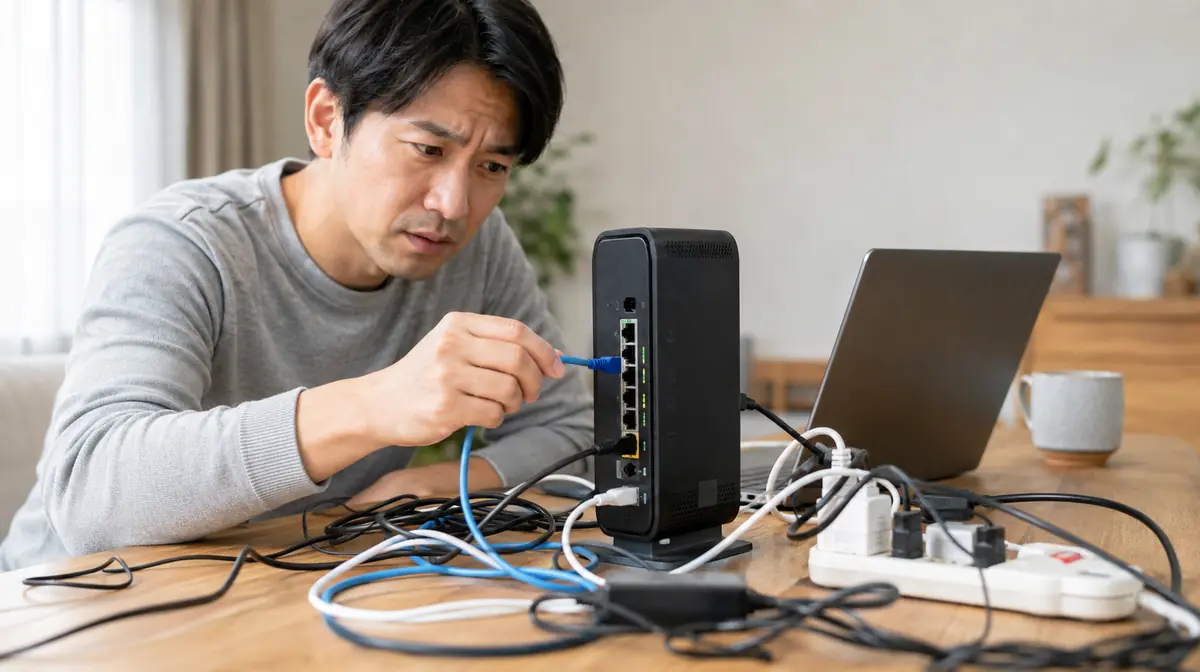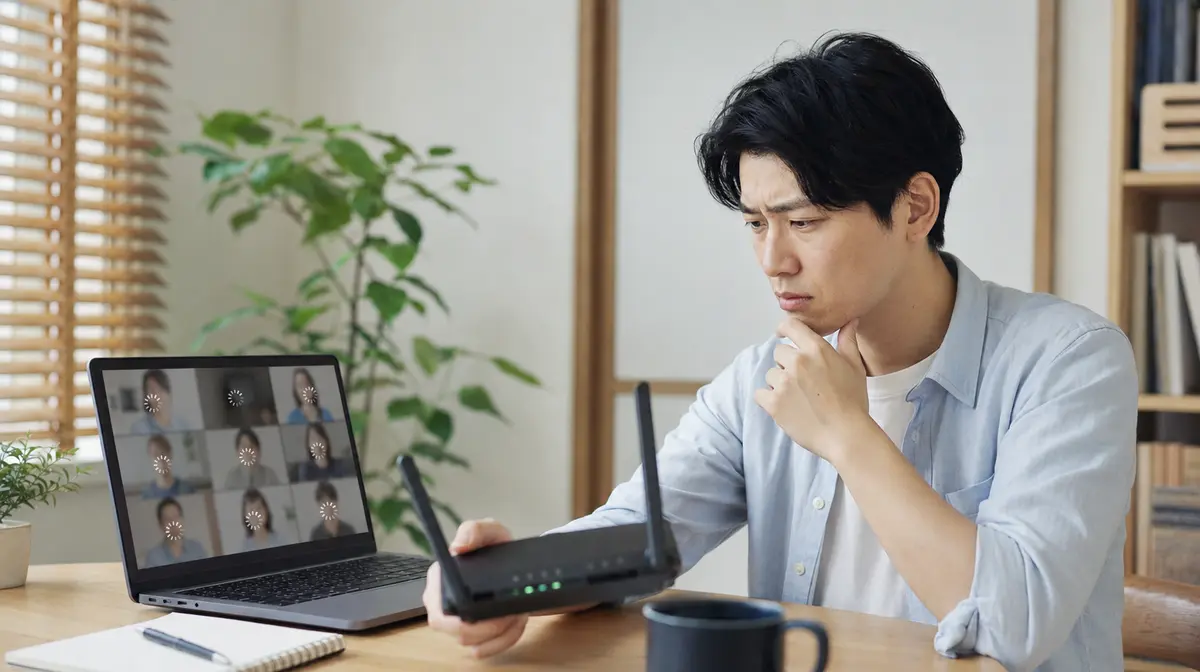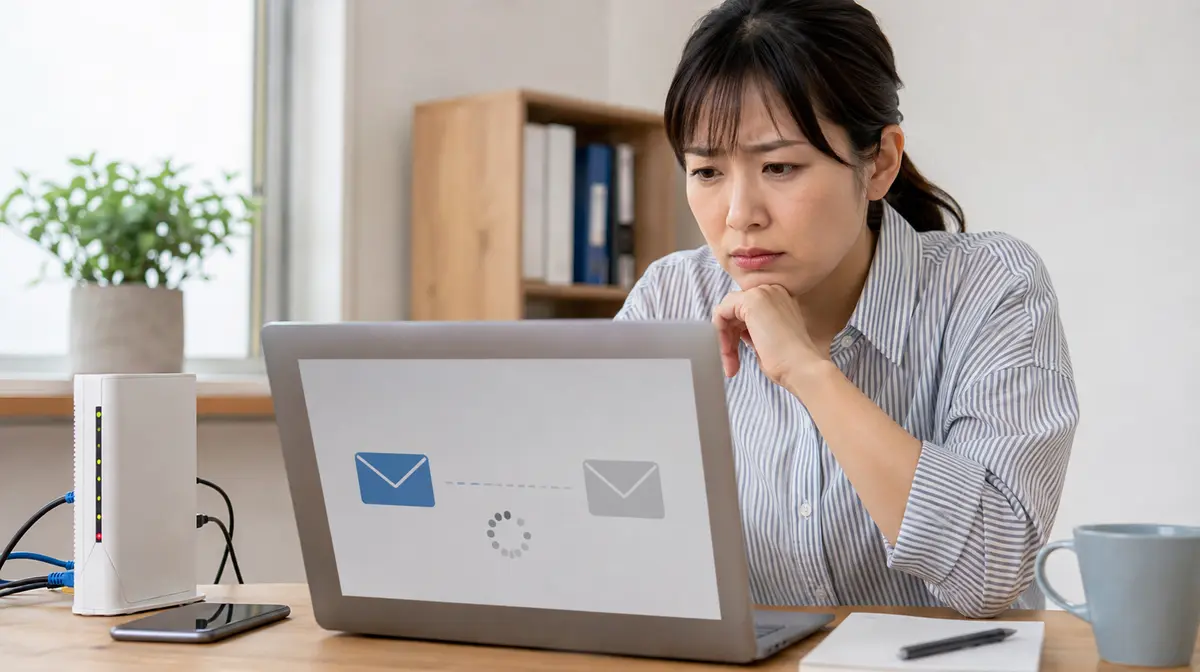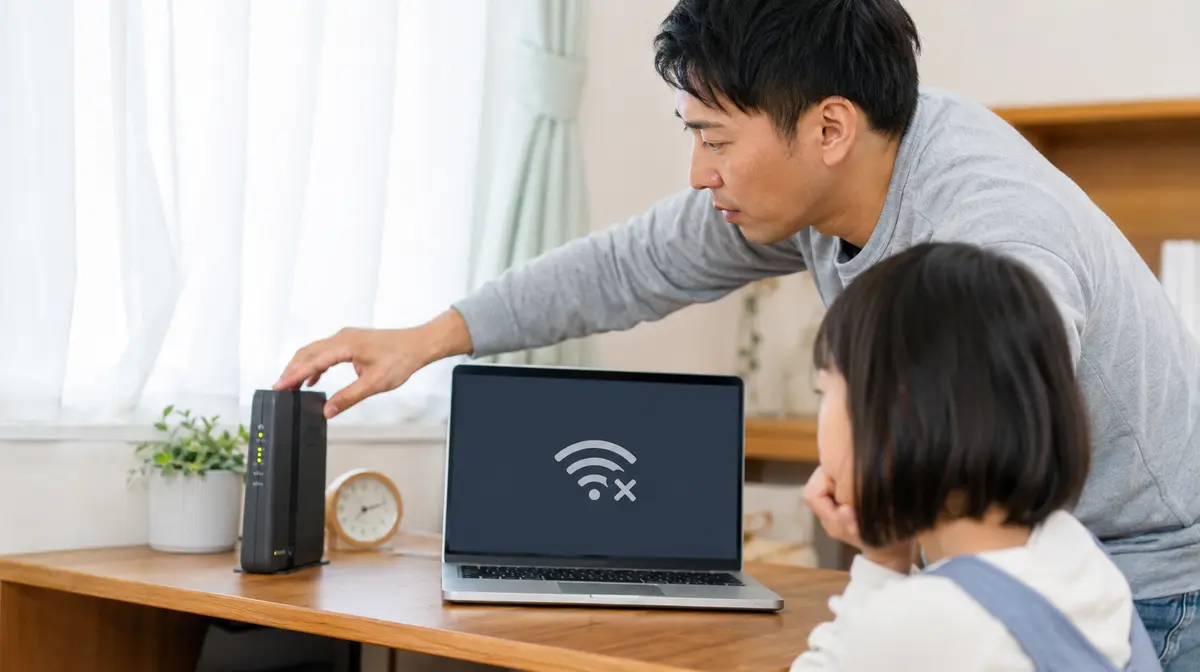
まず、同じWi-Fiにつないだスマホでインターネットが使えるかを見てください。スマホも使えないならルーターか回線側、パソコンだけ使えないならパソコン側です。ここを先に決めないと、直る作業を選べません。パソコン側なら、電源の入れ直しと接続のやり直しで直るものが大半です。
症状を3つに分ける
「Wi-Fiにつながらない」は、見た目が似ていて中身が違う三つが混ざっています。どれなのかで、やるべきことが変わります。
| 画面の様子 | 起きていること | 先に見るところ |
|---|---|---|
| Wi-Fiにはつながっているが、ページが開かない | パソコンとルーターの間はできている。その先が切れている | STEP 2・3・4 |
| Wi-Fiの一覧に、いつもの名前が出てこない | 電波を受け取れていない、または無線が切れている | STEP 5・7 |
| つながるが、すぐ切れる・極端に遅い | 電波が弱い、または省電力で切られている | STEP 6・7・8 |
一覧に名前が出ないのにルーターを何度も再起動する、といった遠回りを減らせます。
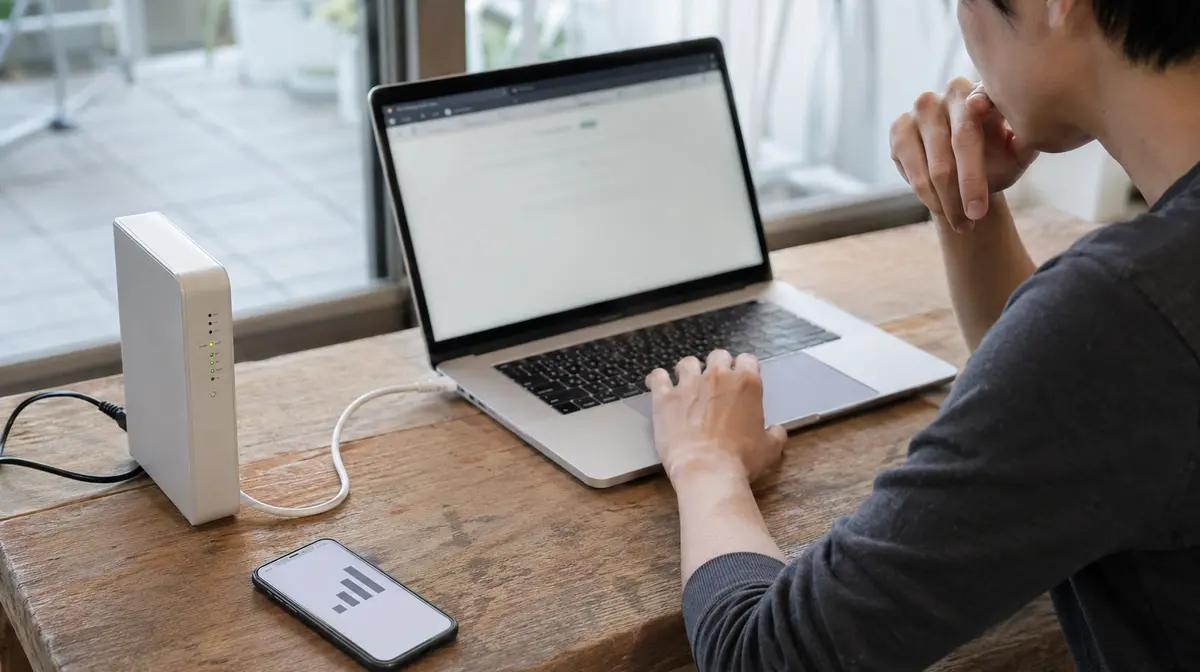
ほかの端末で確認する
同じWi-Fiにつないだスマホで、インターネットが使えるかを見ます。ここで原因が二つに分かれます。
スマホも使えない場合はルーターか回線側、パソコンだけ使えない場合はパソコン側の設定を疑います。
スマホの画面上部がWi-Fiのマークではなく4Gや5Gになっていると、Wi-Fiを使っていない状態で見ていることになります。スマホ側の設定でWi-Fiにつないだうえで確かめてください。
ルーターとモデムを入れ直す
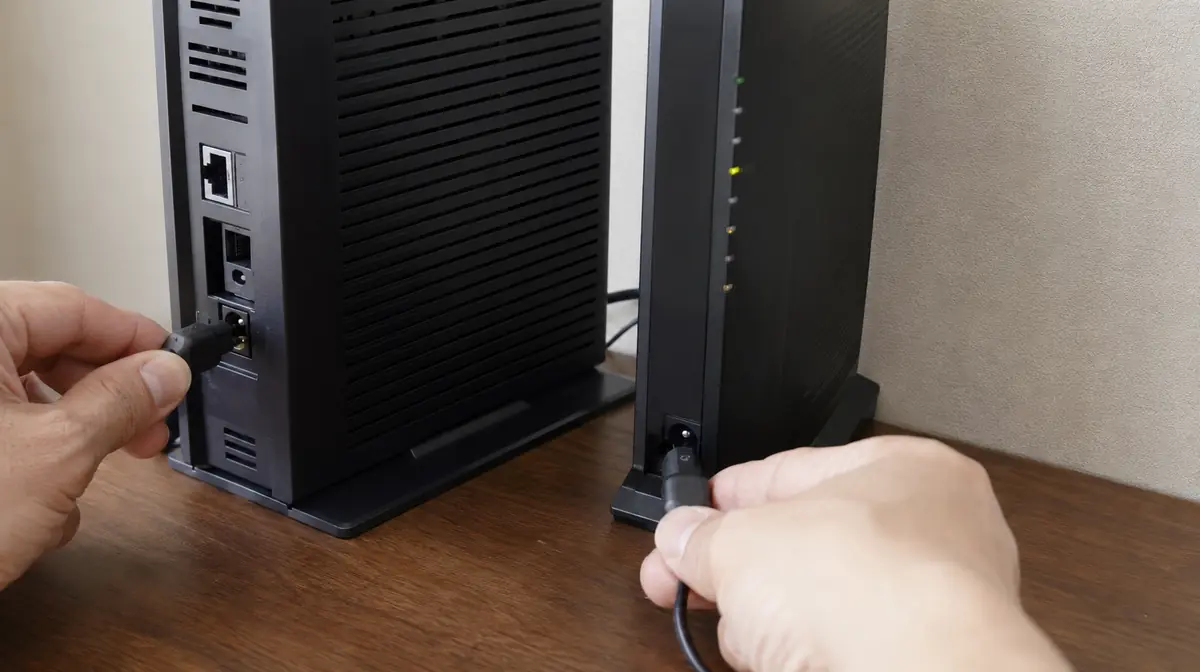
モデム(回線終端装置)とルーターの電源を両方抜き、1分待ってから、モデム→ルーターの順に挿します。順番に意味があります。モデムが回線をつかみ直してから、ルーターがその情報を受け取るためです。同時に挿すと、ルーターが古い情報を持ったままになることがあります。
ランプが安定するまで2〜3分かかります。急いで次に進まず、ランプが落ち着くのを待ってください。抜いてすぐ挿し直すと、機器の中の情報が消えきらず、同じ状態のまま戻ることがあります。1分は必要です。
IPアドレスを確認する
検索欄に cmd と入力してコマンドプロンプトを開き、ipconfig と入力してEnterを押します。IPv4アドレスの数字で、状態が分かります。
| IPv4アドレス | 意味 |
|---|---|
| 169.254 で始まる | ルーターからアドレスを受け取れていない。STEP 3と6をやり直す |
| 192.168 などで始まる | ルーターまでは届いている。回線側かDNSを疑う |
192.168 で始まっているのにページが開かないときは、ルーターより先で切れています。回線事業者側の障害情報を、スマホの回線から確認してください。パソコンをいくら触っても直りません。
機内モードと無線スイッチを確認する
タスクバーのネットワークアイコンから、機内モードがオンになっていないかを確認します。オンになっていると、Wi-Fiの一覧そのものが出てきません。
ノートパソコンには、キーボードの上段やサイドに無線のオンオフスイッチがある機種があります。キーボードの場合はFnキーとの同時押しで、電波のマークが描かれたキーです。膝の上で操作したときに、指が当たって切れていることがあります。スイッチの有無と位置は機種によって異なるので、本体の側面と、キーの刻印を順に見てください。
接続を削除して入れ直す
設定のネットワークとインターネットからWi-Fiを開き、既知のネットワークの管理で、該当のWi-Fiを削除します。もう一度一覧から選び、パスワードを入れ直して接続します。保存されている設定が壊れているときは、これで直ります。
このとき、Wi-Fiの名前の末尾を確かめてください。多くのルーターは、同じ名前で末尾だけが違う電波を二つ出しています。末尾が -a や -5G のものが5GHz、-g や -2G のものが2.4GHzです。5GHzは速い代わりに壁や距離に弱く、2.4GHzは遅い代わりに遠くまで届きます。部屋を移ったとたんに切れる場合は、2.4GHzのほうを選ぶと安定します。パスワードはどちらも同じであることが多く、ルーター本体のシールに書かれています。
ドライバーと省電力設定を見る
一覧に名前が出ない、または使っているうちに勝手に切れる場合は、無線を担当している部品の設定を見ます。
スタートボタンを右クリックしてデバイスマネージャーを開き、ネットワークアダプターを開きます。無線の項目に「!」のマークが付いていれば、ドライバーが正しく動いていません。右クリックからドライバーの更新を選びます。この作業には、別の手段でインターネットにつながっていることが必要です。スマホのテザリングか、有線LANを使ってください。
同じ項目を右クリックしてプロパティを開き、電源の管理のタブにある「電力の節約のために、コンピューターでこのデバイスの電源をオフにできるようにする」のチェックを外します。しばらく放置すると切れている、という症状は、ここが原因のことがあります。
機種や環境で変わるところ
同じ症状でも、次の点で見るところが変わります。
Windows 11 と Windows 10:どちらも設定のネットワークとインターネットから進みますが、既知のネットワークの管理までの階層が違います。Windows 10ではWi-Fiを開いてすぐの位置に、Windows 11ではWi-Fiを開いた先にあります。タスクバーの右下から入る手順は共通です。
マンションの共用回線:夜間だけ極端に遅くなる場合、住戸内の機器ではなく建物全体で回線を分け合っていることが原因のことがあります。この場合、パソコン側でできることはありません。管理会社に確認するのが早道です。
ルーターの世代:10年近く使っているルーターは、部品の劣化で電波が弱くなったり、突然切れたりします。買い替えの目安は5年前後です。
それでも直らないとき
ここまでで直らない場合、切り分けの残りは二つです。
ひとつは、有線LANケーブルでルーターとパソコンを直接つなぐことです。これでインターネットが使えるなら、パソコンの無線部分の故障か設定の問題に絞り込めます。使えないなら、ルーターか回線側です。
もうひとつは、USB接続の無線子機を挿すことです。家電量販店で二千円前後から買えます。これでつながるなら、パソコン内蔵の無線部品が壊れています。
内蔵の無線部品の交換は、ノートパソコンでは分解が必要です。部品代と作業を合わせて一万円前後、預かりで数日というのが一般的な相場です。ただし機種によって分解の難易度が大きく違い、費用も日数も変わります。USB子機で足りるなら、そちらのほうが安く早く済みます。買い替えを考える年数のパソコンなら、無理に直さない判断もあります。
当店に寄せられるインターネットの相談では、実際に多いのは、Wi-Fiの設定そのものよりルーターの一時的な不調です。次にドライバーの異常、無線カードの故障、DNSやネットワーク設定の乱れと続きます。だからこそ、最初に電源を入れ直す手順を置いています。順番を守るほど、早く終わります。
ルーターの初期化ボタンを、設定内容を控えずに押さないでください。回線の設定をやり直すことになります。プロバイダから配布された機器の設定を、必要以上に変更しないでください。
もうひとつ、「インターネットが遅い」「ウイルスに感染しています」といった広告から、通信を速くするソフトを入れないでください。直らないうえに、別の問題が増えます。
在宅の会議が途切れる原因も、ほとんどが同じところにあります。在宅ワークで本当に要るもの、要らないもの
ASK FOR HELP
専門店やサポートへ相談する目安
有線LANでもつながらない、ルーターのランプが赤やオレンジのまま変わらない、という場合は、回線事業者かプロバイダへ先に連絡してください。パソコンだけがつながらず、USB子機でも改善しないときは、無線部品の故障が疑われます。
つながってはいるものの、しばらくすると切れてしまう、という場合は原因が別です。
そもそも一覧に名前が出てこない場合は、つながらない理由が別のところにあります。
「スマホはつながるのに、パソコンだけ駄目なんです」。買い替えたばかりのルーターの案内書と一緒に、パソコンを持ち込まれたお客様がいらっしゃいました。
確認すると、パソコンには以前の接続情報が残っていました。新しい接続先の選び方とパスワードの入力方法をお客様と一緒に確認し、ご自宅で迷わないよう、操作する場所をメモにしてお渡ししました。
その日の夕方、お電話がありました。「教えてもらったとおりにしたら、つながりました。私にもできましたよ」。ルーターを替えたあとにつながらないのは、故障ではなく設定のことが多いです。
PC Terrace編集部が作成し、内容を確認しています。特定のメーカーや販売店に偏らない編集方針で運営しています。方針と運営者情報はPC Terraceとはをご覧ください。