
まず数分待ちます。「応答なし」と出ていても、処理が続いていることがあります。復帰しない場合はタスクマネージャーで終了し、次に開いたときの「ドキュメントの回復」から復元します。慌てて電源ボタンを押すのが、いちばん失うものが多い対応です。
どの固まり方かを見分ける
ExcelやWordが止まったように見える状態は、原因の違う三つが混ざっています。見分けると、待つべきか終了すべきかが決まります。
| 様子 | 起きていること | 対応 |
|---|---|---|
| タイトルバーに「応答なし」。マウスは動く | 計算や再描画の処理が続いている | まず待つ(STEP 2) |
| 画面が白くかすむ。カーソルが回り続ける | ファイルの読み書きで止まっている | 保存先を疑う(STEP 6) |
| 特定のファイルだけ、毎回止まる | そのファイル自体に問題がある | STEP 7・+へ |
「毎回」なのか「今回だけ」なのかは、いちばん大事な手がかりです。毎回なら、待っても直りません。
すぐに終了せず、数分待つ
大きなファイルや、数式の多いExcelでは、計算に数分かかることがあります。タイトルバーに「応答なし」と出ていても、処理が続いていることがあります。
3〜5分待って、画面に変化があるかを見てください。焦って終了すると、そこまでの作業が失われます。
本当に処理中かどうかは、タスクマネージャーで確かめられます。CtrlキーとShiftキーとEscキーで開き、該当のアプリのCPUやディスクの数値が動いていれば、まだ働いています。すべてゼロのまま数分変わらないなら、待っても戻りません。

タスクマネージャーで終了する
CtrlキーとShiftキーとEscキーでタスクマネージャーを開き、該当のアプリを選んでタスクを終了します。
いきなりパソコンごと再起動するより、アプリだけを終了するほうが被害が小さくて済みます。パソコン全体を落とすと、ほかのソフトで開いている作業も一緒に失われ、自動回復のファイルが作られないこともあります。
ドキュメントの回復から復元する
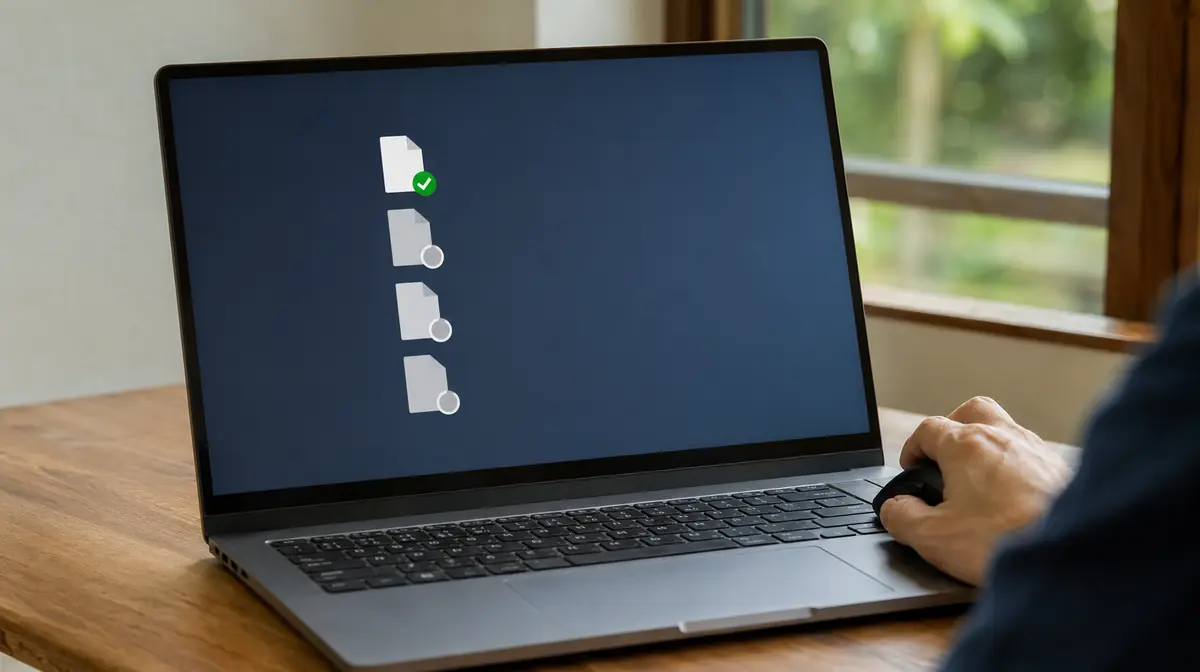
アプリを開き直すと、画面の左に「ドキュメントの回復」が表示されることがあります。ここから直前の状態に戻せます。
表示されない場合は、ファイル→情報→ブックの管理(文書の管理)から、保存されていないファイルを探せます。
ここで復元したものは、まだ保存されていません。中身を確認したら、すぐに名前を付けて保存してください。確認せずに閉じると、もう一度は出てきません。
自動回復の設定を見直す
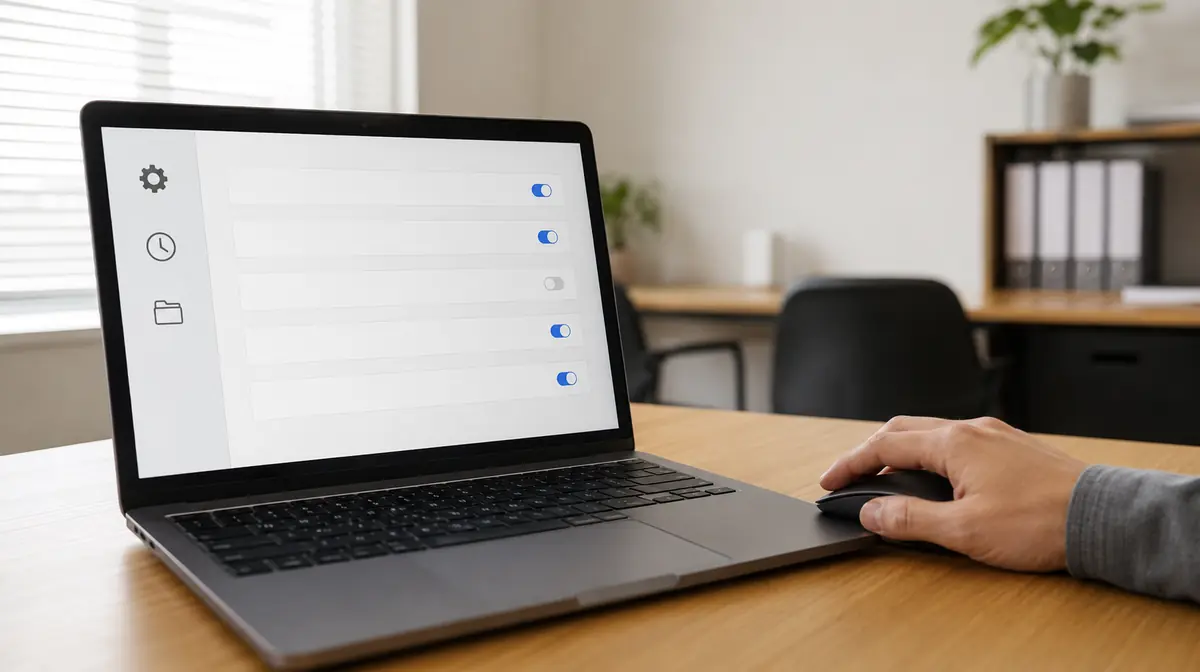
ファイル→オプション→保存を開き、自動回復用データの保存間隔を確認します。既定は10分ですが、3分にしておくと安心です。
「保存しないで終了する場合、最後に自動回復されたバージョンを残す」にチェックが入っているかも確認します。
この設定はアプリごとに別々です。Excelで変えても、Wordには反映されません。よく使うアプリで、それぞれ同じ設定にしてください。
アドインと保存先を疑う
ファイル→オプション→アドインで、心当たりのないアドインを無効にします。アドインは動作が重くなる原因になります。
ネットワーク上やクラウド上のフォルダーに直接保存していると、通信の状態で固まることがあります。いったんパソコン内に保存してから移す方法が安全です。
OneDriveやGoogleドライブの同期フォルダーに置いたファイルを開いたまま作業していると、同期の処理と編集がぶつかって止まることがあります。大きなファイルほど起こりやすくなります。作業中はデスクトップなどパソコン内で編集し、区切りがついたところで同期先へ移すと安定します。
保存できないと言われるとき
「ドキュメントが保存されませんでした」「アクセスが拒否されました」と出る場合は、固まりとは別の原因です。
まず、そのファイルを別の名前で、デスクトップに保存してみてください。これができるなら、元の保存先に問題があります。共有フォルダーの権限、通信の切断、同じファイルを誰かが開いている、のいずれかです。
別名でも保存できない場合は、ファイル自体が壊れている可能性があります。中身をすべて選んでコピーし、新しいファイルに貼り付けて保存し直してください。書式が一部崩れても、内容が残るほうが優先です。
環境によって変わるところ
Officeの種類:買い切り版とMicrosoft 365では、更新のされ方が違います。Microsoft 365は自動で更新されるため、更新の直後だけ調子が悪くなることがあります。数日待つと修正されることもあります。
ファイルの形式:拡張子が xls や doc の古い形式のファイルは、開くたびに変換の処理が入ります。よく使うファイルは、xlsx や docx で保存し直したほうが軽くなります。
パソコンの搭載メモリ:8GB未満の機種で、ブラウザーのタブを多数開いたままExcelを使うと、止まりやすくなります。この場合、Officeではなくパソコン側の問題です。
何度も繰り返すとき
特定のファイルだけでなく、どのファイルでも頻繁に止まるなら、Office自体の修復を試します。設定→アプリ→インストールされているアプリからMicrosoft Officeを選び、変更→クイック修復を実行します。これで直らなければオンライン修復です。オンライン修復は時間がかかり、通信が必要です。
それでも改善しない場合、原因はストレージの遅さや空き容量不足であることがあります。Cドライブの空きが10パーセントを切っていないかを確認してください。
修復にかかる費用の相場は、診断と設定の見直しで数千円から、Officeの入れ直しを含めると一万円前後というのが一般的です。作業自体は、その日のうちに終わることがほとんどです。ただしライセンス情報が手元にないと入れ直せません。購入時のカードやメールを、先に探しておいてください。
当店に寄せられるOffice関連の相談で多いのは、ソフトの不具合そのものより保存先と、パソコン側の余力の問題です。クラウド同期フォルダーでの直接編集、メモリ不足、空き容量不足の三つで、かなりの割合を占めます。だからこのページでは、待つ・終了する・復元するの順を先に置き、設定の見直しを後ろに置いています。
固まったからといって、いきなり電源ボタンで強制終了しないでください。ファイルそのものが壊れることがあります。同じファイルを複数のパソコンから同時に開いて編集しないでください。
ソフトの反応が悪い原因が、ストレージの遅さであることは珍しくありません。1万円以下のSSDの選び方|買っていいものと危ないもの
ASK FOR HELP
専門店やサポートへ相談する目安
大切なファイルが開けなくなった、修復を試しても毎回止まる、という場合は、それ以上上書き保存をせずに相談してください。壊れかけのファイルは、操作を重ねるほど取り出せる部分が減ります。
PC Terrace編集部が作成し、内容を確認しています。特定のメーカーや販売店に偏らない編集方針で運営しています。方針と運営者情報はPC Terraceとはをご覧ください。