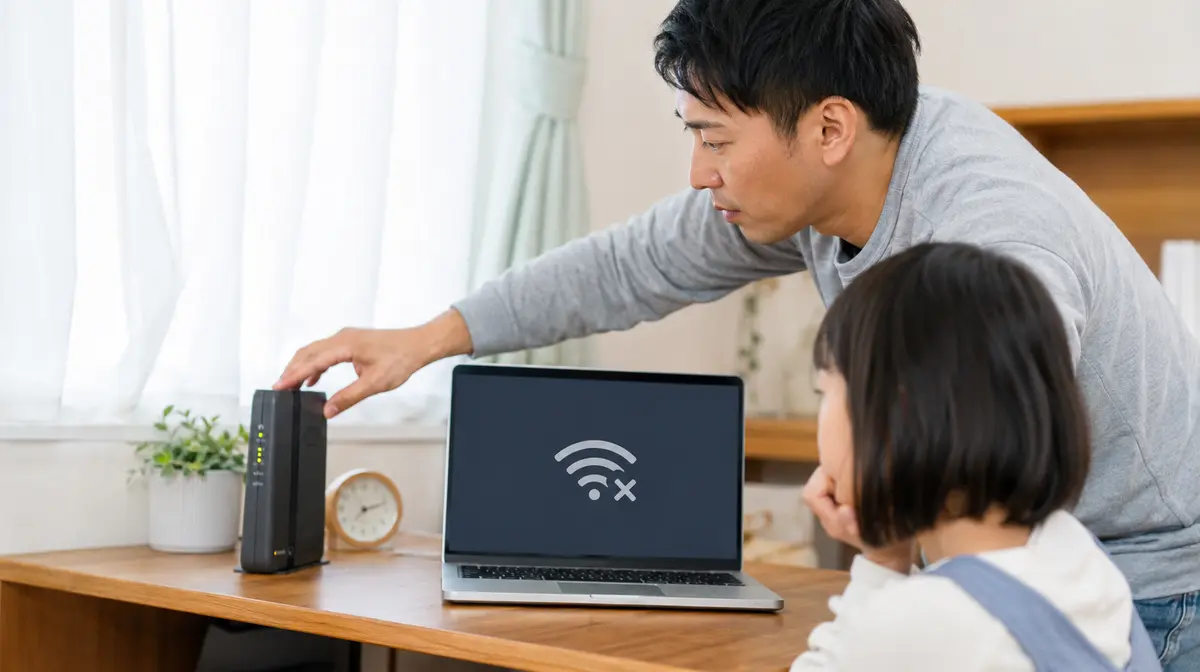
ネットが遅いとき、最初に決めるのは原因ではなくどこまでが遅いのかです。遅いのはネットだけなのか、パソコン全体なのか。無線だけなのか、有線でも同じなのか。この2つを分けると、見るところが4つのうち1つに絞れます。パソコン、Wi-Fi、ルーター、回線です。
いちばんもったいないのは、切り分けをせずにルーターを買い替えることです。原因がパソコン側の設定や回線の混雑だった場合、新しいルーターにしても速度は変わりません。2万円かけて何も変わらなかった、というのは実際に起こります。
順番は決まっています。数字で測る(手順2)→有線と無線を比べる(手順3)→絞られたほうを見る(手順4〜6)。ここを飛ばさなければ、たいていは1時間以内に原因の側が分かります。
まず、何が遅いのかを分ける
「ネットが遅い」と言われて確認すると、半分くらいはネットの問題ではありません。パソコン自体が重くなっていて、ブラウザの表示が遅いだけという状態です。この2つは対処がまったく違うので、先に分けてください。下の表で、いまの状態に近い行を探します。
| いまの状態 | 疑うところ | 読むところ |
|---|---|---|
| ページは開くが時間がかかる。ほかのアプリや操作はふつうに動く | ネットワーク側。パソコンの性能ではない | 手順2から順に |
| ネットだけでなく、フォルダを開くのもソフトの起動も遅い | パソコン側。ストレージやメモリ、常駐ソフト | パソコンの動作が遅い・重いときの確認手順 |
| 特定のサイトだけ開かない、または極端に遅い | そのサイト側か、DNSやブラウザの設定 | 特定のサイトだけ開かないときの確認手順 |
| ブラウザは普通だが、特定のソフトだけ通信できない・遅い | そのソフトかセキュリティソフトの通信制限 | 特定のアプリだけ通信できないときの確認手順 |
| 遅いというより、つながらない・「インターネットなし」と出る | 接続そのもの。速度の話ではない | 「インターネットなし」と出るときの確認手順 |
| 使っている途中で途切れる、切れたりつながったりする | 電波の安定性。速度とは別の症状 | Wi-Fiがすぐ切れる・不安定なときの確認手順 |
| ブラウザだけが重い。タブを開くと固まる | ブラウザの拡張機能やキャッシュ | ブラウザが重い・強制終了するときの確認手順 |
1行目に当てはまる場合だけ、この記事をそのまま読み進めてください。
見分け方を1つ。スマホを同じWi-Fiにつないで、同じページを開いてみてください。スマホでも遅ければネットワーク側、スマホは速いならパソコン側です。これだけで表の1行目と2行目が分かれます。モバイル通信に切り替えたスマホと比べれば、回線側かどうかも見当がつきます。
速度を測って数字で見る
「遅い」は感覚なので、まず数字にします。速度測定のサイトで下り(ダウンロード)と上り(アップロード)、それにPing値を測ってください。測るときのコツは3つあります。
時間を変えて3回測る。1回だけでは判断できません。朝、夜、休日など条件を変えて記録します。あとで回線事業者に相談するときも、この記録が材料になります。
ほかの機器の通信を止めてから測る。家族がテレビで動画を見ている、スマホが写真をバックアップしている。こうした裏の通信があると、測っているのは自分のパソコンの速度ではなく、残りの帯域です。
有線と無線の両方で測る。これが手順3の準備になります。
目安として、ウェブの閲覧とメールなら下り10〜30Mbps、動画の視聴なら下り25Mbps前後、オンライン会議なら上りも含めて10Mbps前後あれば足ります。数百Mbpsの契約をしていても、実際にそこまで出ることは多くありません。契約の数字は「最大値」であって、保証された速度ではないからです。
そしてPing値(応答時間)を見てください。下りの数字が十分なのに体感が遅いときは、たいていこちらが原因です。単位はミリ秒で、20ms以下なら快適、50ms前後で普通、100msを超えると「クリックしてから間がある」感じになります。オンライン会議で声がかぶる、ゲームで反応が遅い、といった症状は下りの速度ではなくPing値の話です。
測った数字で、次に見るところが変わります。下りも上りも極端に遅い(1桁Mbps)なら手順3以降で機器を順に疑います。下りは出ているのにPing値だけ悪いなら、無線の電波か回線の混雑(手順4と手順7)です。
有線と無線を比べる
ここがこの記事でいちばん効く手順です。LANケーブルでルーターに直接つないで、同じ測定をもう一度やってください。結果の読み方は単純です。
有線にしたら速くなった場合──原因は無線の区間です。パソコン本体や回線ではありません。手順4へ進みます。
有線でも同じく遅い場合──無線は無関係です。ルーターか回線か、パソコン側の設定です。手順5と手順6へ進みます。
この1回で、調べる範囲が半分になります。ノートパソコンにLAN端子がない機種では、USBの有線LANアダプターを使います。2,000〜3,000円程度で、ドライバーのインストールが不要なものが多く、調子が悪いときの切り分け用に1つ持っておくと毎回これが使えます。
有線で測るときに、見落としやすい点が2つあります。
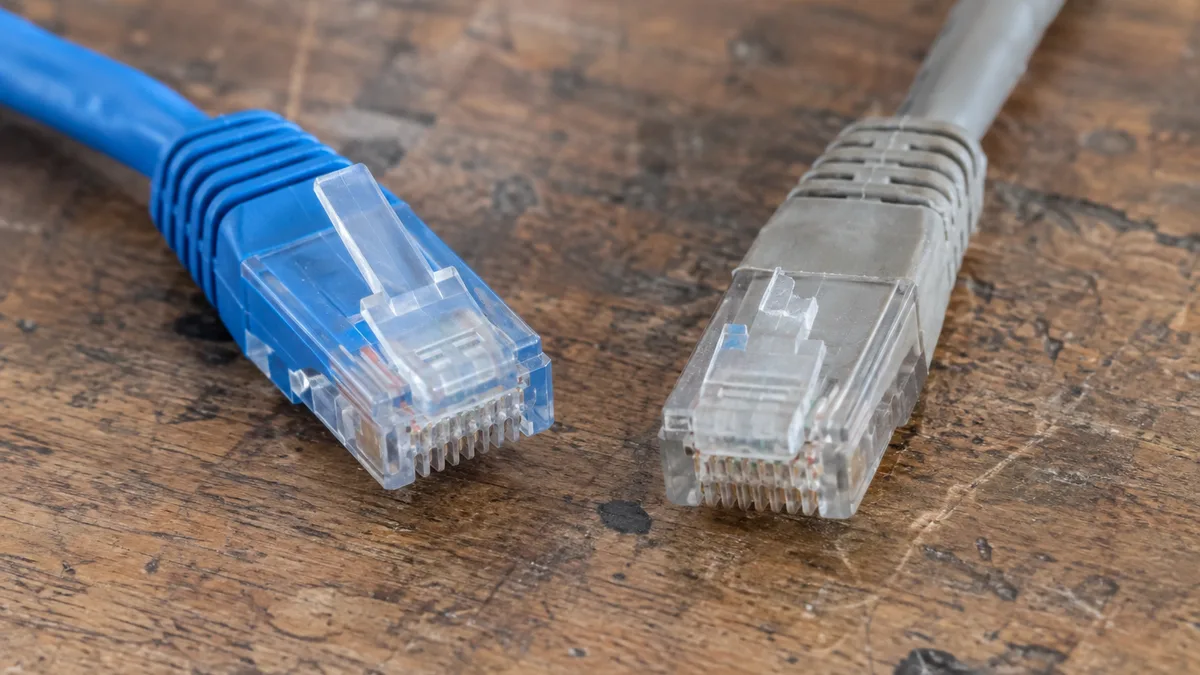
LANケーブルの規格。古いケーブルは100Mbpsまでしか通らないものがあります。ケーブルの側面に「CAT5」としか書かれていないものは100Mbps止まりで、「CAT5e」以上なら1Gbpsに対応します。1Gbpsの契約なのに90Mbps前後で頭打ちになるときは、ほぼこれです。何年も挿したままのケーブルは、一度印字を確認してください。
間に入っているハブやスイッチ。古い100Mbps対応のハブを経由していると、そこが上限になります。壁の差込口から部屋までの配線に何が入っているか分からない場合は、ルーターに直接つないで測り、差を見てください。
有線にしても100Mbps前後でぴったり止まる、という症状が出たときは、速度ではなくどこかの機器が100Mbps世代という読み方になります。有線でそもそもつながらない場合は有線LANでインターネットにつながらないときの確認手順が受け皿です。
Wi-Fi側を確認する
有線なら速いのに無線だと遅い場合です。見るのは3つ、電波の帯・置き場所・パソコン側の省電力設定です。
つないでいる周波数帯を確かめる。多くのルーターは2.4GHzと5GHzの2つを出していて、Microsoftの案内でも「一覧に別々のネットワークとして表示される」とされています。ネットワーク名の末尾が「-A」「-G」や「2G」「5G」で分かれているのがそれです。2.4GHzは遠くまで届くが遅く、電子レンジやコードレス機器と干渉します。5GHzは速いが壁に弱い。いま遅いほうにつながっているなら、もう一方に接続して測り直してください。どちらが速いかは、部屋とルーターの距離で変わります。
注意として、パソコンのWi-Fi子機が5GHzに対応していない機種もあります。Microsoftも「2.4GHzの周波数帯域のみをサポートしており、ネットワークが5GHz帯域を使用している」ケースに触れています。一覧に5GHzのネットワークが出てこないなら、ルーターではなくパソコン側が非対応という可能性があります。
置き場所を変えてみる。床に直置き、金属のラックの中、テレビの裏、水槽や電子レンジのそば。このどれかに当てはまるなら、動かすだけで数値が変わります。目安としては、床から1m以上の高さで、周りに金属と水がない場所です。鉄筋コンクリートの壁は1枚で大きく落ちます。
パソコン側の省電力設定を外す。これは見落とされがちな一次情報です。Microsoftは、デバイスマネージャーでWi-Fiアダプターのプロパティを開き、「電源の管理」タブの「電力を節約するために、コンピューターでこのデバイスの電源を切ることを許可する」のチェックを外す手順を案内しています。ノートパソコンでは既定で入っていることがあり、使い始めや復帰直後だけ遅い、しばらく放置すると落ちる、といった症状の原因になります。
それでも無線だけ遅いときは、Windowsに記録を出させることができます。管理者としてコマンドプロンプトを開き、netsh wlan show wlanreport と実行すると、過去3日間のWi-FiのイベントをまとめたレポートがHTMLで作られます。セッションごとの成功・失敗、切断の理由、使っているアダプターのドライバーのバージョンと日付まで載ります。感覚ではなく記録で話せるようになるので、ドライバーの更新が必要かどうかもここで判断できます。
パソコンが裏で通信していないか
有線でも無線でも同じく遅い場合、まず疑うのはパソコン自身の通信です。自分が何もしていなくても、Windowsは裏で通信しています。そこで帯域を使い切っていれば、ブラウザに回ってくる分が減ります。
タスクマネージャーで、いま通信しているものを見る。Ctrl+Shift+Escでタスクマネージャーを開き、「プロセス」のネットワークの列で並べ替えます。Microsoftもパフォーマンス改善の案内として、タスクマネージャーでCPU・メモリ・ディスクの負荷が高いプロセスを確認する手順を挙げています。ここでWindows Update、OneDrive、クラウドのバックアップ、ゲームの更新といったものが上位に来ていれば、原因はそれです。終わるまで待つか、一時停止します。
「配信の最適化」を確認する。ここが見落とされやすいところです。Microsoftの説明では、配信の最適化は更新プログラムやストアのアプリのダウンロードに使われる仕組みで、他のデバイスへアップロードする場合があるとされています。つまり、自分のパソコンが他のパソコンに更新ファイルを配っている状態になり得ます。上りの速度が妙に遅いときは、ここを見てください。
場所は「設定」>「Windows Update」>「詳細オプション」>「配信の最適化」です。「他のデバイスからのダウンロードを許可」をオフにできます。Microsoftは、オフにしても更新自体は無効にならず、各デバイスがMicrosoftから直接ダウンロードするようになると明記しています。完全に切らずに抑えたい場合は、同じ画面でダウンロード・アップロードの帯域幅を制限できます。指定の仕方は「絶対帯域幅の制限(Mbpsで指定)」と「測定された帯域幅の割合」の2通りで、アップロードには1か月あたりの上限(1GB〜500GB)も設定できます。ただし帯域幅の制限は自動更新のダウンロードにだけ効き、手動でのダウンロードには適用されません。会社のパソコンでスイッチがグレーになっている場合は、組織の管理者が設定しているという意味です。
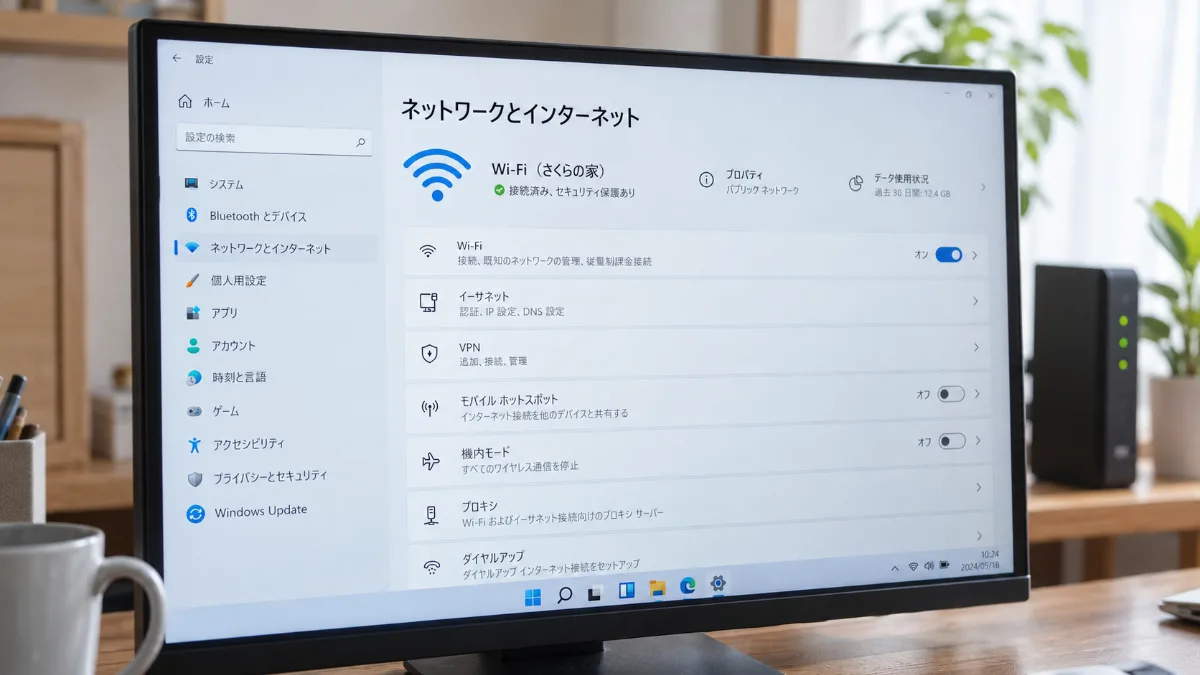
どうしても抑えたいときは、従量制課金接続にする。Microsoftは、従量制課金接続をオンにすると「バックグラウンドでの更新やアプリの同期が制限される場合がある」「Windows Updateでは優先度の高い更新プログラムだけがダウンロードされる」「Microsoft Storeからのアプリのダウンロードが一時停止されることがある」と案内しています。設定は「ネットワークとインターネット」>「Wi-Fi」(有線なら「イーサネット」)から、つないでいるネットワークを選んで切り替えます。会議や作業の間だけオンにして、終わったら戻すという使い方が現実的です。入れたままにすると、必要な更新が来なくなります。
ルーターと回線側を切り分ける
パソコン側に心当たりがなければ、次はルーターと回線です。ここも、順番に測れば切り分けられます。
ルーターまでの応答を見る。コマンドプロンプトで ipconfig と実行し、「デフォルトゲートウェイ」のIPアドレスを調べます。そのアドレスに対して ping (そのIPアドレス) を実行します。Microsoftの案内では、応答がある場合はモデムまたはプロバイダ側の問題の可能性があり、応答がない場合はパソコンとルーターの間という読み方になります。
モデム(回線終端装置)に直接つないで測る。Microsoftは、パソコンをイーサネットケーブルでモデムに直接つないで試す手順を案内しています。直結して速くなるならルーターが原因、直結でも同じならルーターより外側(回線かプロバイダ)です。ここまで来れば、買い替えるべきものがはっきりします。
ルーターとモデムの再起動は、順番がある。Microsoftの手順では、ルーターの電源ケーブルを抜き、次にモデムの電源ケーブルを抜き、最低30秒待ち、モデムをつないでライトの点滅が止まるまで待ってから、ルーターをつないで数分待つ、という順になっています。同時に抜いて同時に挿すのではありません。一体型の機器の場合は1台として扱います。なお、この作業中は同じWi-Fiを使っている全員が一時的に切断されるので、家族や職場には先に伝えてください。
ルーターの年数を確認する。本体の裏か底面に製造年が書かれています。5年を超えているなら、速度の問題として検討に入れていい時期です。性能だけでなく、使っているうちに不安定になっていく個体があります。ただし、ここまでの手順で「ルーターが原因」と絞れてから替えてください。順番を逆にすると、冒頭に書いた「替えたが変わらなかった」になります。
ルーターの買い替えを検討する段階になったら、Wi-Fiルーターの選び方に、規格の数字より先に確かめることをまとめてあります。
時間帯で変わるときは混雑
手順2で時間を変えて測ったときに、平日の夜や休日だけ極端に遅いという結果が出たら、原因は自宅の機器ではありません。回線の混雑です。
特徴がはっきりしています。朝や日中は契約どおりに近い速度が出るのに、20時から23時ごろだけ数Mbpsまで落ちる。設定を変えても直らない。ルーターを替えても直らない。この形なら、機器を疑う段階は終わっています。
この場合にできることは3つです。
接続方式を確認する。マンションの光回線では、建物内での分配の方式によって上限が決まっている場合があります。契約書やプロバイダの会員ページで、いまの契約がどの方式かを確認してください。方式そのものは変更できないことが多いですが、同じ建物で別のプロバイダや別の回線が引けるかどうかは調べられます。
プロバイダに実測値を伝えて相談する。手順2で記録した「いつ・何Mbps」が、ここで効きます。感覚で伝えるより、時刻つきの数字を出したほうが調査が進みます。
混雑しにくい方式への変更を検討する。プロバイダによって、接続方式の変更が選べる場合があります。対応しているかどうかは回線とプロバイダの組み合わせで変わるので、機種や契約を確かめずに決められません。いまの契約内容を手元に用意して、問い合わせてください。

費用と時間の目安
切り分けの結果ごとに、だいたい何にいくらかかるかをまとめます。金額は製品と店によって変わるので、幅として見てください。
| 切り分けの結果 | 打ち手 | 費用の目安 |
|---|---|---|
| 有線なら速い/置き場所が悪い | ルーターの移動、中継機の追加 | 0円〜/中継機 4,000〜10,000円 |
| 有線なら速い/広さが原因 | メッシュWi-Fi(2台組) | 15,000〜30,000円程度 |
| 有線でも100Mbpsで止まる | LANケーブルとハブの交換 | ケーブル 500〜2,000円/ハブ 2,000〜5,000円 |
| パソコン側の設定・常駐が原因 | 設定変更。部品は不要 | 0円 |
| Wi-Fi子機が古い・5GHz非対応 | USB無線LAN子機の追加 | 1,500〜4,000円 |
| ルーターが原因と絞れた | ルーターの買い替え | 5,000〜20,000円 |
| 回線の混雑・方式が原因 | プロバイダへ相談、契約の見直し | 工事と契約次第。切替に2週間〜1か月 |
時間の目安としては、手順2から手順6までを自分でやる場合、1〜2時間です。測定に待ち時間があるのと、ルーターの再起動に数分かかるためで、作業そのものは多くありません。
相談する場合は、先に手順2の記録を用意しておくと早く済みます。「いつ測って、有線で何Mbps、無線で何Mbps、Ping値がいくつ」。これがあると、こちらで同じ測定をやり直す時間が省けます。逆にこの記録がないと、まず測るところから始めるので、どうしても時間がかかります。
それでも遅いとき
手順6まで進んだのに原因が絞れない場合、残っているのは次のあたりです。
セキュリティソフトの通信検査。すべての通信を経由させて検査する製品では、体感が落ちることがあります。確かめ方は、一時的に保護を止めて測り直すことです。ただし止めている間はネットにつながないでください。差が出たなら、製品の設定で検査の範囲を見直すか、別の製品を検討します。差が出なければ、原因ではありません。
VPNや社内のネットワーク設定。会社から支給されたパソコンでは、通信が一度社内を経由する設定になっていることがあります。この場合、自宅の回線が速くても体感は上がりません。自分で設定を変えずに、情報システムの担当者に相談してください。ネットワークのリセットのような操作をすると、業務に必要な設定が消えます。Microsoftも、ネットワークのリセットでVPNクライアントなどの再インストールと再設定が必要になる場合があると注意しています。
Wi-Fiアダプターのドライバー。手順4のレポートでドライバーの日付が古いと分かった場合は、パソコンのメーカーのサイトで、機種名から最新のものがあるか確認します。Windows Update経由の汎用ドライバーより、メーカーが機種向けに出しているものが安定することがあります。探すときは、メーカー名と型番が必要です。
機器そのものの故障。無線LANの子機やLANの口が壊れかけていると、つながるが遅いという形で出ることがあります。手順3で有線と無線を比べ、USBの子機やUSBの有線アダプターを足して比べると、本体側の問題かどうかが分かります。
ここまで自分で見て分からない場合は、測定した数字と、やってみたことの一覧を持って相談してください。どこまで切り分けが済んでいるかが分かれば、その先だけを見ればよくなります。
ネットがつながらない・遅いというご相談について、当店で整理した相談の分類では、原因としてWi-Fiの設定、ドライバーの異常、ルーター、無線LANカード、DNSやネットワークの設定が並びます。そして対応のほうには、別回線での切り分けとルーター側の確認が入っています。
つまり、パソコンの不調として持ち込まれる症状でも、確認する手順の中にパソコンの外側が最初から含まれています。この記事で手順3(有線と無線を比べる)を早い段階に置いているのは、そのためです。パソコンの設定を順に見ていくより、先に外側と比べたほうが速く終わります。
もう1つ。相談の分類では、ネットワークの症状が「つながらない」「切れる」「遅い」に分かれています。この3つは原因の重なりが小さく、同じ手順では直りません。手順1の表を最初に置いているのは、ここを分けないまま作業を始めると遠回りになるからです。
やってはいけないこと
切り分けをせずにルーターを買い替える。この記事でいちばん伝えたいところです。原因がパソコン側の設定や回線の混雑なら、ルーターを替えても数字は変わりません。手順3と手順6で「ルーターが原因」と絞れてから買ってください。
会社のパソコンでネットワークのリセットを実行する。Microsoftも、ネットワークアダプターとその設定が削除され、VPNクライアントなどの再インストールと再設定が必要になる場合があると注意しています。業務用のパソコンでは、自分で戻せない設定が消えることがあります。
セキュリティソフトを止めたまま、ネットにつないで使い続ける。切り分けのために一時的に止めるのは構いませんが、止めている間は通信しないでください。測って、すぐ戻します。
検索で出てきた「高速化」の設定をまとめて適用する。レジストリや通信の細かい値を書き換える手順が多く出回っていますが、どれが効いたのか分からなくなり、戻せなくなります。原因を1つ特定してから、1つだけ変えてください。
従量制課金接続をオンにしたまま忘れる。一時的に通信を抑える手としては有効ですが、Microsoftの説明どおり、優先度の高い更新プログラムだけがダウンロードされる状態になります。入れたままにすると、必要な更新が当たらなくなります。
切り分けの結果、ルーターを替えることになった場合です。規格の新しさや最大速度の数字より先に、確かめておくことがあります。
Microsoft サポート「Windows で Wi-Fi 接続の問題を修正する」(2.4GHzと5GHzの切り替え、モデムとルーターの再起動の順番と待ち時間、Wi-Fiアダプターの省電力設定、pingによる切り分け、ネットワークのリセットの注意)、「Windows での配信の最適化」(他のデバイスへのアップロード、オフにする手順、帯域幅の制限の指定方法)、「Windows での従量制課金接続」(設定の場所と、オンにしたときに制限される内容)、「Windows で PC のパフォーマンスを向上させるためのヒント」(タスクマネージャーでの負荷の確認)、「ツールとアプリ」(netsh wlan show wlanreport によるワイヤレスネットワークレポート)を確認して作成しました。
速度の目安、費用の目安、ルーターの年数についての記述は、公式に示された数値ではなく、一般的な相場と実務上の目安です。ご契約の回線やお使いの機種によって異なります。
PC Terrace編集部が作成し、内容を確認しています。特定のメーカーや販売店に偏らない編集方針で運営しています。方針と運営者情報はPC Terraceとはをご覧ください。