「メモリが不足しています」という警告や、アプリが急に閉じる・全体がもたつく症状は、その多くがパソコンの故障ではなく、いま開いているものが、積んでいるメモリ(RAM)で足りていない状態です。まずは何がメモリを使っているかを見て、減らせるものを減らします。それでも足りなければ、増設できる機種か、買い替えかを考えます。「メモリを解放します」とうたうソフトを入れたり、仮想メモリを自分で無効にしたりするのは、かえって不安定になるので避けてください。
まず、どの「メモリ不足」かを分ける
ひとくちに「メモリが足りない」といっても、原因の場所は何通りかに分かれます。手を動かす前に、いまの症状が表のどれに近いかを見てください。触る場所を間違えると、直らないだけでなく遠回りになります。
| いまの症状 | 疑うところ | 読むところ |
|---|---|---|
| 特定のソフトを開くと必ず警告が出る | そのソフトの使いすぎ・不具合 | 手順2・4 |
| たくさん開くと重く、閉じると戻る | 開きすぎ(タブ・常駐) | 手順3 |
| 使っているうちにだんだん重くなる | メモリリーク | 手順4 |
| 何もしていないのに常に使用率が高い | 常駐ソフト・マルウェア | 手順8 |
| そもそも積んでいる量が少ない(4GBなど) | 物理メモリ不足 | 手順6・7 |
| 警告は出ないが、全体的に遅い | 別の原因 | 遅い・重い |
| Cドライブが真っ赤で空きがない | 空き容量 | 空き容量 |
この記事が扱うのは、「メモリ(RAM)が足りない」とはっきり分かる場合です。全体が漠然と遅いだけなら別の記事、Cドライブの空きが尽きているだけなら空き容量の記事のほうが近道です。
何がメモリを使っているかを見る
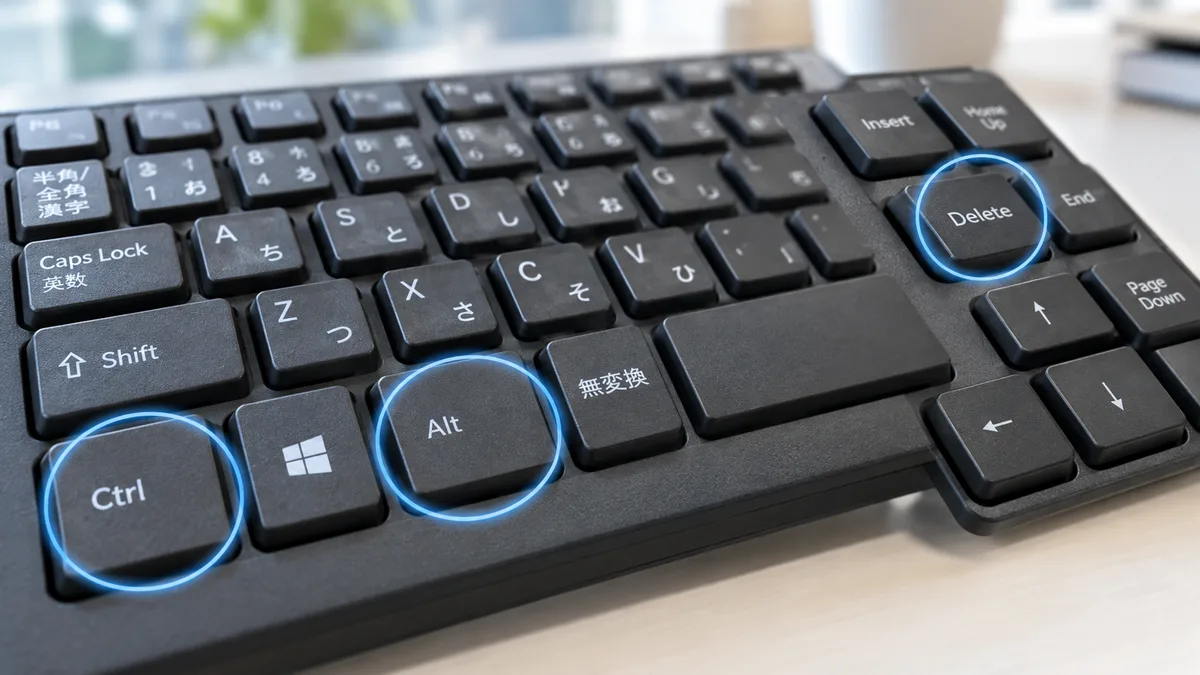
原因を決めつける前に、いま何がメモリを使っているかを実際に見ます。キーボードのCtrl・Alt・Deleteを同時に押し、出てきた画面から「タスクマネージャー」を開きます。「プロセス」タブの「メモリ」の列の見出しをクリックすると、使っている多い順に並びます。上位に来ているソフトが、いまメモリを食べている相手です。
「パフォーマンス」タブの「メモリ」を開くと、積んでいる量(例:8.0 GB)と、いま使っている割合が分かります。使用率が常に八割・九割を超えているなら、開きすぎか、量そのものが足りていません。まずはここを起点にします。
タブと常駐ソフトを減らす
いちばん多いのが、単純な開きすぎです。ブラウザのタブは、一枚ごとにメモリを使います。数十枚を開いたままなら、それだけで数GBに達します。使っていないタブを閉じる、後で読むものはブックマークにして閉じる――これだけで警告が止まることがあります。
次に、起動と同時に立ち上がる常駐ソフトです。タスクマネージャーの「スタートアップ アプリ」タブで、使っていないものを「無効化」します。とくにウイルス対策ソフトを二重に入れていると、互いに監視し合って重くなるので、必ずひとつに絞ってください。
再起動で戻るなら「メモリリーク」を疑う
「起動直後は軽いのに、使っているうちにどんどん重くなり、再起動すると戻る」――この出方なら、あるソフトがメモリを返さずにため込み続けるメモリリークの可能性があります。原因になりやすいのは、長時間つけっぱなしのブラウザや、常駐する編集・通信系のソフトです。
心当たりのソフトを一度終了して様子を見る、そのソフトを最新版に更新する、それでも再発するなら使う時間を区切る、という順で切り分けます。パソコンそのものの故障ではないので、増設よりも先にここを疑う価値があります。
Cドライブの空きと仮想メモリを確認する
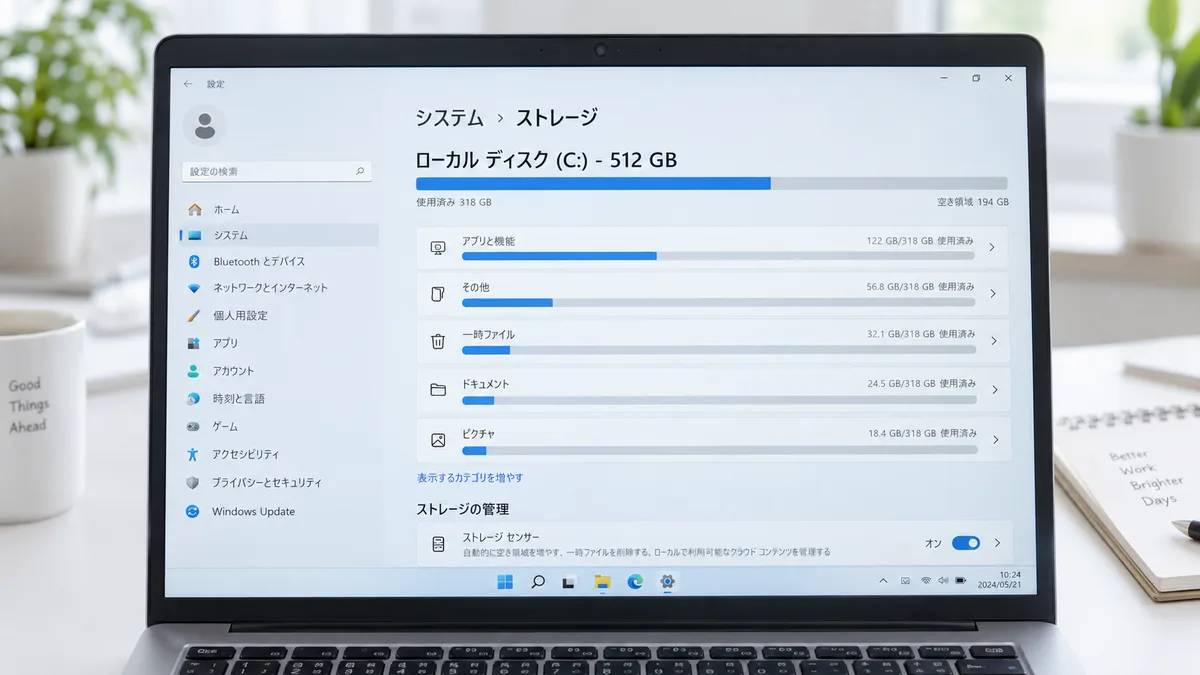
Windowsは、物理メモリが足りなくなると、ディスクの一部を仮想メモリ(ページファイル)として代わりに使います。だから、Cドライブの空きが少ないと、メモリ不足の症状が悪化します。「設定>システム>ストレージ」で、Cドライブに十分な空きがあるかを確認してください。
仮想メモリは、既定でWindowsが自動で管理しています。マイクロソフトの案内でも、基本はこの自動管理にまかせる考え方です。自分で「なし(ページングファイルなし)」に設定しないでください。動かなくなるソフトが出たり、トラブル時の記録(クラッシュダンプ)が残らなくなったりします。空きが極端に少ないときは、まず不要ファイルを整理して空けるのが先です。
積んでいるメモリの量と使用率を見る
ここまでやっても足りないなら、そもそもの量を見ます。タスクマネージャーの「パフォーマンス」タブか、「設定>システム>バージョン情報」で、搭載メモリ(RAM)の量が分かります。目安として、Windows 11 の最小要件は4 GBですが、これは「動く」ための最小限で、快適さとは別の話です。ネットと事務作業なら8 GB、写真編集や多くのタブを開くなら16 GBが、いまの実用的な下限と考えてください。
4 GBの機種で常に警告が出るなら、ソフト側の工夫だけでは限界があります。次の手順で、増やせる機種かどうかを調べます。
増設できる機種か、いくらまで積めるか
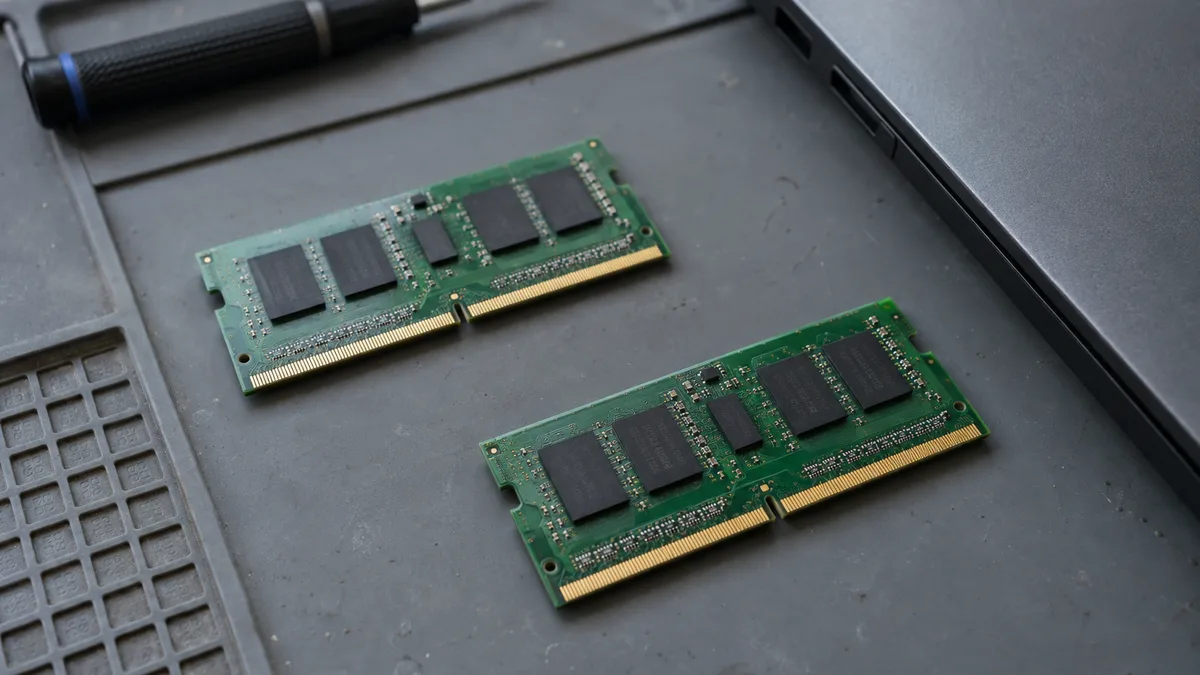
メモリは、どのパソコンでも足せるわけではありません。近年の薄型ノートは、メモリが基板に直接はんだ付けされていて、増設できないものが多くあります。空きスロットがあるか、最大でいくらまで積めるかは、機種名で調べないと分かりません(機種によって異なります)。デスクトップや少し前のノートなら、空きスロットに足す・容量の大きいものへ差し替える、ができることがあります。
増設するときは、規格(DDR4/DDR5など)と、その機種が対応する最大容量・速度を必ず合わせます。合わないメモリは、認識しない・起動しないだけでなく、相性で不安定になることもあります。自信がなければ、機種名を控えて相談してください。
「最適化ソフト」とマルウェアに注意する
「メモリを解放して高速化」とうたう無料ソフトは、入れないことをおすすめします。多くは効果が乏しいうえ、それ自体が常駐して広告を出したり、別のソフトを勝手に連れてきたりします。かえって遅くなることが少なくありません。
また、何もしていないのに常に使用率が高いときは、マルウェアが裏で動いている場合があります。とくに、勝手に計算資源を使う型のものは、メモリとCPUを食い続けます。心当たりがあれば、Windows セキュリティでスキャンしてください。手順は「ウイルススキャンのやり方」にまとめています。
やってはいけないこと
仮想メモリを「なし」に設定する。空きを増やそうとして無効にすると、一部のソフトが起動しない・落ちる、トラブル時の記録が残らない、といった不具合が出ます。自動管理のままにしてください。
「メモリ最適化」「高速化」をうたうソフトを入れる。常駐が増えて、かえって体感が悪くなることが多く、余計なソフトを連れてくることもあります。
規格を確かめずにメモリを買う。対応しない規格・容量だと、認識しない・起動しないことがあります。機種の対応を先に調べてください。
メモリ不足を理由に、いきなり初期化する。原因が開きすぎやソフト側なら、初期化しても同じ使い方で再発します。切り分けが先です。
それでも直らないとき
減らす工夫でしのげず、増設もできない機種なら、買い替えも含めて考える段階です。判断の材料として、費用と時間の目安を挙げます(お店に頼む場合の一般的な相場で、当店の価格ではありません)。
メモリそのものは、8 GBで数千円、16 GBで一万円前後が目安です。取り付けを店に頼むと、診断と作業で数千円ほど加わることが多く、その場で終わることもあれば、部材の取り寄せで数日かかることもあります。あわせて、起動ディスクがHDDの機種なら、メモリより先にSSDへの交換のほうが体感が大きく変わることもあります。
一方で、メモリがはんだ付けで増やせない、あるいはそもそも古い機種なら、増設費用を出しても頭打ちです。使い方に対して四〜五年以上前の機種で常に足りていないなら、買い替えのほうが結果的に安く済むこともあります。どちらが得かは機種の状態と使い方しだいなので、迷ったら現物を見せて相談するのが確実です。
当店に寄せられる「パソコンが遅い・重い」というご相談は、いちばん多いもののひとつです。ただ、その原因はメモリ不足だけとはかぎりません。ディスクの劣化、空き容量の不足、常駐ソフトの多さ、更新の途中、まれにマルウェア――こうした要因がいくつも重なっていることのほうが、実際にはよくあります。「メモリを足せば直る」と思って持ち込まれた機種が、SSDへの交換と不要な常駐の整理だけで見違えた、ということも少なくありません。だからこそ、足す前に切り分けるのが、遠回りに見えて近道になります。
メモリの警告が出ていなくても全体が遅いなら、原因はほかにあります。空き容量やディスクの状態など、順に見ていく手順はこちらです。
買い替えも視野に入るなら、用途ごとに必要なメモリの目安をまとめた早見も参考になります。
メモリではなく CPU の列が100%に張りついているときは、別の確かめ方になります。上位のプロセス名から原因をたどる手順はこちらです。
「メモリを足せば速くなると聞いたので、増設だけお願いしたいです」とお越しになった方がいます。調べてみると複数の常駐ソフトが起動していて、古いHDDへの読み書きが集中していました。メモリだけが主な原因ではありませんでした。常駐ソフトを整理し、データを保全したうえでHDDをSSDへ交換。使用状況を見ながら、メモリ増設の必要性もあらためて確認しました。「部品を足すだけだと思っていました。原因を見てから決めてもらえてよかったです」
この記事は、次のマイクロソフトの公式情報をもとにしています。Windows 11 の最小メモリが4 GBであることは「Windows 11 のシステム要件」、仮想メモリ(ページファイル)が既定で自動管理され、十分なディスクの空きが要ることは「適切なページ ファイルのサイズ」、OSやエディションで扱える最大メモリが決まっていることは「メモリ制限」を参照しました。
PC Terrace編集部が作成し、内容を確認しています。特定のメーカーや販売店に偏らない編集方針で運営しています。方針と運営者情報はPC Terraceとはをご覧ください。