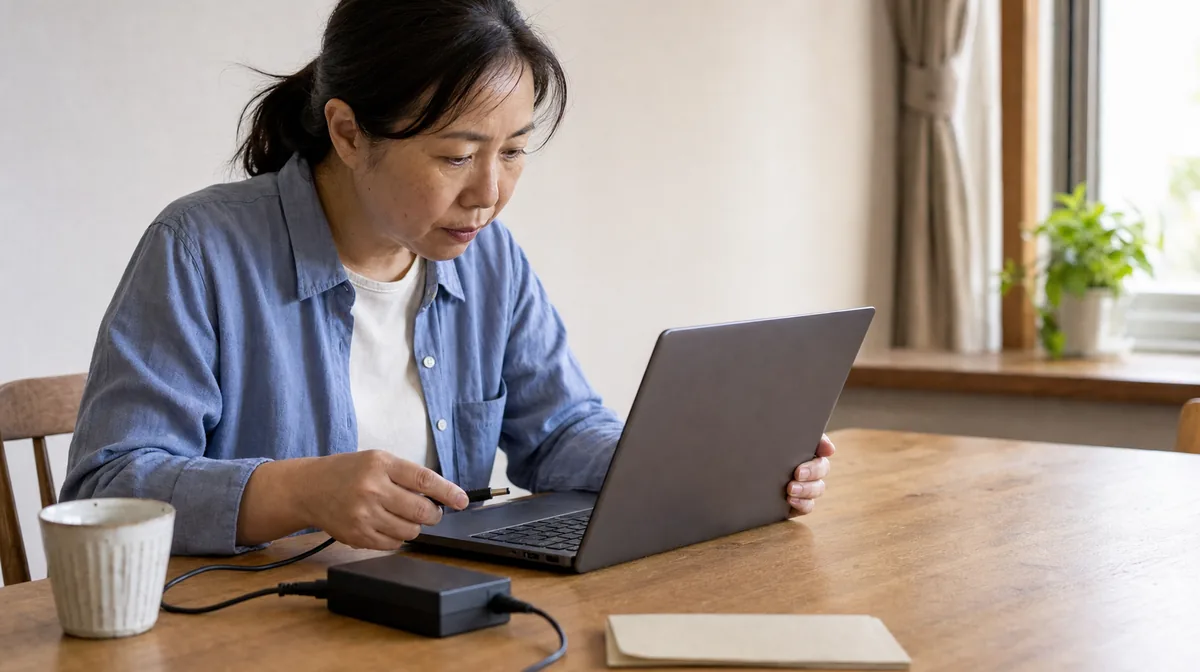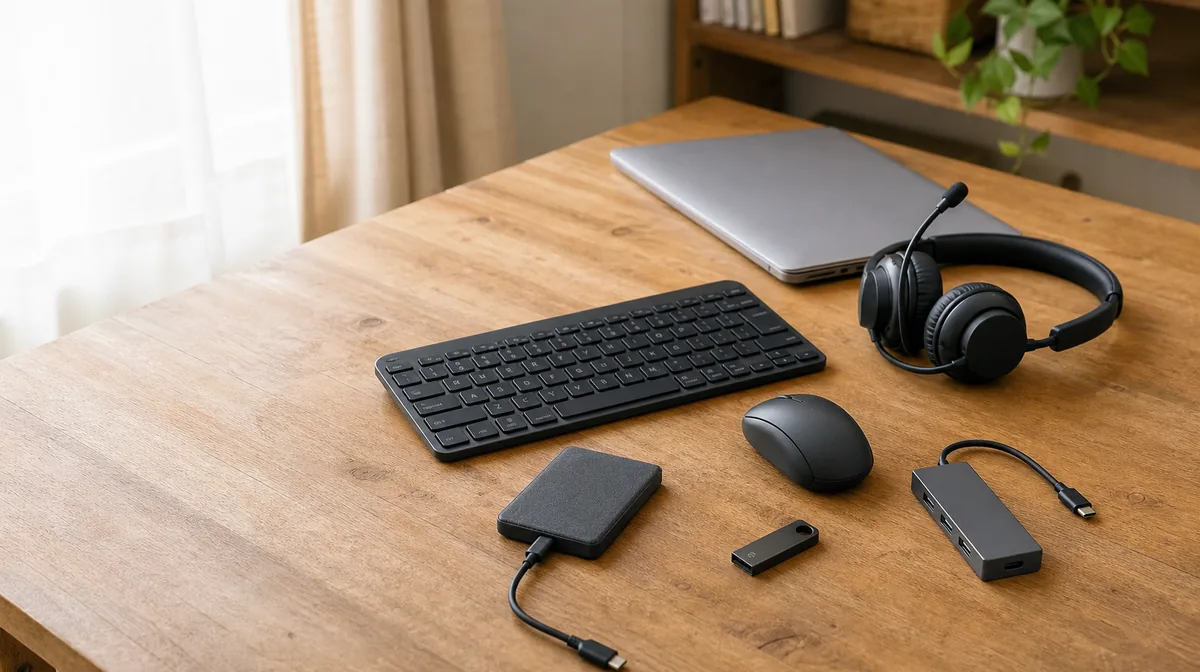
スマホの写真がパソコンに取り込めないとき、パソコンが壊れていることはほとんどありません。当店に持ち込まれるものは、「ケーブル」「スマホ側の許可」「写真の実体がスマホの中にない」「形式が合っていない」の四つにほぼ収まります。最初に確かめるのはスマホのロックです。マイクロソフトは公式の手順書に「スマートフォンの電源を入れてロックを解除してください。デバイスがロックされていると、パソコンはそのデバイスを見つけられません」と明記しています。つないだまま画面が消えていれば、それだけで出てきません。次にケーブル。充電はできても、データを流せないケーブルがあります。ここまでで直らなければ、iPhoneはiCloud、Androidは「ファイル転送」への切り替えという、それぞれ決まった行き止まりがあります。そして、パソコンに写ったからといって、すぐスマホ側で消さないでください。取り込めたつもりで消してしまうと、取り返しがつきません。
どこで止まっているかを分ける
同じ「写真が取り込めない」でも、パソコンがスマホをまったく認識していないのと、認識はしていて中身が見えないのとでは、やることが逆になります。手を動かす前に、いまの様子が表のどれに近いかを見てください。当てはまる行の「読むところ」から始めれば、遠回りになりません。
| いまの様子 | 疑うところ | 読むところ |
|---|---|---|
| つないでも何も起きない。スマホの充電も始まらない | ケーブル・端子・差し込み口 | 手順2 |
| 充電は始まるが、パソコンにスマホが出てこない | ロック解除とスマホ側の許可 | 手順3 |
| 機器の名前は出るが、開くと中身が空・フォルダーがない | ロックが掛かったまま/許可が未応答 | 手順3 |
| フォルダーは見えるが、写真の枚数が明らかに少ない | クラウド側にしか実体がない | 手順5 |
| 取り込めたのに、開くと真っ黒・「表示できない」と出る | HEIC・HEVCという形式 | 手順6 |
| 途中で止まる・エラーで終わる・異常に遅い | 枚数・ハブ・空き容量 | 手順7 |
| フォトアプリの「インポート」に機器が並ばない | アプリ側。エクスプローラーから直接 | 手順4 |
| パソコンの空き容量が足りないと言われる | 保存先のドライブ | Cドライブの空き容量が少ないときの整理方法 |
表の上から三行は「つながっていない」側、四行目から下は「つながっているが中身が問題」側です。境目がどこかを決めてから進めてください。
ケーブルと差し込み口を疑う
最初に疑うのはケーブルです。マイクロソフトの手順書は「ファイルを転送できるケーブルでスマートフォンを接続してください」と書き、うまくいかないときの対処にも「別のUSBケーブルを試す」を挙げています。わざわざそう書かれているのは、見た目が同じでもデータを流せないケーブルがあるからです。
とくに、モバイルバッテリーや車載充電器に付いてきた短いケーブル、家電量販店のワゴンで買った安価なものには、充電用の線だけで通信用の線が入っていないものがあります。これは不良品ではなく、そういう作りの製品です。スマホに付属していた純正のケーブル、あるいは「データ転送対応」と明記された製品に替えて、もう一度試してください。
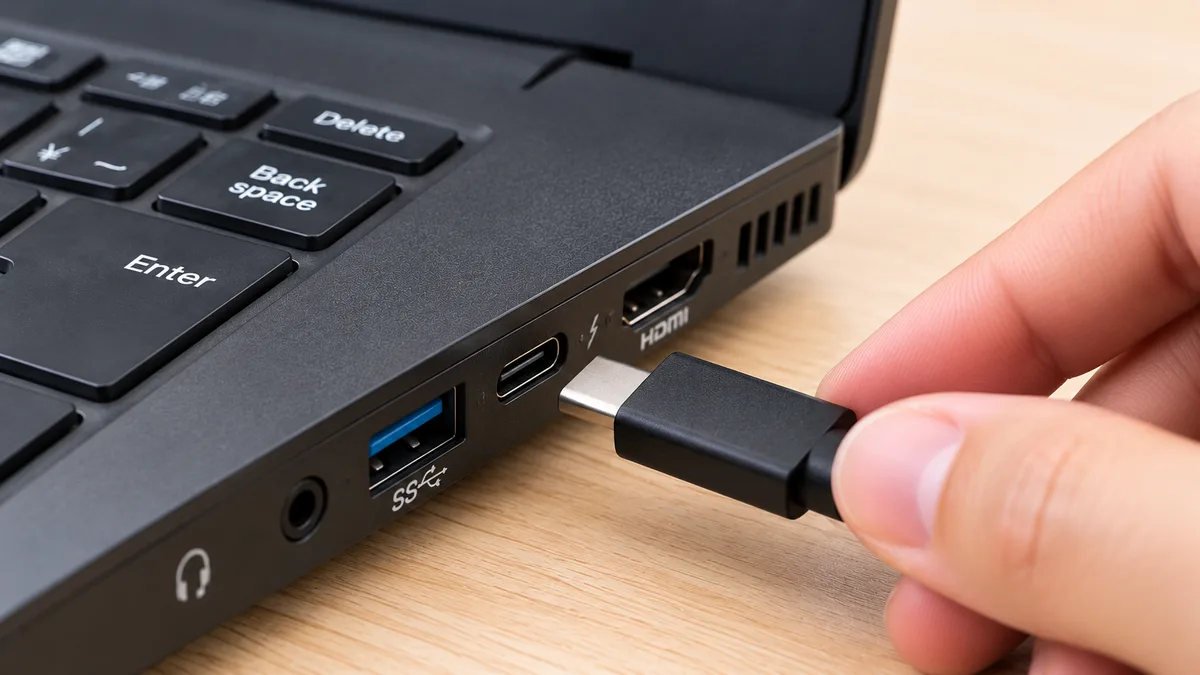
差し込み口も替えます。デスクトップなら、前面のポートやUSBハブを経由せず、本体の背面に直接挿してください。ハブ経由は、電力が足りずに途中で切れる原因になります。ノートパソコンなら別のポートへ。あわせて、スマホ側の端子に糸くずやほこりが詰まっていないかを明るいところで見てください。ポケットに入れて持ち歩いた端末では、これだけで接触していないことがあります。
ケーブルを挿し直したら、スマホの画面をもう一度見てください。挿し直すたびに、次の手順で説明する確認の表示が出ます。
スマホ側で「つないでよい」と答える
ここでつまずく方がいちばん多い手順です。いまのスマホは、つないだだけでは中身を見せません。持ち主が画面で許可して、はじめてパソコンから写真が見えるようになります。そして、その確認はスマホのロックを解除していないと出ません。前述のとおり、マイクロソフトは「デバイスがロックされていると、パソコンはそのデバイスを見つけられません」と明記しています。画面が消えていたら、もう一度ロックを解除してください。
Androidの場合。グーグルの公式手順は、ケーブルでつないだあと、ロックを解除し、「このデバイスを USB で充電中」という通知をタップして、「ファイル転送」を選ぶ、という順番です。この通知を見落としたまま「認識しない」と判断されることがとても多い箇所です。通知が見当たらないときは、通知領域を下に引き下げて探してください。なお、グーグルはこの手順の一部についてAndroid 14 以上でのみ動作すると注記しているので、古い機種では表示の名前が違うことがあります。「ファイル転送」「MTP」「ファイルを転送する」など、言い回しは機種によって異なります。
iPhone・iPadの場合。アップルの公式手順は、パスコードでロックを解除し、「このコンピュータを信頼しますか?」と出たら「信頼」をタップするとしています。ここで「信頼しない」を選んでしまうと、以後つないでも中身が見えません。その場合は一度ケーブルを抜き、挿し直してやり直してください。あわせてアップルは、Windowsパソコン側にマイクロソフトストアから「Appleデバイス」アプリを入れる手順を案内しています。入れていないと、認識が不安定になることがあります。
終わったあとの抜き方にも公式の指定があります。グーグルは「Windows からデバイスの接続を解除してからケーブルを抜く」と書いています。転送中に抜くと、取り込んだ写真が壊れることがあります。
パソコン側の探し方を二通り持つ
スマホ側の許可が済んだら、パソコン側で写真を取りにいきます。道が二つあることを知っておくと、片方が駄目でも詰みません。
一つめは、フォトアプリから取り込む方法です。マイクロソフトの手順は、パソコンでフォトアプリを開き、「インポート」を選び、つないだ機器を一覧から選び、取り込む項目と保存先を選ぶ、という流れです。機器が見つかるまでと、転送が終わるまでには時間がかかると公式にも書かれているので、一覧に出てこなくてもすぐ抜かず、しばらく待ってください。写真を選んで、保存先のフォルダーを自分で決められるのがこの方法の利点です。
二つめは、エクスプローラーから直接コピーする方法です。「PC」を開くと、許可が通っていればスマホの名前が現れます。そこを開き、「内部ストレージ」からDCIMというフォルダーに入ると、カメラで撮った写真が日付ごとのフォルダーに並んでいます。あとは、いつものファイルと同じようにコピーして貼り付けるだけです。フォトアプリのインポートが途中で止まる、機器が一覧に出ない、という場合はこちらのほうが確実です。
どちらでも出てこないときは、いったんケーブルを抜き、パソコンを再起動してからやり直してください。グーグルの公式の対処にも、パソコン側の再起動と、スマホ側の更新・再起動、そして別のケーブル・別のポート・別の機器で試すことが挙げられています。順に条件を入れ替えて、どこで結果が変わるかを見るのが近道です。
写真の実体がスマホにないことがある
「フォルダーは開けるのに、写真が数枚しかない」「最近の分しか入っていない」。ここまで来て、これが起きたら、スマホが壊れているのでも、パソコンの操作を間違えたのでもありません。写真の本体が、その端末の中に無いだけです。
iPhoneでいちばん多いのが、iCloud写真の設定です。アップルは、「ストレージを最適化」がオンになっている場合、iCloudにはフル解像度の写真とビデオが保存され、必要に応じて、デバイスには容量をさほど占有しない小さめのコピーが保存されますと説明しています。つまり端末の中には縮小版しか残っていない状態で、この状態のままケーブルでつないでも、元の画質の写真は取り出せません。既定では「デバイス上にオリジナルの高解像度のまま保管される」ともあるので、どちらになっているかは設定次第です。
アップルは取り込みの手順書でも、「iCloud写真を有効にしている場合は、Windowsパソコンに読み込む前に、オリジナルのフル解像度の写真をiPhoneまたはiPadにダウンロードしておく」必要があると書いています。マイクロソフトも同じ点に触れ、iCloudにだけあって端末に無い写真はUSB経由では取り込めないので、Windows用のiCloudを使うよう案内しています。
取れる手は二つです。一つは、スマホ側を「オリジナルをダウンロード」に切り替え、ダウンロードが終わるのを待ってからつなぐ方法。枚数が多いと端末の空き容量とWi-Fiの時間が必要になります。もう一つは、パソコン側にWindows用のiCloudを入れ、クラウドから直接落とす方法です。ケーブルを使わないので、枚数が多いときはこちらが楽です。
Androidでも構図は同じです。グーグルフォトで「端末の空き容量を確保」といった操作をしたあとは、バックアップ済みの写真が端末から消えています。DCIMを見ても入っていないのは当然で、この場合はブラウザーでグーグルフォトを開いてダウンロードします。
開けない・真っ黒なのは形式のせい
取り込みは終わったのに、開くと真っ黒、あるいは「このファイル形式はサポートされていません」と出る。拡張子を見て「.HEIC」となっていたら、写真そのものは無事です。パソコンがその形式をまだ扱えないだけです。
iPhoneは標準の設定で、写真をHEIC、動画をHEVCという新しい形式で記録します。容量が小さく済む代わりに、Windows側に対応するしくみが要ります。マイクロソフトは、HEIF形式を扱うためにマイクロソフトストアの「HEIF 画像拡張機能」を入れる案内をしており、あわせて「HEVC および AV1 コーデックは、すべてのPCで使用できるとは限りません。これらのコーデックは、Microsoft Store からダウンロードできます」と書いています。つまり、写真は見られるのに動画だけ再生できない、ということも起こり得ます。
これから先の写真で困らないようにする手もあります。アップルは、カメラの設定で「互換性優先」を選ぶと、写真やビデオをJPEGフォーマットやH.264フォーマットで撮影すると案内しています。撮影後の写真をあとから変換するより、撮る時点で広く開ける形式にしておくほうが、家族で見るには確実です。すでに撮ってしまった分は、拡張機能を入れるか、パソコンに取り込んでからJPEGに変換してください。
なお、メールやメッセージで送ってもらった写真が開けないときも、原因はこれであることが多いです。送った側は普通に送ったつもりなので、受け取った側だけが「壊れている」と思い込みやすい箇所です。
枚数が多いときは分けて運ぶ
何年分もためた写真を一度に取り込もうとすると、途中で止まる、終わらない、エラーで戻る、ということが起こります。何千枚もの小さなファイルを一度に運ぶのは、大きなファイル一つを運ぶよりずっと負担が大きいからです。
コツは分けて運ぶことです。エクスプローラーからのコピーなら、DCIMの中は日付や機種ごとのフォルダーに分かれているので、そのまとまりごとに運びます。フォトアプリのインポートでも、取り込む項目を選べるので、年単位で区切ります。時間はかかりますが、途中で失敗してもどこまで終わったかが分かるのが利点です。
あわせて三つ確認してください。一つめは保存先の空き容量。写真は一枚数メガバイトでも、数千枚になれば数十ギガバイトになります。足りないときはCドライブの空き容量が少ないときの安全な整理方法を先に読んでください。二つめはスリープ。取り込みの途中でパソコンが寝てしまうと止まります。時間がかかりそうなときは、電源の設定でスリープまでの時間を長くしておきます。三つめはUSBハブ。手順2でも触れましたが、大量の転送ではハブ経由の不安定さが出やすいので、本体に直接つなぎます。
ケーブルを使わない方法に替える
ここまで試して駄目なら、ケーブルにこだわる理由はありません。写真を運ぶ道は、ほかにもあります。
すでにクラウドへ上がっていることがあります。マイクロソフトも、写真がOneDriveやグーグルフォトへ自動で同期されている場合があり、ブラウザーからそのまま取得できる、と案内しています。スマホで「バックアップ」を有効にした覚えがあるなら、まずパソコンのブラウザーで同じアカウントにサインインして見てください。ケーブルの問題も、許可の問題も、一度に消えます。
Androidなら「スマートフォン連携」があります。マイクロソフトは、Android 7.0以降ならこのアプリでケーブルを使わずに写真をパソコンで見てコピーできると案内していますが、同時に「この機能には最近の写真だけが含まれ、ビデオは取り込めません」とはっきり書いています。古い写真や動画が目的なら、この方法は向きません。グーグル側にも、AndroidとWindowsの間でファイルを送る「クイック共有」の案内があります。
iPhoneなら、Windows用のiCloudです。手順5で触れたとおり、端末に実体が無い写真はこの方法でしか取れません。枚数が多い場合も、ケーブルより安定します。
SDカードが使える機種なら、カードリーダーという手もあります。ただし、いまのスマホはカードに対応していない機種が多く、対応していても写真の保存先が本体になっていることがあります。使えるかどうかは機種によって異なります。
やってはいけないこと
パソコンに写ったからといって、すぐスマホ側で写真を消す。これがいちばん取り返しのつかない失敗です。手順5のとおり、端末に縮小版しか残っていない状態では、取り込めたつもりでも画質の低いコピーしか手元にありません。また、クラウドへの同期が入っていると、スマホで削除した写真はクラウド側からも消え、家族のほかの端末からも消えます。取り込んだ枚数を数え、実際に何枚か開いて確かめ、二か所に残っている状態になるまでは、スマホからは消さないでください。
「信頼しない」を選んだまま、抜き差しを繰り返す。iPhoneで一度そう答えると、つなぎ直しても中身は見えません。ケーブルを抜き、スマホのロックを解除してから挿し直し、出てきた確認で「信頼」を選んでください。焦って何度も抜き差しするより、一回ずつ確実に進めるほうが早く済みます。
うまくいかないからと、心当たりのない「スマホ写真転送ソフト」を入れる。検索すると無料をうたうツールがいくつも出てきますが、ここまでの手順はすべて、メーカーが公式に案内している方法だけで足ります。素性の分からないソフトを入れて、かえって広告や警告が増えてしまった、というご相談は実際にあります。広告やポップアップが何度も出るときの安全な対処法もあわせてご覧ください。
当店にお寄せいただく相談を分類すると、この症状は「USBにつないだ機器が使えない」と「データを取り出したい」の二つにまたがります。そして、持ち込まれたパソコンやスマホが実際に故障していたことは、ほとんどありません。多くは、ケーブルが充電専用だった、スマホ側の確認に答えていなかった、写真の本体がクラウドにあった、形式が合っていなかった、のどれかです。
ご本人から見ると、そのどれも「自分の操作が悪いのではないか」と感じられる止まり方をします。画面には何のエラーも出ず、ただ何も起きないからです。お預かりしたその場で、ケーブルを替えて、スマホのロックを解除していただくだけで解決することが、実際によくあります。買い替えを考える前に、まず手順2と手順3の二つだけでも試してみてください。
お孫さんから届いた写真が開けない、とご相談に来られた方がいました。「相手は写真を送ったと言うんですが、押しても見られないんです」。ご自身の操作が悪いのだと思っておられました。
調べると、写真が、そのパソコンではまだ対応できていない形式で保存されていました。手順6でふれた形式の話です。対応する方法をご説明し、お客様が選ばれた方法で表示できるように整えました。画面いっぱいに写真が映ると、身を乗り出して「こんなに大きくなっていたんですね。スマホの小さな画面よりよく見えます」とおっしゃっていました。
写真が開けないというご相談は、たいてい写真そのものは無事です。壊れたと思って消してしまう前に、ご相談ください。
それでも取り込めないとき
ここまで試しても取り込めない場合、残るのは機器側の故障か、スマホ本体が操作できない状態かのどちらかです。ほかのUSB機器もつないでみてください。マウスやUSBメモリーも認識しないなら、パソコンのポート側の問題です。その場合はUSBメモリ・外付けSSDを認識しないときの確認手順へ進んでください。ほかの機器は問題なく使えるのにスマホだけ駄目なら、ケーブルかスマホ側に戻ります。
画面が割れて操作できない、水に濡れた、といった理由でスマホ側で「信頼」や「ファイル転送」を選べない場合、USBでの取り出しは原理的にできません。持ち主が画面で許可しないと中身を見せない作りだからです。この場合はクラウドのバックアップからたどることになるので、同じアカウントでパソコンからサインインできるかを確かめてください。それも難しいときは、データ復旧を扱う専門の業者に相談することになります。
判断の材料として、費用と時間の目安を挙げます。お店に頼む場合の一般的な相場で、当店の価格ではありません。枚数や状態で上下しますので、必ず見積もりを取ってください。
| 頼む内容・買うもの | 費用の目安 | 時間の目安 |
|---|---|---|
| データ転送に対応したUSBケーブル | 1,000〜2,500円 | 当日 |
| SDカードリーダー | 1,000〜3,000円 | 当日 |
| 店頭で写真の取り込みを頼む | 3,000〜8,000円 | 当日〜数日 |
| 整理と保存先の設定まで含めて頼む | 5,000〜15,000円 | 当日〜数日 |
| 保存用の外付けSSD・HDD(1〜2TB) | 7,000〜20,000円 | 当日 |
| クラウドの容量を増やす(月額) | 100〜400円程度 | 即日 |
| 壊れたスマホ本体からの取り出し(専門業者) | 数万円〜 | 1週間〜 |
写真は、撮り直しがきかないものがほとんどです。費用を比べるときは、直す値段ではなく、失われたときに戻せないものの重さで考えてください。取り込みが済んだら、次は同じことで困らないよう、保存先を二か所に決めておくことをおすすめします。
取り込んだあと、写真をどこに置いておくかで迷ったら、保存先の選び方をまとめた記事が役に立ちます。
取り込んだはずの写真が見当たらないときは、保存先のたどり方から確かめてください。
スマホではなくUSBメモリーや外付けの機器が認識されないときは、こちらです。
この記事は、次の各社の公式情報をもとにしています。スマートフォンをつなぐときにファイル転送に対応したケーブルが要ること、ロックを解除していないとパソコンがデバイスを見つけられないこと、フォトアプリの「インポート」の手順、iCloudにだけある写真はUSBでは取り込めないこと、スマートフォン連携では最近の写真だけで動画は取り込めないことは「スマートフォンから PC に写真とビデオをインポートする」(マイクロソフト)。パスコードでのロック解除と「このコンピュータを信頼しますか?」への応答、Windows側に「Appleデバイス」アプリを入れること、iCloud写真を使っている場合は読み込む前にオリジナルを端末へダウンロードしておく必要があること、カメラ設定の「互換性優先」でJPEG・H.264で撮影されることは「iPhoneやiPadから写真を転送する」(アップル)。「ストレージを最適化」がオンのときはiCloudにフル解像度が置かれ端末には小さめのコピーが保存されること、既定では端末にオリジナルが保管されることは「写真とビデオのストレージを管理する」(アップル)。ロック解除のあと「このデバイスを USB で充電中」の通知から「ファイル転送」を選ぶ手順、取り外しの順番、うまくいかないときに別のケーブルやポートで試すこと、一部の手順がAndroid 14以上でのみ動作することは「パソコンと Android デバイス間でファイルを転送する」(グーグル)。HEIF形式を扱うために「HEIF 画像拡張機能」が必要なこと、HEVCやAV1のコーデックがすべてのPCで使えるとは限らずストアから入手できることは「HEIF 拡張コーデック」(マイクロソフト)によります。
PC Terrace編集部が作成し、内容を確認しています。特定のメーカーや販売店に偏らない編集方針で運営しています。方針と運営者情報はPC Terraceとはをご覧ください。