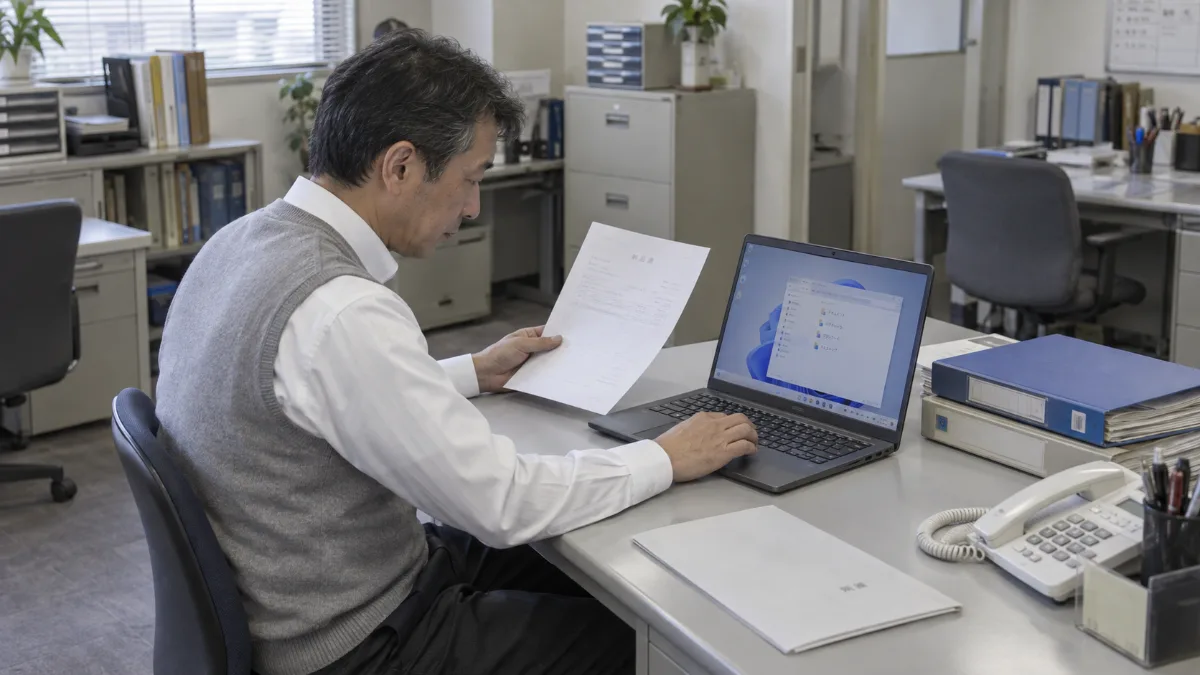
タスクマネージャーの「ディスク」が100%のまま下がらず、クリックしても反応が返ってこない――この症状の多くは、ドライブが壊れたのではなく、裏で動いている処理にドライブが追いつけていない状態です。まず何がディスクを使っているかを見て、心当たりのある処理(更新・検索インデックスの作成・クラウド同期・ウイルススキャン)なら、終わるのを待てるかどうかを判断します。何日も常に100%のままという場合だけ、ドライブそのものの状態を疑います。カリカリ・カチカチという音が出ているときは例外です。操作を続けず、データの取り出しを先に考えてください。
まず、どの「100%」かを分ける
同じ「ディスク100%」でも、一時的に混んでいるだけのものと、ドライブが弱っているものとでは、やることがまったく違います。手を動かす前に、いまの様子が表のどれに近いかを見てください。当てはまる行の「読むところ」から始めると近道です。
| いまの様子 | 疑うところ | 読むところ |
|---|---|---|
| 電源を入れた直後だけ100%で、そのうち落ち着く | 起動時にまとめて動く処理 | 手順3 |
| 更新の通知が出ている・更新をした直後 | Windows Update | 手順4 |
| 大量のファイルを入れた・新しいパソコンに移した直後 | 検索インデックスの作成 | 手順5 |
| クラウドのアイコンがずっと回っている | 同期・バックアップ | 手順6 |
| 何もしていないのに常に100%、見慣れない広告も出る | マルウェア・常駐ソフト | 手順7 |
| カリカリ・カチカチと音がする | ドライブの故障 | 異音の記事 |
| 100%なのはディスクではなくCPUやメモリの列 | 別の原因 | 遅い・重い |
| Cドライブの帯が赤くなっている | 空き容量 | 空き容量 |
この記事が扱うのは、タスクマネージャーの「ディスク」の列が100%に張りついて、操作の反応が返ってこない場合です。全体が漠然と遅いだけなら別の記事のほうが近道ですし、起動そのものに何分もかかるなら起動が遅いときの記事を先にご覧ください。
何がディスクを使っているかを見る
原因を決めつける前に、いま何がディスクを使っているかを実際に見ます。キーボードのCtrl・Alt・Deleteを同時に押し、出てきたメニューから「タスクマネージャー」を選びます。反応が重いときは、開くまでに一分近くかかることもありますが、そのまま待ってください。
開いたら「プロセス」の画面で、「ディスク」の列の見出しをクリックします。使っている順に並び替わるので、上から数行を見れば、何が原因かはたいてい見当がつきます。名前に見覚えがなければ、その名前をそのまま検索してみてください。
ここで見ておきたいのが、100%と出ていても、実際の読み書きの速さはそれほど出ていないことがある、という点です。ディスクの列には転送の速さも表示されます。数メガバイト毎秒しか出ていないのに100%なら、大量のデータが流れているのではなく、細かい読み書きにドライブが追いつけていないことを示します。古いハードディスク(HDD)でよく見られる状態です。さらに細かく見たいときは、タスクマネージャーの「パフォーマンス」から「リソース モニターを開く」を選ぶと、どのファイルが読み書きされているかまで追えます。
起動直後だけなら、待つ時間を決める
電源を入れてサインインした直後は、常駐ソフトの読み込み、更新の確認、ウイルス対策の定義更新、クラウドの同期などがいっせいに動きます。この時間帯にディスクが100%になるのは、故障ではなくふつうの動きです。
切り分けとしては、「何もせずに5分待つ」と決めてしまうのが確実です。5分で下がるなら、原因は起動時に集中する処理なので、手順4以降で数を減らしていきます。10分経っても100%のままで操作もできないなら、常時動いている何かを疑います。
このとき電源ボタンの長押しで強制終了するのは避けてください。更新の適用中だった場合、そこで電源を切るとシステムが壊れ、起動しなくなることがあります。どうしても止めたいときは、せめて画面に「更新」や「電源を切らないでください」の表示が出ていないことを確かめてからにしてください。
Windows Updateが動いていないか確認する
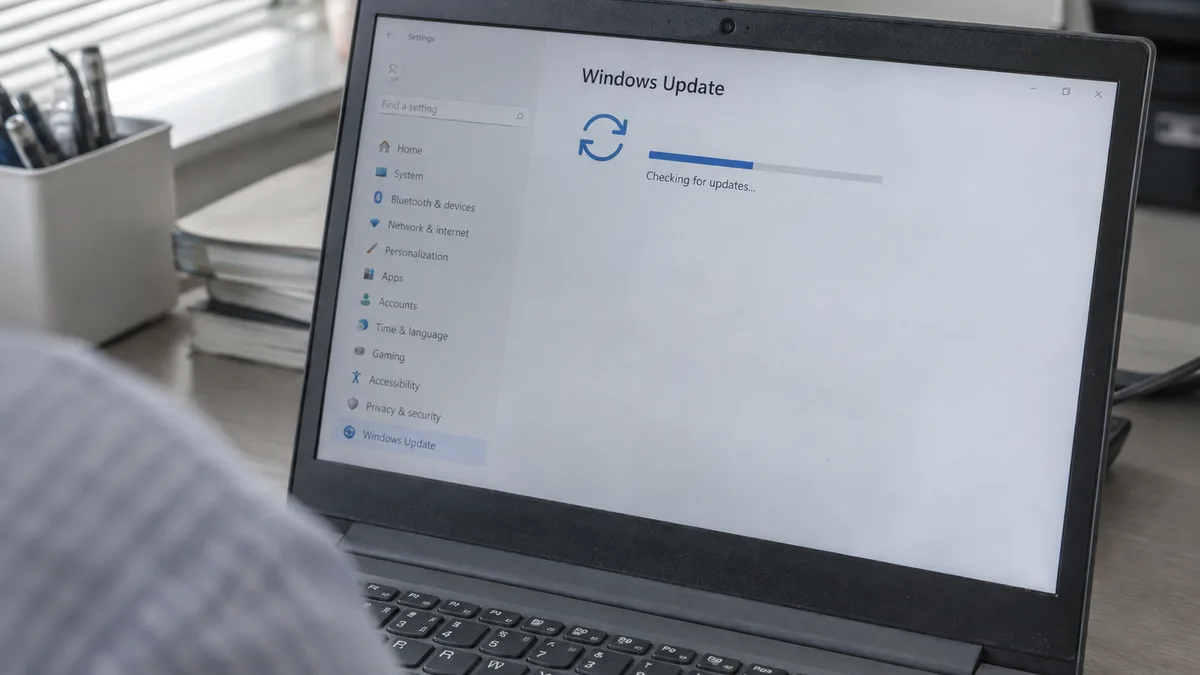
更新プログラムのダウンロードと準備は、裏側でディスクを使い続けます。「設定」から「Windows Update」を開き、ダウンロード中・インストール中・再起動が必要、のどれかになっていないかを見てください。作業中であれば、それが終わるまではディスクの負荷が高いのが当たり前です。
マイクロソフトも、パソコンの動作を改善する手立てのひとつとして更新を最後まで適用しておくことを挙げています。更新には不具合の修正と動作の改善が含まれるためで、止めるよりは終わらせたほうが結果的に軽くなります。時間がかかるようなら、席を立つ前に再起動まで済ませておく、という段取りにしておくと生活の邪魔になりません。
更新そのものが途中で止まってしまい、何時間も進まない場合は、別の対処が必要です。その場合は更新が進まないときの記事をご覧ください。
検索インデックスの作成を疑う
Windowsは、ファイルをすぐ探せるように中身の索引(インデックス)を裏で作っています。新しいパソコンにデータを移したあと、外付けから大量のファイルを戻したあと、メールを大量に受信したあとなどは、この処理が何時間も走ることがあります。
マイクロソフトの資料では、インデックスの対象が40万項目を超えるあたりから動作の問題が出始め、100万項目を超えると索引を作る側の限界を超えるとされています。Outlookのメールボックスは既定で対象に含まれるため、メールの多い方ほど項目数は膨らみます。心当たりがあれば、対象を減らすのが効きます。
Windows 11では「設定」の「プライバシーとセキュリティ」に「Windowsの検索」があり、いま何項目に索引を作ったか、作業中かどうかが表示されます。ここには「クラシック」と「拡張」の二つのモードがあり、既定のクラシックはドキュメント・ピクチャ・ミュージックとデスクトップが対象、拡張はパソコン全体が対象になる代わりに、使うリソースが増えるとマイクロソフトが明記しています。拡張にしていて重いなら、まずクラシックに戻して様子を見てください。
あわせて、細かいファイルが大量に入っているフォルダーを対象から外すのも有効です。同じ画面から除外するフォルダーを追加できます。なお、索引を作り直す(再構築する)と完了まで最大で24時間かかることがあるとされています。急ぎの作業がある日には始めないでください。
クラウド同期とバックアップを止めて試す
OneDriveなどのクラウド同期は、ファイルを読み書きし続けます。写真を大量に入れた直後や、共有フォルダーに誰かが大きなファイルを置いた直後は、同期だけでディスクが埋まります。バックアップソフトのスケジュール実行も同じです。
切り分けは簡単で、同期を一時停止して、ディスクの数字が下がるかを見るだけです。通知領域の雲のアイコンから、2時間などの単位で止められます。下がるなら原因は同期なので、止め続けるのではなく、時間帯をずらす・同期するフォルダーを絞る、という方向で調整します。同期が終わらないまま止まっている場合は、同期が終わらないときの記事が役に立ちます。
同じ考え方で、ウイルス対策ソフトの定期スキャン、写真アプリの読み込み、動画の書き出しなども、一時的にディスクを占有します。心当たりのある処理をひとつずつ止めて、数字の変化を見るのが遠回りに見えて確実です。
マルウェアとセキュリティソフトを確認する
マイクロソフトは、マルウェアはCPUとディスクの資源を消費し、動作を低下させることがあると説明しています。「何もしていないのに常にディスクが動いている」「身に覚えのない広告や警告が出る」という場合は、ここを確認してください。
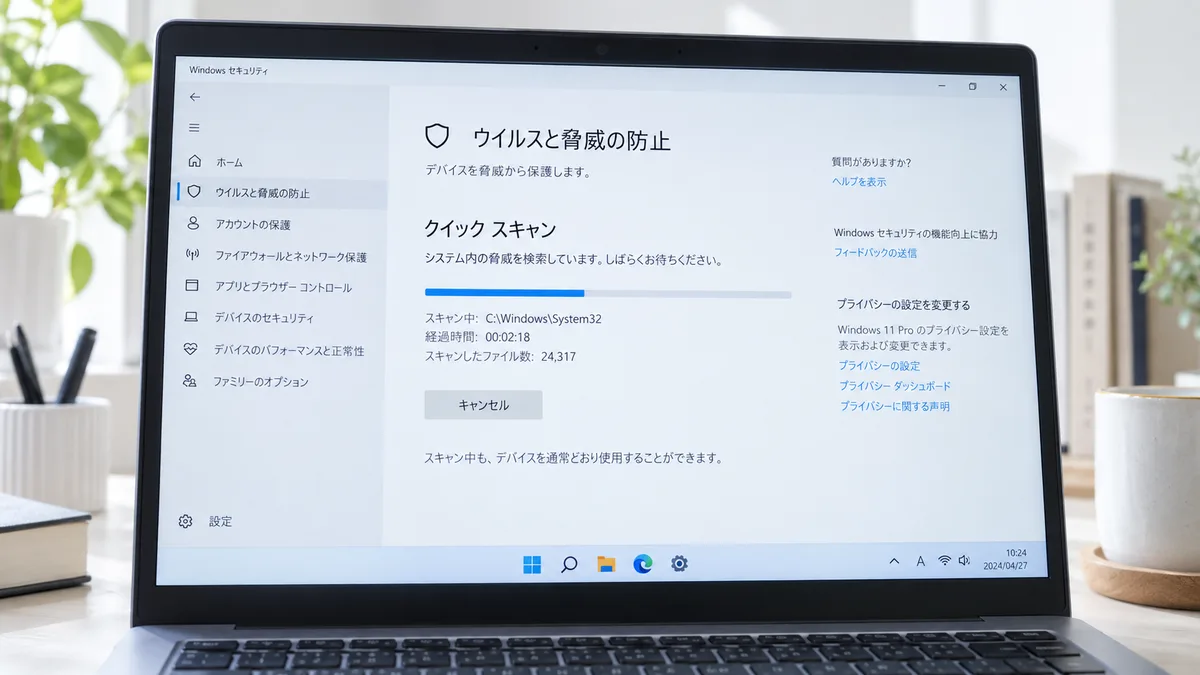
手順は、「Windowsセキュリティ」を開き、「ウイルスと脅威の防止」からクイックスキャンを実行します。それで何も出ないのに症状が続くなら、同じ画面の「スキャンのオプション」からフルスキャンを試します。ただしフルスキャン自体がディスクを使うので、席を立てる時間に始めてください。
もうひとつ多いのが、セキュリティソフトを二重に入れてしまっているケースです。市販のソフトを入れたあとも別の体験版が残っていると、同じファイルを二つのソフトが同時に調べ続けて、ディスクが張りついたままになります。使わないほうは削除してください。偽の警告に従って入れてしまった心当たりがあるなら、警告が出るときの記事もあわせてご覧ください。
ドライブそのものの状態を確認する
ここまでで心当たりがなく、常に100%から下がらないなら、ドライブ側を見ます。見るところは三つです。
ひとつめは最適化の状態です。「defrag」で検索すると「ドライブのデフラグと最適化」が開きます。Windowsは既定で週に一度、自動でドライブを最適化します。このときハードディスクは断片化の解消、SSDは「トリミング」と、ドライブの種類によって別の処理が行われます。この画面では、いまのドライブがどちらの種類として認識されているか、最後にいつ処理されたかが分かります。
ふたつめは正常性の表示です。「設定」から「システム」「ストレージ」「ストレージの詳細設定」「ディスクとボリューム」と進むと、ドライブの状態が見られます。ここで注意したいのは、Windowsが正常性を監視するのはNVMe接続のSSDだけで、SATA接続のSSDやハードディスクは対象外だとマイクロソフトが明記している点です。つまり「警告が出ていない=ドライブが健康」ではありません。表示される項目は、推定残り寿命、使用可能なスペア領域、温度の三つです。
警告が出る場合は「予備の領域が少ない」「信頼性が低下している」「読み取り専用になっている」の三種類で、いずれの場合もマイクロソフトは、まずデータのバックアップを取ることを勧めています。修理や交換より先に、失って困るものを別の場所へ写してください。考え方は修理に出す前のバックアップの記事にまとめています。
みっつめは音です。カリカリ、カチカチ、ジーという音が規則的に続いているなら、それ以上の操作はおすすめしません。読み出そうとするたびに傷を広げることがあるためです。異音の記事の手順に従ってください。
HDDのままなら、SSDへの交換が効く
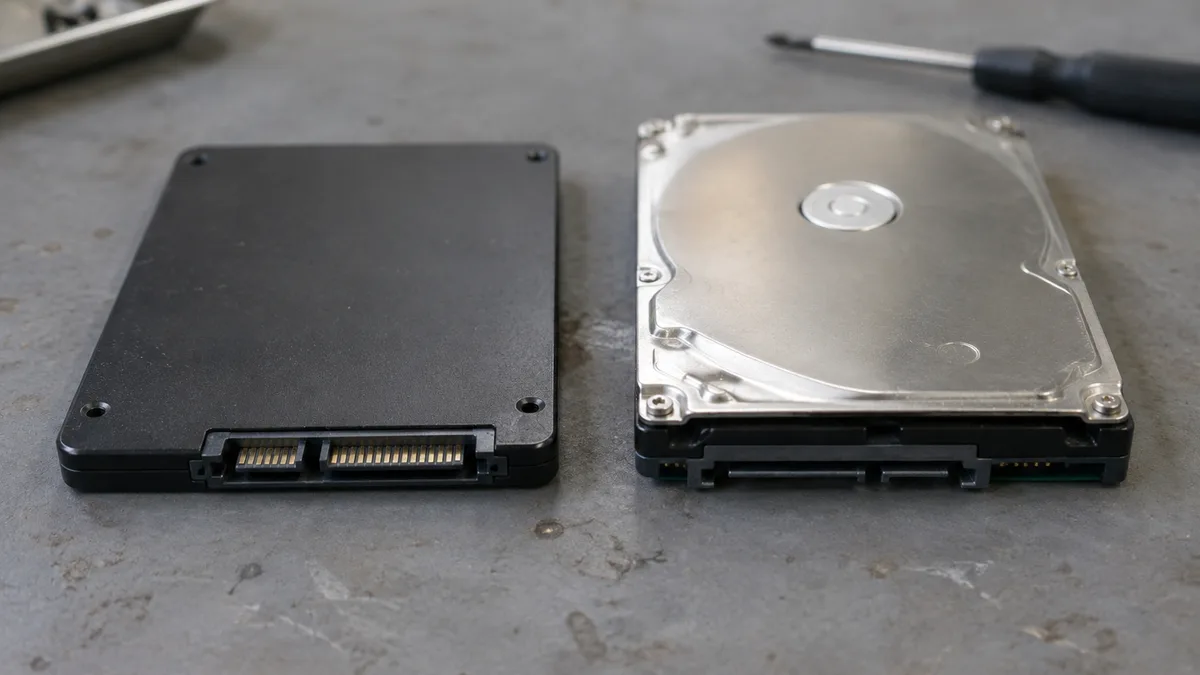
手順2で「100%なのに転送の速さが出ていない」状態だった場合、そのパソコンの起動ドライブがハードディスクであることがほとんどです。ハードディスクは円盤を回して読み書きするため、細かい読み書きが同時に重なると、途端に待たされます。更新も、索引作成も、同期も、ウイルススキャンも、この「細かい読み書き」の塊です。
この場合、設定をいくら見直しても体感は劇的には変わりません。起動ドライブをSSDに替えると、同じ処理が裏で動いていても操作を受け付けるようになります。メモリの増設よりこちらのほうが効くことも多く、十年近く前の機種でも、まだ使えるようになる例はよくあります。
判断の材料としては、いま入っているドライブの種類と容量、そしてその機種が交換できる作りかの二つです。裏ぶたを外すだけで届く機種もあれば、分解が前提の機種もあります。自分でやるか店に頼むかは、この作りしだいです。データをそのまま移す(クローンを作る)か、入れ直すかでも手間は変わります。
やってはいけないこと
100%のまま反応がないからと、電源ボタンの長押しを何度も繰り返す。更新の適用中に切ると、システムが壊れて起動しなくなることがあります。まず画面の表示を確かめてください。
「高速化」「最適化」をうたうソフトを入れる。常駐がひとつ増えるぶん、ディスクを使う処理も増えます。余計なソフトを連れてくることもあります。
異音がしているのに、チェックディスクや最適化を何度もかける。弱ったドライブに読み書きを繰り返させる行為で、取り出せたはずのデータまで失うことがあります。
SSDに手作業でデフラグをかけ続ける。Windowsがドライブの種類に応じた処理を自動で行っています。種類に合わない処理を重ねる必要はありません。
原因を確かめずに初期化する。使い方や機器の構成が同じなら、入れ直しても同じところで詰まります。切り分けが先です。
それでも直らないとき
ここまで試して常に100%のままなら、部品側の問題か、積み重なった設定の問題です。判断の材料として、費用と時間の目安を挙げます。お店に頼む場合の一般的な相場で、当店の価格ではありません。機種や状態で上下しますので、必ず見積もりを取ってください。
| 頼む内容 | 費用の目安 | 時間の目安 |
|---|---|---|
| 状態の診断だけ | 無料〜5,000円 | 即日〜数日 |
| 常駐ソフトの整理・設定の見直し | 3,000〜8,000円 | 即日 |
| HDDからSSDへの交換(データ移行込み) | 15,000〜35,000円 | 即日〜3日 |
| メモリ増設(部品込み) | 8,000〜20,000円 | 即日〜数日 |
| 起動しなくなった機種からのデータ取り出し | 10,000〜30,000円 | 数日 |
| 物理的に壊れたドライブからの復旧 | 数万〜数十万円 | 1〜3週間 |
相談するときは、いつから・どの画面で・何をしているときに100%になるのかをメモして伝えてください。タスクマネージャーの画面をスマートフォンで撮っておくと、上位に出ている名前から原因の見当がつきます。それだけで診断の時間が短くなります。
あわせて、買い替えとの比較も先に考えておくと迷いません。発売から七年以上経っている、Windows 11に上げられない、すでに何度か修理している――このどれかに当てはまるなら、交換費用を出す前に買い替えの見積もりも並べて比べたほうが、結果的に安く済むことがあります。
当店に寄せられるご相談のなかで、「パソコンが遅い・重い」はいちばん多いもののひとつです。そのなかでも「ディスクだけが100%に張りつく」という訴えは、起動ドライブがハードディスクのままの機種に集中します。そして実際に見てみると、原因はひとつではなく、更新の途中・索引作成・クラウド同期・セキュリティソフトの重複が重なっていることがよくあります。ひとつ止めても数字が下がらないのは、そのためです。逆にいえば、重なっているものを順に外していくと、同じ機種でも体感は変わります。「買い替えるしかない」と思って持ち込まれた機種が、常駐の整理とSSDへの交換で数年延びる、ということも少なくありません。数字の大きさより、何が積み重なっているかを見るのが先です。
ディスクだけでなく全体が重いなら、原因はほかにもあります。順に見ていく手順はこちらです。
SSDへの交換を考えるなら、容量と価格の目安をまとめた記事も参考になります。
常駐ソフトや更新を整理しても使用率が下がらないときは、ドライブそのものの劣化が背景にあることがあります。状態の確かめ方と、確かめる前にやっておくべきことをSSD・HDDが壊れかけているサインと健康状態の確認手順にまとめました。SSD と HDD では見るところが変わります。
同じタスク マネージャーでも、100%なのがディスクではなく CPU の列だった場合は、原因の並びが変わります。そちらの切り分けはこちらにまとめました。
「タスクマネージャーがずっと100%で、もう寿命だと思いました」というご相談。古いHDDに常駐ソフトと更新処理が集中し、操作のたびに待ち時間が出ている状態でした。不要な常駐処理を減らし、データをバックアップしてからSSDへ移行。更新と再起動まで行って動作を確認しました。「電源を入れて待つ時間が短くなったので、まだこのパソコンを使えそうです」
この記事は、次のマイクロソフトの公式情報をもとにしています。検索インデックスの項目数と動作の関係、除外の設定、作り直しに最大24時間かかることは「Windows Search のパフォーマンスのトラブルシューティング」、クラシックと拡張のモードの違いは「Windows での検索インデックス作成」、週に一度の自動最適化とドライブの種類による処理の違いは「Windows でのデータ ドライブの最適化」、正常性の監視がNVMe接続のSSDに限られることと警告が出たときの対応は「ストレージ デバイスに対する重大な警告について」、マルウェアがディスクの資源を消費しうることと更新を適用しておくことは「Windows で PC のパフォーマンスを向上させるためのヒント」を参照しました。
PC Terrace編集部が作成し、内容を確認しています。特定のメーカーや販売店に偏らない編集方針で運営しています。方針と運営者情報はPC Terraceとはをご覧ください。