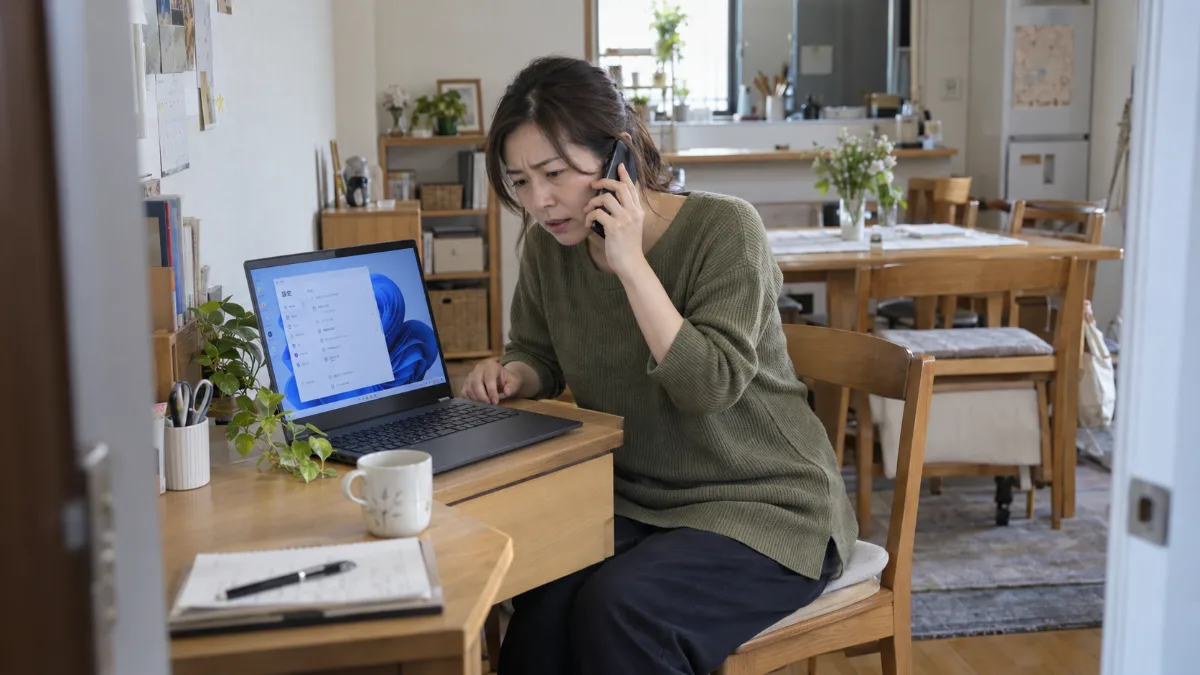
海外で買ったパソコンが動かなくなったとき、最初に言われがちなのが「国内ではサポートが難しい」という言葉です。ただ、これはいつでも必ずそうだという意味ではありません。メーカー・機種・買った国・保証が残っているかによって扱いが変わり、日本の窓口で受け付けてもらえる場合もあります。
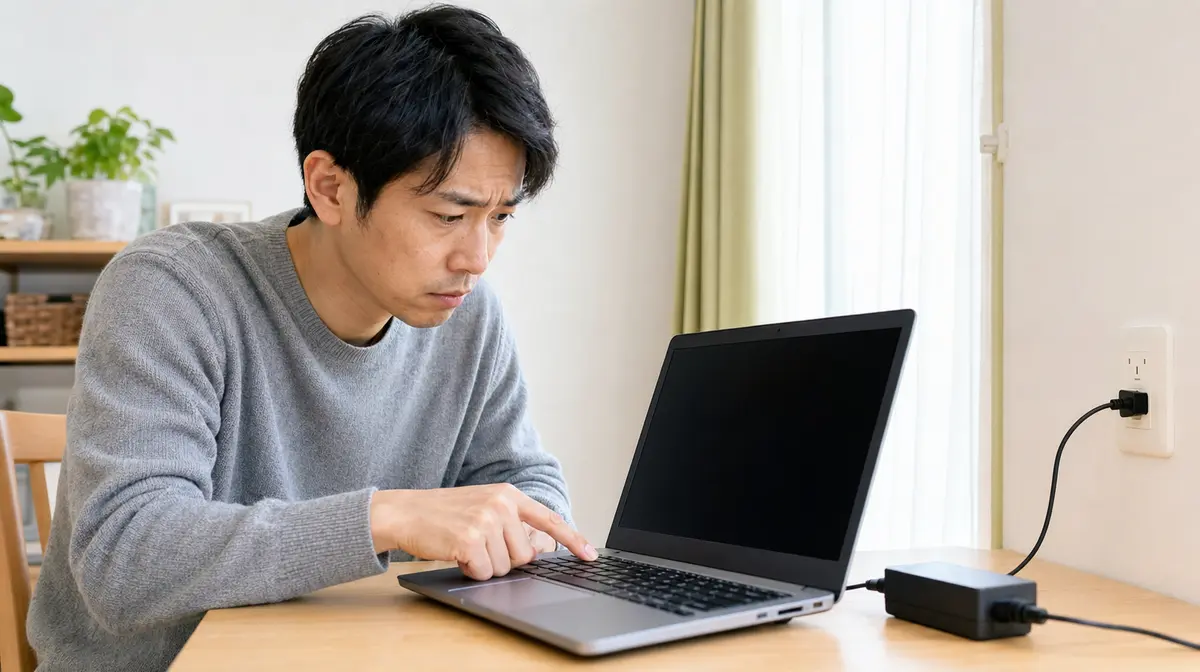
そして、相談する前にやることは「買った国を調べる」ことではありません。症状がどの段階で止まっているかを分けることです。電源ランプも点かずファンも回らないのか、ランプは点くが画面が出ないのか、メーカーのロゴは出るのか。ここで原因の置き場所が変わり、読むべき手順も変わります。
もうひとつ、海外で買った機械には修理とは別に確認しておきたいことがあります。無線LANの技適マークです。総務省は、海外から持ち込まれた無線の機器について条件つきの扱いを案内していますが、その条件には期間があります。手順7でまとめました。
最後にひとつお願いがあります。電源が入らない状態で、充電しながら何度も電源ボタンを押し続けるのはやめてください。原因が電源回路側にある場合、通電を繰り返すこと自体が負担になります。
まず、どの段階で止まっているかを分ける
「起動しない」という言葉は、まったく違う3つの状態をまとめて指しています。どこまで進んでいるかで、疑う部品も、できる対処も変わります。いまの状態が次の表のどれに近いかを決めてから先へ進んでください。海外で買った機械かどうかは、この切り分けには関係ありません。
| いまの状態 | 疑うところ | 読むところ |
|---|---|---|
| 電源ランプも点かない。ファンの音もしない。まったく無反応 | 電源が本体に届いていないか、電源回路・基板側 | 手順2/電源が入らないときの確認手順 |
| ランプは点き、ファンは回る。でも画面は真っ暗でロゴも出ない | 画面側か、映像を作っている側 | 電源は入るのに画面が真っ暗なとき |
| メーカーのロゴは出る。そのあとで止まる・修復画面を繰り返す | Windows側(システムの破損・更新の失敗) | Windowsが起動しないときの確認手順 |
| ロゴのあとに英語のメッセージが1〜2行出て止まる | 起動の読み込み先が見つかっていない | Operating System not foundと出るとき |
| 青い画面が出て再起動を繰り返す | 部品かドライバーの不具合 | ブルースクリーンが出るとき |
| 起動はするが、表示が外国語のまま使いにくい | 故障ではなく、表示言語とキーボードの設定 | 手順3 |
| 充電しているのに電池が増えない | 充電経路(アダプターの出力を含む) | 充電できないときの確認手順 |
今回の記事がいちばん役に立つのは、1行目――まったく無反応という状態です。この状態は、持ち主にできる確認が限られているぶん、早い段階で「誰に相談するか」を決めたほうが結果が良くなります。
電源が入らず、ファンも回らないときに確かめること
まったく無反応のときは、「本体が壊れている」と決めるより先に、電気が本体まで届いているかを確かめます。海外で買った機械では、ここに国ごとの違いが混ざることがあります。
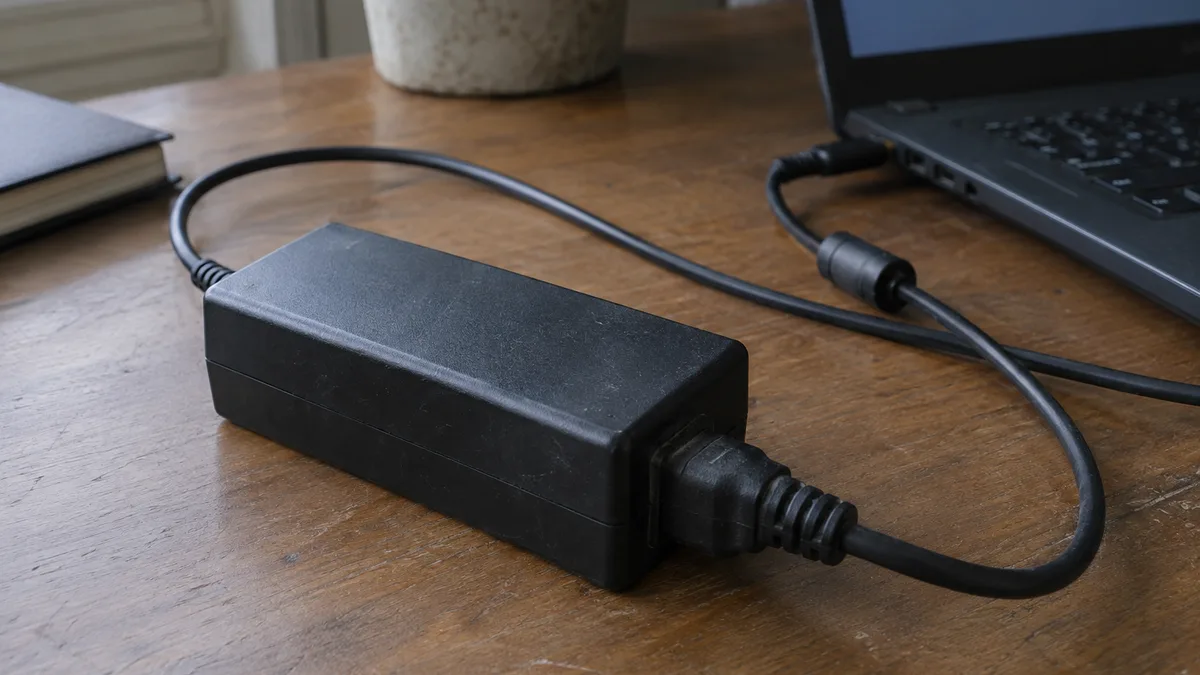
電源アダプターを、本体の側と壁の側の両方で見ます。コンセントから抜いて差し直し、電源タップを経由している場合は壁のコンセントへ直接つなぎ替えます。アダプターにランプがあるなら、点いているかを見てください。ここで点かないなら、本体ではなくアダプター側の可能性が出てきます。
次に、本体に残った電気を抜きます。アダプターを外し、取り外せる電池なら外したうえで、電源ボタンを20秒ほど押し続けます。そのあとアダプターだけをつないで電源を入れます。これで戻ることが、実際にあります。
海外で買った機械では、電源まわりで確認する点が1つ増えます。日本のコンセントは100ボルトですが、国によって電圧もプラグの形も違います。変換プラグだけを挟んで使っている場合、アダプターが対応している電圧の範囲に100ボルトが入っているかを、アダプター本体の印字で確かめてください。対応していないものを使い続けると、充電できないだけでなく、機械にも負担がかかります。
ここまでやって無反応なら、持ち主にできることは終わりです。分解して基板を見るような作業は、保証が残っている場合にそれを失う原因になります。手順4に進んでください。
買った国が違うと、何が変わるのか
海外で買ったパソコンは、中身が別物なのではありません。変わるのは、壊れたあとに使える道です。どこが変わるのかを先に知っておくと、窓口で話が早くなります。
| 変わるところ | どう変わるか |
|---|---|
| 保証の扱い | メーカー・機種・買った国によって異なります。国内で受け付けられる場合も、買った国の窓口を案内される場合もあります |
| 部品の取り寄せ | 国内向けと違う部品が使われていることがあり、取り寄せに日数がかかる場合があります |
| 電源アダプター | 電圧とプラグの形が違うことがあります。対応電圧は本体の印字で確認します(手順2) |
| 無線LAN | 日本の技適マークが付いていないことがあります(手順7) |
| 表示言語 | 外国語表示のことがあります。多くは設定で日本語を追加できますが、機種によって異なります |
| キーボードの配列 | 記号の位置が日本語配列と違います。壊れているわけではありません |
このうち、修理の可否に直接かかわるのは上の2行だけです。残りの4つは「直ったあとに使いにくい」という話で、故障とは別に考えてください。表示言語と配列は、外付けのキーボードを足すだけで解決することもあります。
相談する前に、手元にそろえておく3つ
メーカーでも修理店でも、最初に聞かれることはほぼ同じです。先にそろえておくと、1回のやりとりで話が進みます。
ひとつ目は、本体の番号です。製造番号やサービスタグと呼ばれるもので、底面や背面のシール、電池を外した場所などに書かれています。この番号から、メーカー側はその1台がどこ向けに出荷されたか、保証がいつまでかを調べられます。いちばん確実な情報なので、写真に撮っておくと再入力の手間がありません。
ふたつ目は、買った時期と買った場所です。何年前か、どの国か、店で買ったのかネットで買ったのか。購入時のメールや明細が残っていれば、それも一緒に用意します。
みっつ目は、中のデータをどうしたいかという希望です。これは案外抜けます。基板を交換する修理でも、保存部品を入れ替える修理でも、データを残すかどうかで作業の順番と費用が変わります。動かない状態からでもデータを取り出せることは多いので、「消えても構わない」のか「写真だけは必ず残したい」のかを、先に決めておいてください。
電源が入らない状態では自分でバックアップが取れません。だからこそ、預ける前に希望を伝えることが唯一の手段になります。この考え方は修理に出す前のバックアップにまとめています。
メーカーの窓口に問い合わせるときの進め方
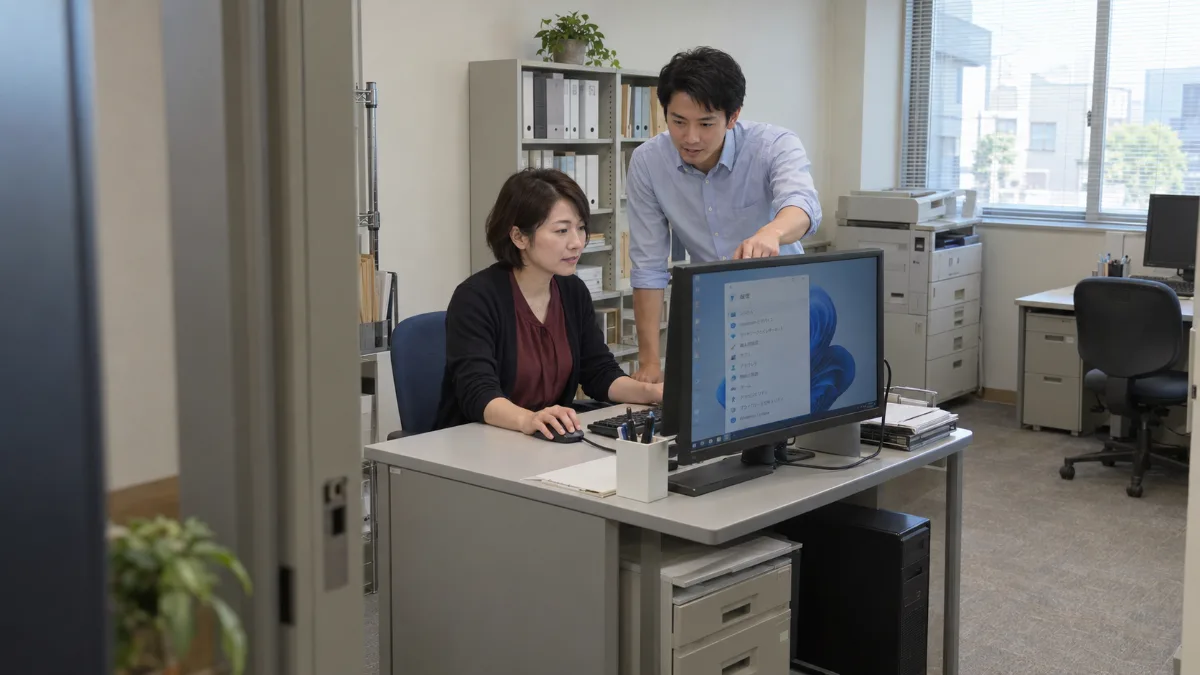
海外で買った機械でも、まずは国内の窓口に問い合わせてよいです。最初から「どうせ無理だろう」と諦めて相談しないと、使えたはずの道を自分で閉じてしまいます。
伝える順番はこうです。①本体の番号 ②症状(電源ランプも点かず、ファンも回らない) ③買った時期と買った国 ④希望(直したい/データだけでも残したい)。この4つを先に言うと、受け付けられるかどうかの判断が早く返ってきます。
返ってくる答えは、だいたい次のどれかです。国内で受け付けられる/買った国の窓口を案内される/保証が切れているので有償になる。どれであっても、そこで話は終わりません。有償でも金額が分かれば判断ができますし、国内で受け付けられないと言われた場合でも、修理店が間に入って部品の手配や調整を進められることがあります。
ここで大事なのは、言われた内容をそのまま記録しておくことです。窓口の担当者によって案内が変わることがあるため、日付・担当者・言われたことを残しておくと、次に相談するときの材料になります。
なお、保証や受付の条件はメーカーによって違い、時期によっても変わります。この記事で「どのメーカーなら必ず受け付けられる」と書くことはできません。必ず、ご自身の1台の番号で確認してください。
保証が切れていたときの選択肢
2年ほど前に買った機械なら、保証はすでに切れていることが多いです。その場合も、道は3つあります。
ひとつ目は、メーカーの有償修理です。正規の部品が使われる安心感があります。期間と費用はメーカーの案内によります。
ふたつ目は、修理店に出すことです。診断して原因を特定し、部品の交換が必要なら、必要に応じてメーカーと調整して進めます。持ち主が一人で窓口とやりとりするより、話が通りやすい場面があります。
みっつ目は、買い替えて、データだけ移すことです。電源が入らない状態でも、保存部品が生きていればデータは取り出せることが多いです。判断の目安は手順8にまとめました。
どれを選ぶにしても、先に「診断」を済ませることが前提になります。電源が入らない原因は、アダプター・電池・電源回路・基板と複数あり、どこが悪いかで費用が一桁変わります。原因を決めずに見積もりだけ比べても、意味のある比較になりません。
無線LANの技適マークを確認しておく
これは故障の話ではありませんが、海外で買った機械を日本で使い続けるなら、修理と同じくらい先に知っておきたいことです。
日本国内で電波を出す機器には、技術基準に適合していることを示す技適マークが必要です。総務省は、外国製の無線機について「個人輸入品などには、国内で使えないものもある」としてマークの有無を確認するよう案内しており、技適マークがない無線機は免許を受けられず違法になるおそれがあると記載しています。
いっぽうで、海外から持ち込まれた無線LAN端末には条件つきの扱いもあります。総務省の案内では、Wi-FiについてはIEEE 802.11a/b/n/ac/ax/beの規格に合致しWi-Fi Allianceの認定ロゴ等で確認できる機器、BluetoothについてはCore Specification 2.1以降に合致し認証ロゴ等で確認できる機器が対象とされています。ただし、この扱いは入国から90日以内に限られ、90日を過ぎた場合は技適マークが付いた機器を使う必要があるとされています。Wi-Fiルーターについては、技適マークが付いている場合に限り利用できると明記されています。
使える場所にも決まりがあります。2.4GHz帯・5.6GHz帯・6GHz帯VLPは屋内外で使えますが、5.2GHz帯・5.3GHz帯・6GHz帯LPIは屋内のみです。使っている周波数帯は、端末の設定画面や取扱説明書で確認できます。
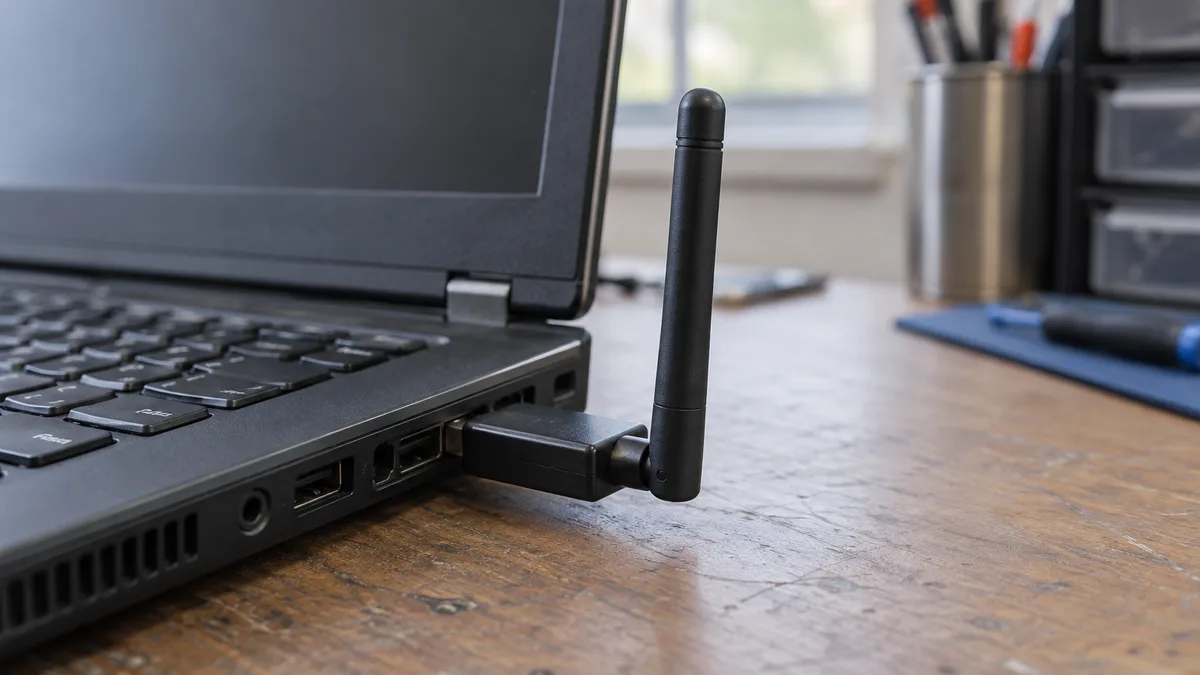
本体の無線が使えない・使わないと決めた場合でも、技適マークの付いたUSBの無線LAN子機を足せば、ネットにはつながります。有線LANでつなぐ方法もあります。修理の相談をするときに、この点も一緒に見てもらうとよいでしょう。
直すか、買い替えるかを決める
判断に迷ったときは、金額だけで比べないでください。次の5つを並べると、答えが見えることが多いです。
| 見るところ | 直すほうに寄る | 買い替えに寄る |
|---|---|---|
| 修理の見積額 | 同じ性能の機械を買う金額より、はっきり安い | 買う金額に近い、または超える |
| 使った年数 | 3年くらいまで | 5年を超えている |
| 部品の入手 | 取り寄せができると言われた | 部品がない、期間が読めないと言われた |
| Windowsの対応 | いまのWindowsが問題なく動く | サポートの期限が近い、要件を満たさない |
| 中のデータ | 取り出せる見込みがある | 取り出せれば、本体は手放してよい |
とくに見落とされがちなのが4行目です。直したとしても、Windowsのサポートが先に終われば、その先は使い方が限られます。買い替えの時期を考える材料はWindows 10のサポート終了にどう備えるかにまとめています。
それでも決められないとき
判断の材料として、費用と期間の相場をまとめます。地域・機種・部品の在庫によって幅がありますので、目安としてご覧ください。特定の店舗の価格表ではありません。
| 内容 | 費用の目安 | 期間の目安 |
|---|---|---|
| 診断・切り分けのみ | 無料〜5,000円 | 当日〜3日 |
| 電源アダプターの交換 | 部材3,000〜10,000円+作業 | 当日〜1週間 |
| 内蔵電池の交換 | 8,000〜25,000円 | 当日〜2週間 |
| 基板(マザーボード)の交換 | 30,000〜80,000円 | 1〜4週間 |
| メーカー預かりでの修理 | メーカーの案内による | 1〜4週間 |
| データの取り出し(論理) | 10,000〜30,000円 | 1〜5日 |
| データの取り出し(物理故障) | 数万〜数十万円 | 1週間〜 |
海外で買った機械の場合、この表に「部品の取り寄せ待ち」が上乗せされることがあります。見積もりをもらうときは、金額と一緒に「いつ戻るか」も必ず聞いてください。
先日、2年ほど前に海外で購入されたノートパソコンが起動しなくなったというご相談をいただきました。電源ランプも点かず、ファンも回らない状態です。お客様は、「海外で購入したものは日本国内ではサポートが難しい」と言われたとのことで、半ばあきらめた様子でお持ちになりました。
お預かりして詳細な診断を行ったところ、基板の不良で、交換が必要だと分かりました。そこで当店からメーカーへ連絡し、調整を行ったうえで交換を実施しました。無事に修理が終わり、お引き渡しのときには喜んでいただけました。
この症状でお伝えしたいのは、「海外で買ったから駄目だ」と最初に決めてしまうと、確かめる前に道が閉じてしまうということです。受け付けられるかどうかは、メーカー・機種・買った国・保証の残りによって変わります。まず本体の番号で調べてみる。それだけのことで、結果が変わる場合があります。
やってはいけないこと
電源が入らないまま、何度も電源ボタンを押し続ける。原因が電源回路側にある場合、通電を繰り返すこと自体が負担になります。数回試して反応がなければ、そこで止めてください。
対応していない電源アダプターを、変換プラグだけ挟んで使う。充電できないだけでなく、機械にも負担がかかります。アダプター本体の印字で対応電圧を確かめてください。
自分で分解して基板を見る。保証が残っている場合、それを失う原因になります。原因の切り分けは、分解しなくてもできる範囲があります。
「海外で買ったから修理できない」と決めて、問い合わせずに処分する。これがいちばんもったいない判断です。本体の番号ひとつで、受け付けの可否と保証の残りが分かります。
症状が今回と違っていた場合は、こちらが近いかもしれません。電源まわりで無反応のときの確認手順は電源が入らないときの確認手順、ランプは点くのに画面が出ないときは電源は入るのに画面が真っ暗なとき、ロゴのあとに英語のメッセージが出て止まるときはOperating System not foundと出るときをご覧ください。
まとめ
「海外で買ったから修理できない」と決める前に、本体の番号で確認する。メーカー・機種・買った国・保証の残りによって扱いが変わり、国内の窓口で受け付けられる場合もあります。
相談する前にそろえるのは3つだけ。本体の番号、買った時期と国、データをどうしたいかという希望です。
修理とは別に、無線LANの技適マークを確認しておく。海外から持ち込まれた無線LAN端末の条件つきの扱いには期間があり、長く使うならマークの有無が関係します。
直すか買い替えるかは、金額だけで決めない。使った年数、部品の入手、Windowsの対応期限、データの行き先。この4つを並べると判断がつきます。
この記事の電波に関する記述は、次の総務省の公式情報をもとにしています。外国製の無線機を国内で使う場合の考え方と、技適マークがないものは免許を受けられず違法になるおそれがあるという点は「外国の無線機について(電波利用ホームページ)」、海外から持ち込まれた無線LAN端末等の条件つきの扱い、入国から90日以内という期間、使用できる周波数帯と屋内外の区別は「海外から持ち込まれる携帯電話端末・BWA端末、Wi-Fi端末等の利用」を参照しました。保証や修理の受付条件はメーカー・機種・購入した国によって異なるため、具体的な可否は記載していません。費用と期間の目安は、特定の店舗の価格表ではなく一般的な相場として記載しています。
PC Terrace編集部が作成し、内容を確認しています。特定のメーカーや販売店に偏らない編集方針で運営しています。方針と運営者情報はPC Terraceとはをご覧ください。