パソコンが固まる、保存に失敗する、ファイルのコピーが途中で止まる。こうしたときに疑われるのがストレージ(SSD・HDD)の劣化ですが、「怪しい」と思った時点で最初にやるべきなのは、診断ではなくデータの退避です。マイクロソフトも、ストレージの警告が出たときの案内の最初に「データをバックアップすること」を挙げています。
理由は単純です。診断ソフトを入れる、エラーチェックをかける、再起動を繰り返す――どれもドライブへの読み書きを増やします。本当に弱っているドライブでは、確かめている時間そのものが残りを削ります。順番を間違えると、直せたはずのものが直せなくなります。
そのうえで、状態の見方には大きな分かれ道がひとつあります。Windows には「ドライブの正常性」という標準の表示がありますが、これが対象にしているのは NVMe(NVM)接続の SSD だけで、HDD や SATA 接続の SSD、USB の外付けには出ません。項目が出ないことは、正常であることを意味しません。付いているドライブが何かによって、見る場所が変わります。
この記事では、退避 → 標準の正常性表示 → 出ないドライブの見方 → エラーチェックの注意 → 交換か買い替えかの判断、という順に並べています。音が出ている場合だけは例外で、先に電源を切ってください。
まず、どの症状の話かを分ける
「ディスクが悪いのではないか」と疑われて持ち込まれるものの中には、ストレージがまったく関係ない症状も混ざっています。ここで分けておかないと、関係のない診断に時間をかけ、そのあいだに本当に弱っていたドライブを削ることになります。いま出ている症状が、次の表のどれに近いかを決めてから先へ進んでください。
| 出ている症状 | 疑うところ | 読むところ |
|---|---|---|
| カチッ、カリカリという規則的な音が繰り返し出る | HDD の機械部分。通電そのものが危険 | ハードディスクから異音がするとき |
| 特定のファイルだけ開けない。コピーや保存が途中で止まる | 読めなくなった領域がある可能性が高い | 手順2 → 手順5 |
| 「ドライブの正常性」に警告が出た、通知が出た | SSD 自身の自己診断が異常を報告している | 手順3 |
| ディスク使用率が 100% のまま下がらない | 故障とは限らない。常駐ソフトや更新が先 | ディスク使用率が 100% のまま下がらないとき |
| 起動に何分もかかるようになった | HDD の劣化を含め、原因が複数ある | 起動が遅いときの確認手順/手順4 |
| 使っている最中に固まる、青い画面が出るようになった | ストレージ以外(メモリ・ドライバー・熱)もある | 手順5/青い画面が出るとき |
| 電源を入れると「Boot device not found」などと出る | ドライブの認識そのものが外れている | 起動ドライブが見つからないとき |
| 空き容量の表示が赤い。それ以外は普通に動く | 故障ではなく、容量の問題 | 空き容量が足りないとき |
この記事が受け持つのは、上の表のうち2行目と3行目、そして「まだ普通に動いているが、そろそろ寿命が心配」という段階です。1行目の異音だけは、この記事の手順を試す前に電源を切ってください。音が出ているHDDは、確かめるために回すほど読み出せる範囲が減ります。
調べる前に、データを外へ出す
マイクロソフトは、ストレージに重大な警告が出たときの対処として、まずデータをバックアップすることを挙げています。診断を先にしないのには理由があります。弱ったドライブは、残っている健全な領域を読みにいく回数が増えるほど状態が悪くなるからです。エラーチェック、診断ソフトの導入、再起動の繰り返しは、すべてその回数を増やす行為です。
退避のしかたには、弱っているドライブ特有のコツがあります。
全部を一度にコピーしようとしないでください。数百ギガバイトを丸ごと指定すると、途中で止まったときにどこまで済んだのかが分からなくなります。デスクトップ、ドキュメント、ピクチャ、といった単位で、失うと困る順に分けてコピーします。写真や書類のように差し替えのきかないものを先に、あとから入れ直せるソフトや音楽は後ろにします。
コピーが途中で止まる、特定のファイルだけ「読み取れません」と出る。これが出たら、そのドライブはすでに読めない領域を抱えています。同じファイルを何度も再試行させず、いったん飛ばして先へ進んでください。残りをどうするかは、健全な分の退避が終わってから考えます。
クラウドの同期フォルダは、退避とは別のものです。同期は手元の状態を写しているだけなので、手元で消えれば向こうでも消えます。壊れかけのドライブから救うという目的には、外付けドライブや USB メモリへ、同期ではなくコピーする形が合っています。修理に出す前のバックアップに、手順を分けて書いています。
すでに Windows が起動しない場合は、この手順ごと別の記事になります。Windows が起動しないときをご覧ください。
Windows 標準の「ドライブの正常性」を見る
Windows 11 と Windows 10 には、ストレージの状態を表示する画面が標準で用意されています。別途ソフトを入れる必要はありません。
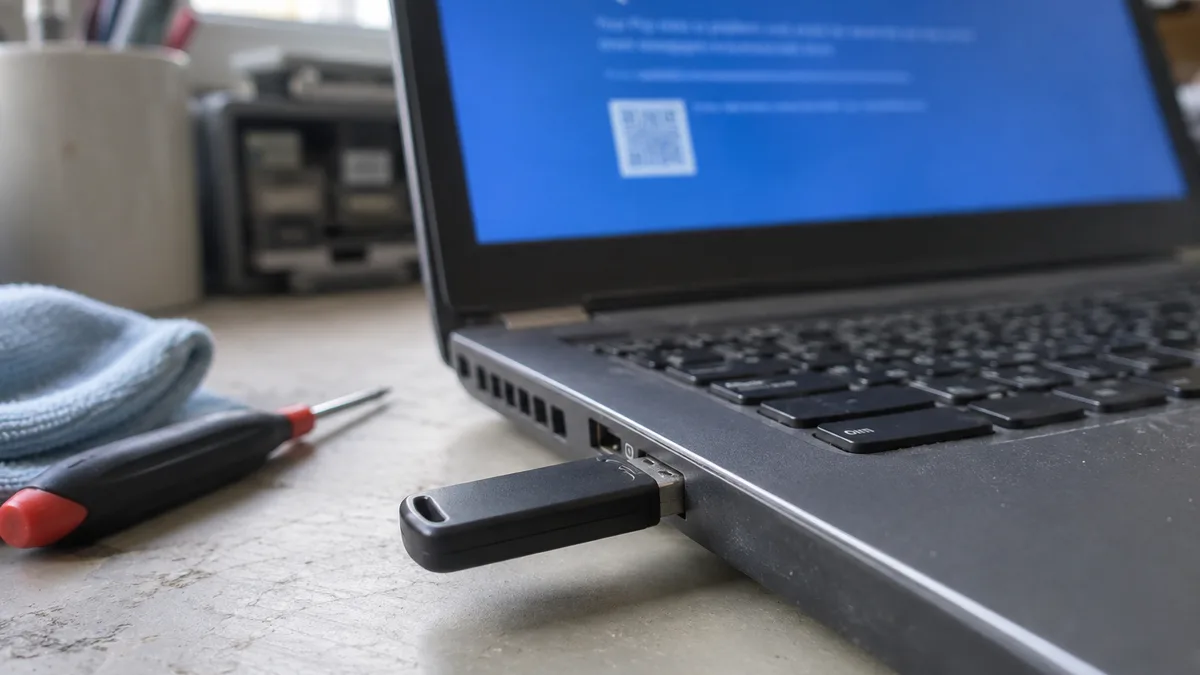
スタート → 設定 → システム → ストレージ → 詳細記憶域設定 → ディスク & ボリュームと進み、対象のディスクを選んで「プロパティ」を開きます。通知が出ている場合は、その通知を選んでも同じ画面にたどり着きます。
ここに出る項目は三つです。
| 項目 | 何を表しているか |
|---|---|
| 推定残存期間 | 製造元の寿命予測にもとづく使用率。下限は 0%。マイクロソフトは、この値が下がったからといって自動的に故障を意味するわけではない、と注記しています。 |
| 利用可能な予備 | 残っている予備領域を 0〜100%に正規化した割合。ドライブが自分で使う交換用の領域です |
| 温度 | デバイス全体の温度(摂氏)。手順7で扱います |
そして、警告が出るときは次の三つの形で出ます。意味がそれぞれ違うので、どれが出ているかを確かめてください。
| 警告の表示 | 意味 | 取るべき行動 |
|---|---|---|
| 予備容量が少ない | 予備の記憶容量が、製造元の安全しきい値を下回っている | 退避を急ぐ。交換の準備に入る |
| 信頼性が低下している | 重大なメディア関連エラー、または NVM サブシステムの内部エラーがある | 退避を最優先。通電時間を増やさない |
| ドライブが読み取り専用に設定されている | 保存されているデータは読めるが、書き込みはできない | 読み出せるうちに全部を外へ。この状態からの回復は期待しない |
ここが最大の注意点です。Windows が監視しているのは NVM(NVMe)接続の SSD だけです。SATA 接続の SSD、HDD、USB でつないだ外付けドライブは監視の対象外で、この画面を開いても正常性の項目そのものが出ません。項目が出ないことは「正常です」という意味ではなく、「Windows からは分からない」という意味です。その場合は手順4で何が付いているかを確かめ、手順5の見方に移ってください。
自分のパソコンに何が付いているかを確かめる
手順3の表示が出るかどうかも、壊れ方の出かたも、付いているドライブの種類で変わります。確かめるのに分解は要りません。
キーボードの Ctrl と Shift と Esc を同時に押してタスク マネージャーを開き、「パフォーマンス」を選びます。左側にディスクが並び、それぞれに種類(SSD か HDD か)と型番が表示されます。デスクトップや、増設したことのあるパソコンでは、ここに二つ以上並ぶことがあります。Windows が入っている C ドライブだけを見て済ませないでください。データ用の二台目が弱っている、という形はよくあります。
型番が分かったら、それをメーカーの公式ページで引くと、NVMe なのか SATA なのかが分かります。手順3で正常性の項目が出なかった理由が、ここではっきりします。
種類による違いは、壊れ方にも出ます。
| 種類 | 弱ってきたときの出かた |
|---|---|
| HDD(円盤が回る方式) | 機械部品があるため、異音・極端な遅さ・特定の場所だけ読めない、という形で前触れが出やすい |
| SSD(NVMe・SATA とも) | 動作は最後まで速いまま。ある日書き込めなくなる、という形で出ることがあり、前触れが分かりにくい |
この違いがあるので、SSD では手順3の数値を、半年に一度でも見ておく価値があります。HDD では数値よりも、音と、コピーが止まらないかどうかのほうが早く教えてくれます。
なお、交換できるかどうかは機種によって異なります。基板に直接取り付けられていて、利用者が交換できない構造の機種もあります。型番だけでは判断できないので、交換を前提にする場合は機種名で確認してください。
正常性が表示されないドライブの見方
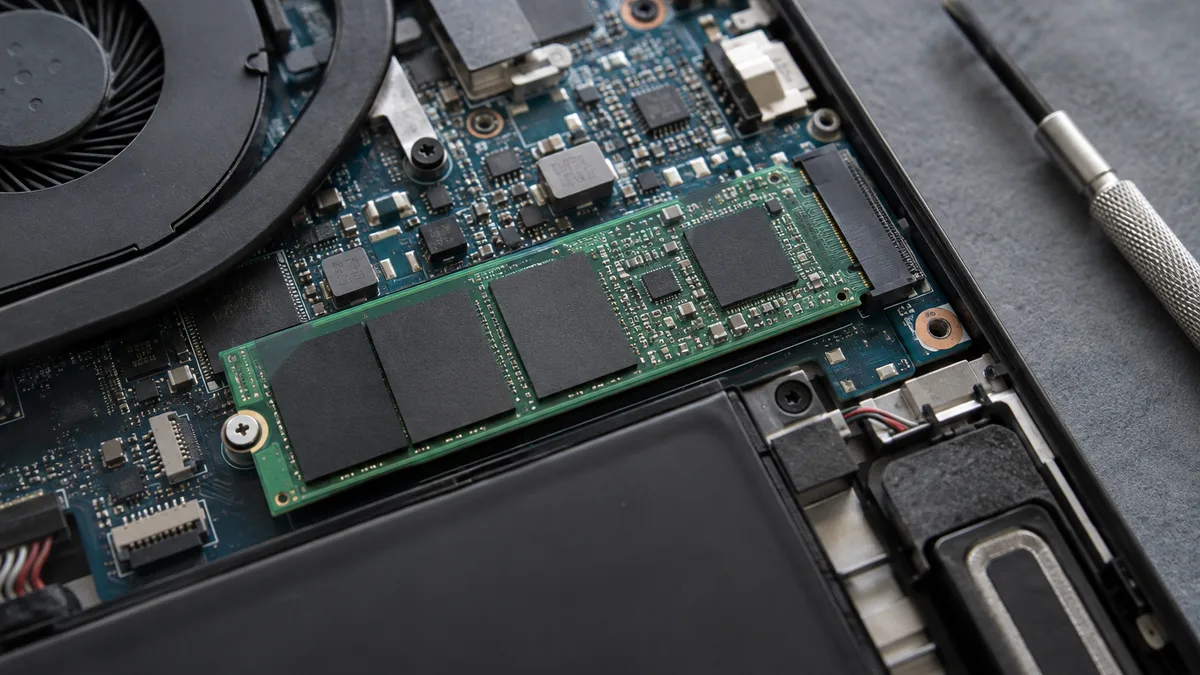
HDD、SATA 接続の SSD、USB の外付け。これらは手順3の画面では何も分かりません。代わりに見るところが三つあります。いずれも Windows に入っているものだけで足ります。
ひとつめは、物理ディスクの状態表示です。スタートボタンを右クリックして「ターミナル」または「Windows PowerShell」を開き、Get-PhysicalDisk と入力して Enter を押します。接続されているドライブが一覧になり、HealthStatus の列に状態が出ます。ここに出る値は Healthy(正常)、Warning(警告)、Unhealthy(異常)、Unknown(不明)のいずれかです。数値ではなく四段階の判定なので、細かい劣化の度合いまでは分かりません。Warning や Unhealthy が出たら、その時点で退避を優先してください。
ふたつめは、記録です。スタートボタンを右クリックして「イベント ビューアー」を開き、「Windows ログ」の「システム」を見ます。ソースが disk、Ntfs、volmgr といった名前の警告やエラーが、日をまたいで繰り返し記録されていないかを探します。一度きりのものは気にしなくて構いませんが、同じ内容が何日も続いているなら、読み書きの失敗が実際に起きている証拠です。
みっつめは、体感の記録です。いつから、どの操作で、どのくらいの頻度で起きるのか。「大きいファイルを開くときだけ」「起動直後の数分だけ」といった条件がはっきりしていると、原因の絞り込みがかなり進みます。相談されるときにも、この情報がいちばん役に立ちます。
ドライブのメーカーが、自社製品向けの診断ツールを公開していることがあります。使う場合は、必ずそのメーカーの公式ページからダウンロードしてください。検索で上位に出てくる「高速化」「修復」をうたうソフトは、弱ったドライブへの書き込みを増やすだけで、入れる意味がありません。
そして、どの方法にも共通する限界があります。ツールが「正常」と出したとしても、それは「いま報告されている範囲では異常がない」という意味で、壊れないという保証ではありません。数値が良くても、コピーが止まる・固まるという実際の症状が出ているなら、症状のほうを信じて退避してください。
エラーチェックを使うときの注意
Windows には chkdsk という標準のエラーチェックがあります。読めなくなった領域を切り離したり、ファイル管理の情報の食い違いを直したりするものです。役に立つ場面は確かにありますが、使う順番を間違えると状態を悪くします。マイクロソフトの説明にそって、何をするものなのかを先に押さえてください。
| 指定 | 公式の説明 | かかる時間 |
|---|---|---|
| /f | ディスク上のエラーを修正する。ディスクはロックされている必要があり、ロックできない場合は、次回の再起動時に確認するかどうかを尋ねられる | 比較的短い。ただしファイル数が多いと長くなる |
| /r | 不良セクターを特定し、読み取り可能な情報を回復する。/f の機能に加えて、物理ディスクエラーの追加分析を行う | 長い。全セクターを読むため、大容量の HDD ではかなりの時間がかかる |
実行にはローカルの Administrators グループのメンバーシップが必要です。スタートメニューでコマンド プロンプトを右クリックし、「管理者として実行」を選びます。また、chkdsk が完了するまで、対象ドライブ上のファイルは開けません。C ドライブを指定した場合は、次回の再起動時にまとめて実行する形になります。
ここからが、実際の現場で差が出るところです。
/r は、ドライブの全面を端から端まで読みにいきます。健全なドライブなら時間がかかるだけで済みますが、すでに読めない領域を抱えたドライブでは、その読み取りの負荷が止めを刺すことがあります。順番としては、手順2の退避が済んでからです。「とりあえず chkdsk /r をかけてみる」が、いちばんやってはいけない形になります。
始めたら、途中で電源を切らないでください。数時間かかることがあるので、ノートパソコンでは AC アダプターをつないだまま、電源の設定でスリープしないようにしてから実行します。終わる見込みが立たない時間帯には始めないほうが無難です。
なお、デフラグ(最適化)はエラーチェックとは別のもので、弱ったドライブに手動でかける意味はほとんどありません。マイクロソフトの説明では、Windows は既定で週に一度、自動的にドライブを最適化しています。HDD はファイルを並べ替えるデフラグ、SSD は不要な領域を知らせるトリミングと、やっていることも違います。自動で済んでいるものを手で重ねてかけるより、退避を進めてください。
温度を下げる
手順3で見た三つの項目のうち、自分で手を打てるのは温度です。残りの二つはドライブが報告してくる結果ですが、温度は置き方と手入れで変わります。
確認は同じ画面(設定 → システム → ストレージ → 詳細記憶域設定 → ディスク & ボリューム → プロパティ)でできます。NVMe の SSD 以外では表示されないので、その場合は、重い作業をしたあとに本体の底面や背面が以前より熱いかどうかで判断してください。
何度を超えたら危険か、という線はここでは示しません。基準はドライブの型番やメーカーによって異なり、一律の数字を書くと誤解のもとになります。見るべきは絶対値よりも、同じ使い方をしていたころと比べて明らかに高くなっていないかです。
下げるためにできることは、順に次のとおりです。
通気口をふさがない。布団やひざの上、紙を敷いた上に置くと、吸気も排気も止まります。ノートパソコンでは底面に吸気口があるものが多く、数センチ浮かせるだけで変わります。
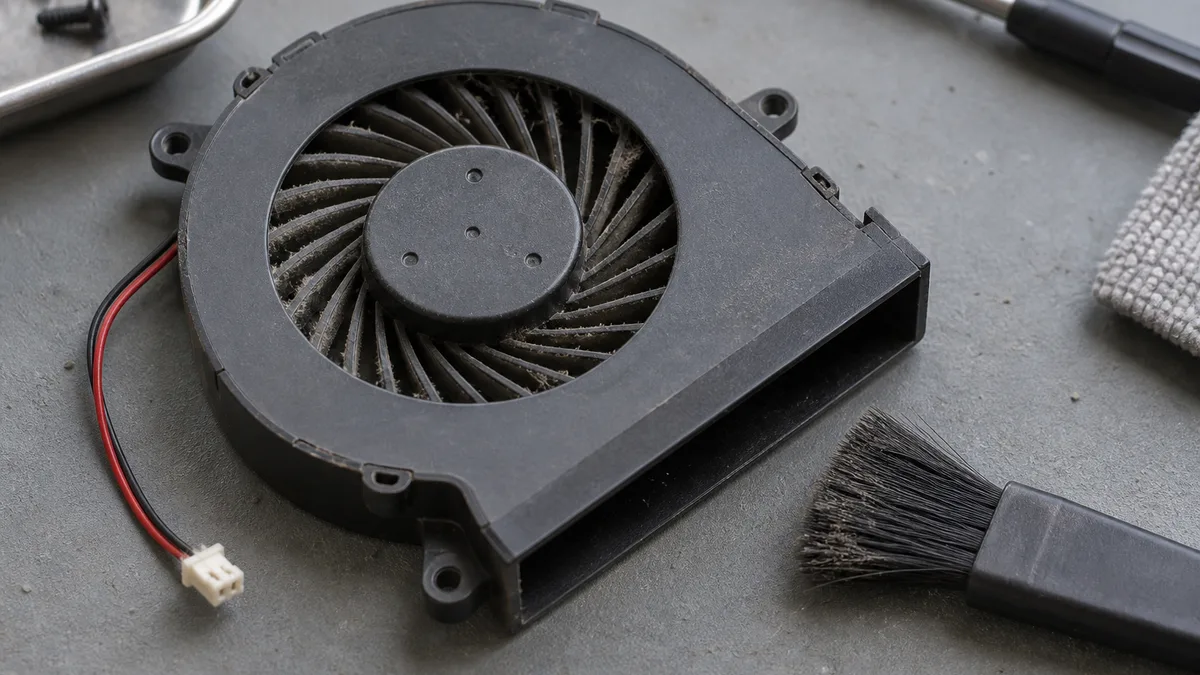
内部のほこりを落とす。何年か使ったパソコンでは、冷却ファンと放熱部にほこりの膜ができます。こうなると風が通らず、庫内全体の温度が下がらなくなります。分解を伴うため、不安があれば無理をせず相談してください。
置き場所を変える。デスクトップを壁や家具にぴったり寄せている、背面が本棚で塞がっている、といった形はよくあります。背面と側面に手のひら一つ分の空きがあるかを見てください。
薄型のノートパソコンでは、M.2 の SSD が狭い場所に収まっていて熱がこもりやすい構造のものがあります。これは設計上の特徴なので、置き方と清掃以上のことはできません。熱が原因で落ちる・再起動するという段階まで来ている場合は、パソコンが熱くなるときの確認手順のほうが近い内容です。
交換するか、買い替えるかを決める
警告が出た、あるいは症状が実際に出ている。この段階で決めるのは「直すか、使い方を変えるか」です。判断の材料になるよう、一般的な費用と時間の幅をまとめます。店によって幅があるので、ここに書くのはあくまで相場の目安です。
| やること | 費用の目安 | 時間の目安 |
|---|---|---|
| 状態の診断だけ | 無料〜5,000円 | 30分〜1時間 |
| HDD から SSD への換装(データ移行込み) | 15,000〜35,000円 | 半日〜3日 |
| SSD の交換(同容量・データ移行込み) | 15,000〜30,000円 | 半日〜3日 |
| Windows の入れ直し+データ移行 | 15,000〜30,000円 | 1〜3日 |
| 起動するドライブからのデータ取り出し | 10,000〜30,000円 | 1〜5日 |
| 物理的に壊れたドライブからの復旧(専門業者) | 数万円〜数十万円 | 1週間以上 |
この表でいちばん大事なのは、上から下へ行くほど高く、長くなるという点です。読み出せるうちに手を打てば、どの道を選んでも安く済みます。音が出てから、起動しなくなってから、と進むにつれて、できることが減って費用が増えます。
そのうえで、判断の目安を四つ挙げます。
| いまの状況 | 考え方 |
|---|---|
| HDD のまま使っていて、動作も遅い | SSD への換装は修理であると同時に、体感速度の改善にもなる。費用の納得感がいちばん高い |
| SSD に警告が出たが、本体はまだ新しい | ドライブだけの交換で済むことが多い。機種によっては交換できない構造のものがある |
| 本体が古く、バッテリーや画面など他も弱っている | 直した直後に別の箇所が出ることがある。買い替えのほうが結果的に安いことがある |
| とにかくデータだけが大事 | 修理と切り離して、取り出しだけを先に頼む形もある。パソコン本体の判断はそのあとで構わない |
買い替えか延命かで迷われる場合は、使った年数ではなく「できなくなることの中身」で決めるほうがはっきりします。Windows 10 のパソコンを延命するか、買い替えるかに、その判断材料をまとめています。
やってはいけないこと
バックアップより先にエラーチェックをかける。手順6のとおり、/r はドライブの全面を読みにいきます。弱ったドライブでは、確かめる作業そのものが残りを削ります。順番を入れ替えないでください。
異音が出ているのに、確かめるために何度も電源を入れ直す。規則的なカチッという音は、HDD の機械部分が正常に動いていないときの音です。回すたびに読み出せる範囲が減ります。音を聞いた時点で電源を切り、そのまま持ち込むのが、いちばん多くを取り戻せる形です。
「高速化」「修復」をうたうソフトを入れて走らせる。弱ったドライブへの書き込みが増えるうえ、不要なソフトが同梱されているものが混ざります。診断ツールを使うなら、ドライブのメーカーの公式ページからにしてください。
消してしまったファイルを、同じドライブに復元ソフトを入れて探す。入れた瞬間に、探したい領域を上書きしかねません。消してしまったファイルを戻したいときに、順番を分けて書いています。
「読み取り専用に設定されている」と出たドライブを、フォーマットして使い直す。その表示は、書き込みができない段階まで来たという報告です。中身を読み出せるうちに全部を外へ出すことに集中してください。
警告が出ていないから大丈夫だと決める。手順3の正常性が見られるのは NVMe の SSD だけで、HDD と SATA 接続の SSD は表示そのものがありません。コピーが止まる、保存に失敗する、という実際の症状のほうが、表示より正確です。
当店にお寄せいただく相談を分類すると、「パソコンが遅い・重い」と「データを消してしまった・取り出したい」は、どちらも上位にあります。そして、この二つに共通して原因の筆頭に挙がるのが、ストレージの劣化です。遅いという形で現れるか、読めないという形で現れるかの違いで、起きていることは同じ、という場面がかなりあります。
そのため、お電話の段階で先に伺うことが二つあります。「いま、本体から規則的な音は出ていますか」と「ファイルの保存はできていますか」です。音が出ているなら、この記事の手順は飛ばして、電源を切っていただくほうが先になります。保存ができなくなっているなら、診断より退避が先になります。この二つで、やることの順番がほぼ決まります。
もうひとつ、はっきりした傾向があります。壊れる前にご相談いただいた場合と、起動しなくなってからご相談いただいた場合とで、できることと費用がまるで違います。データの取り出しを最優先とお伝えしているのは、そのためです。「様子を見ていたら急に起動しなくなった」という形でお持ちいただくことが、いまも少なくありません。
それでも判断がつかないとき
手順8まで進んでも決めきれない、あるいは症状と表示が食い違う。そういうときの行き先を整理します。
正常性に警告は出ていないのに、固まる・落ちるが続く。原因がストレージ以外にある可能性があります。メモリであればメモリ不足の警告が出るとき、電源や熱であれば突然再起動するときが近い内容です。全体が遅いだけであればパソコンが遅いときの確認手順から入るほうが早く済みます。
外付けのドライブが読めなくなった。USB 接続のものは手順3でも手順5でも状態が取れないことがあります。外付けドライブが開けないときをご覧ください。
保存したはずのファイルが見つからない。ドライブの故障ではなく、保存先が変わっているだけのことがあります。保存したファイルが見つからないときで先に確かめられます。
もう起動しない。この記事の手順はどれも使えません。起動ドライブが見つからないときとWindows が起動しないときに進んでください。
判断を間違えたときに取り返しがつかなくなるのは、パソコン本体ではなくデータのほうです。迷っている時間が長くなりそうなら、いったん通電をやめて、そのまま相談されるのがいちばん確実です。電源が入らなくなってからでも打てる手はありますが、選択肢は確実に減ります。
交換や換装を考える段になると、次に迷うのは「どの SSD を選べばいいのか」です。容量と値段だけで決めると、保証の形や発熱で後悔することがあります。選ぶときに見るべき条件を1万円以下で買える SSD の選び方にまとめました。特定の一台を勧めるのではなく、満たすべき条件を並べた内容です。
規則的な音が出ている場合は、この記事より先に読んでいただきたいものがあります。ハードディスクから異音がするときの確認手順です。退避のしかたを具体的に知りたい場合は修理に出す前にやっておくバックアップをご覧ください。
初期化や再インストールが毎回ほぼ同じところで止まる場合、原因はストレージ側にあることがあります。初期化が失敗するときの切り分けは「PCを初期状態に戻す」が失敗して初期化できないときの確認手順にまとめました。
この記事は、次のマイクロソフトの公式情報をもとにしています。「ドライブの正常性」の確認手順、三つの警告(予備容量が少ない/信頼性が低下している/読み取り専用に設定されている)、表示される三つの項目、監視の対象が NVM SSD に限られること、そしてまずバックアップを取るという案内は「ストレージ デバイスに対する重大な警告に関する操作」によります。
chkdsk の /f と /r の違い、必要な権限、実行中は対象ドライブのファイルを開けないこと、/r は全セクターを読むため時間がかかることは「chkdsk」の説明によります。Get-PhysicalDisk が返す HealthStatus の値(Healthy/Warning/Unhealthy/Unknown)は「Get-PhysicalDisk」によります。
Windows が既定で週に一度ドライブを自動的に最適化すること、HDD はデフラグ、SSD はトリミングと扱いが異なることは「Windows でデータ ドライブをデフラグ・最適化する」によります。費用と時間の目安は公式情報ではなく、一般的な相場の幅としてお読みください。
PC Terrace編集部が作成し、内容を確認しています。特定のメーカーや販売店に偏らない編集方針で運営しています。方針と運営者情報はPC Terraceとはをご覧ください。